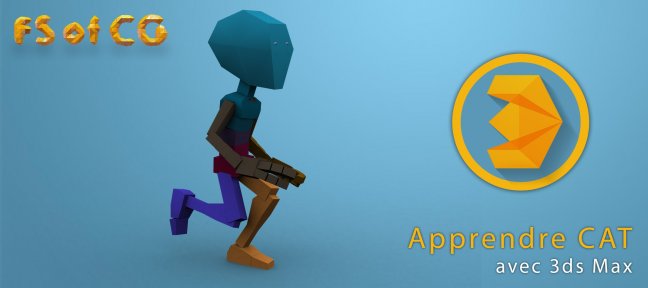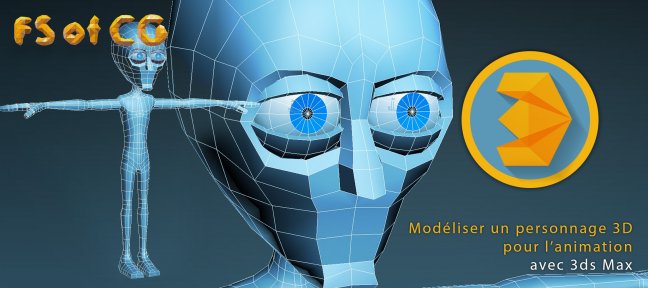
Dans cette formation à 3d Studio Max 2010 de plus de 6h30, nous apprendrons à modéliser, animer, texturer, et faire un rendu d'un personnage Cartoon sous 3D Studio Max (version de 2006 à 2011 compatibles).
Le gros de ce tuto 3d Studio Max résidera en la compréhension du skinning et des mouvements du corps humain afin de pouvoir être autonome pour réaliser n'importe quel mouvement de notre personnage (saut, course... etc)
Résultat Final de l'animation du personnage en 3d
Au programme de cette formation 3d Studio Max :
La Modélisation simple de notre personnage
- Bref résumé sur les techniques de modélisation, et raccourcis
- Utilisation de l'outils Bend, de la Symétrie, du Meshsmooth et de différentes techniques de modélisation en Low Poly.
- Squelette créé pas des bones (inverse cinématique, approche des hiérarchies, Setup complet d'un être humain)
- Squelette par Biped (Figure Mode, Footstep Mode)
- Modificateur Skin
- Modificateur Skin Wrap
- Join Angle Deformer
- Morph Angle Deformer
- Snapshot
- Keyframe
- Animation du Biped
- Apprentissage des mouvements du Corps Humain
- Rendu Occlusion
- Rendu Diffuse
- Texturing (mental Ray / Matériaux Composites et Wire)
- Compositing
- Retouche Colorimétrique
Voilà je reste à votre entière disposition pour davantage de renseignements. Merci, et à très bientôt.
Jetez un oeil à ces autres tuto 3d Studio Max 2010
Motion Blur & Profondeur de…
Dans ce tuto 3D Studio Max 2010, vous apprendrez toutes les…
Tout sur les HDRI
Dans ce tuto 3d Studio Max en vidéo, vous apprendrez tout sur…
Création d'un environnement…
Dans ce tuto 3d Studio Max 2010 vous apprendrez à créer un…
Kit de survie 3dsmax: Découverte…
Ce tuto vous permettra de découvrir l'interface de 3dsmax et…
Vray : Flythrough animation…
Dans cette video, nous réaliserons ensemble une animation de…
Modélisation Poly Basic
Voici un tuto 3d Studio Max dédié à la modélisation Polygonale…
Introduction au plugin FumeFx…
Dans ce tuto 3d Studio Max 2010, nous verrons les principes…
import dwg / max : methode…
Dans ce tutorial je vous présente une méthode simple pour…
Pour vous faire un avis, voici un extrait de quelques secondes. La version complète et téléchargeable de ce tuto 3d Studio Max 2010 de 6 heures 32 minutes est proposée dans une résolution plus grande que l’extrait suivant :
PixelMort27
a vendu entre 1 et 150 tutos, contributeur.
Bonjour à tous, j'utilise depuis quelques années 3D Studio Max ainsi que d'autres logiciels d'animation 3D et de retouche photo. Ce monde numérique est ma grande passion, et j'espère arriver à vous faire part de mes astuces et de quelques cours vidéos, qui je pense, vous séduiront ! Amicalement. J.Persia.
Témoignage de ses clients
kebilo dit Ce formateur m'a vraiment aidé à comprendre les éclairages! Ses tutos sont vraiment tops !
Tuto du même auteur
Création de Génériques et Effets Visuels
Ce tuto Vegas Pro vous apprendra à créer tout type de générique de fin ! Vous exploiterez tous les…
Réalisation de diamants photoréalistes
Dans ce tuto 3d Studio Max 2010, en vidéo, de plus de 2h15, nous apprendrons à modéliser des diamants…
Mental Ray Sun & Sky ! Rendu Photo Réaliste
Dans tuto 3d Studio Max, dédié à Mental Ray, nous apprendrons à créer de l'illumination globale…
Jeux d'Ombres et de Lumières
Dans ce tuto 3d Studio Max, nous apprendrons et exploiterons de fond en comble toute les techniques…
Notes attribuées par les utilisateurs

Les avis / Questions des utilisateurs
Donnez votre avis ou posez une question au formateur.
Vous souhaitez commenter ce tuto vidéo ? Créez un compte gratuit. Déjà membre ? Identifiez-vous
Ce tuto en résumé ...
Ce tuto 3d Studio Max 2010 d’une durée de 6 heures 32 minutes a reçu une note moyenne de 4/5.
Ce tuto a été publié par PixelMort27, contributeur, ayant reçu une note moyenne de 3,9/5 pour l’ensemble de ses vidéos.
Tous les fichiers sources sont fournis avec cette formation. Ces derniers vous permettront de reproduire les manipulations expliquées dans cette formation.
Ce tuto qui se présente sous la forme d’une vidéo,
vous expliquera étape par étape, toutes les manipulations présentées par le formateur.
Toutes nos vidéos sont visionnées par notre équipe, avant d’être mises en ligne, garantissant ainsi la qualité des produits téléchargés.


(a acheté le tuto)
" " Salut,
où peut on trouver les fichiers de références s'il te plait (j'ai bien les trois vidéos, mais pas de fichiers jpg pour les repères).
Merci d'avance pour ta réponse..:) " "
(auteur de ce tuto)
" " Oh oui excuse moi, j'ai complètement oublié les fichier de références !
J'les ai hebergé dans la section "document annexe" du tuto.
Dites moi si ils y sont bien, sinon je peux les heberger sur un serveur du genre RapidShare ou autre pour plus de facilités.
Encore une fois désolé ! Et j'espère que vous prendrez du plaisir à aborder ces quelques thèmes avec moi !
Cordialement,
J.Persia. " "
(a acheté le tuto)
" Pas de problême, ce fut vite reglé..:)
Merci pour l'upload "
(auteur de ce tuto)
" Merci à vous ;)
Cordialement,
J.Persia "
(a acheté le tuto)
" Bonjour,
Tutoriel intéressant, mais il faut déjà avoir quelques connaissances ou plutôt l'habitude de manipuler les outils de 3DS max, même si l'auteur explique bien toutes les opérations qu'il réalise.
Mais en prenant son temps on peut en venir à bout, la preuve ayant surtout suivi des tutoriels sous C4D, j'ai réussi à terminer la modélisation du personnage... Une petite pause et j'attaque la suite.
Bonne journée. "
(n'a pas acheté le tuto)
" si les fichiers sont là je le prend sans problème alors j'attend confirmation de votre part "
(auteur de ce tuto)
" Bonjour,
Oui j'ai bien hébergé les fichiers de références, ainsi que des images du maillages de la tête si jamais vous avez des problèmes lors de la modélisation...
Je vais d'ailleurs héberger, dans la demi-heure qui suit, dans ce même dossier (le dossier annexe dont tu parles) les différentes sauvegardes de 3Ds Max si jamais vous ne voulez pas modéliser le bonhomme, mais simplement apprendre le skinning ou l'animation !
PS : Au dessous du prix de mon tuto, ce trouve l'info : "fichiers sources, et support inclus." Donc tout est au point !
Cordialement, et merci pour ton futur achat je l'espère !
J.Persia !
"
(a acheté le tuto)
" De la balle ton tuto j'ai telecharger la version d'eval de 3ds et g pris ton tuto pour debuter et je le regrette pas j'espere que tu nous en fera un nouveau tres vite de preference avant la fin de ma periode d'evaluation de 3ds "
(auteur de ce tuto)
" Il n'y a aucun soucis, j'fais des tutos actuellement sur les rendu HD et photo réalistes, mais j'vais bientôt me lancer dans d'autres gros projets comme celui ci ! En tout cas merci pour ton commentaire ca m'fait bien plaisir !
Cordialement,
Pixou "
(a acheté le tuto)
" Hola! PixelMort j'ai un petit souci je viens de faire la fin de ton tuto et j'ai un probleme je ne peut pas visionner mon anim avec VlC je suis pourtant passer par la fenetre configuration de rendue/enregistrer fichier mais quand je veux faire l apercue 3DS m'indique erreur de creation de sortie fichier et pourtant j'ai bien un fichier de creer dans renderoutput dans mes document "
(auteur de ce tuto)
" Salut Copyright,
Tu as bien mis .avi en format de sortie ? J'ai pas bien compris, ton message d'erreur apparait après avoir fait ton rendu, lors de la lecture du film, ou avant de faire le rendu ? "
(a acheté le tuto)
" En faite je suis un peux perdue dans le set up render j'ai un peux avance mais j'ai un nouveau message d'erreur, ou selectionne t on le format avi. deja. Et peut on visualiser le rendue Anim dans 3ds La procedure n'est pas tres bien expliquer ou c'est peut etre moi qui est louper une etape et mes deux message d'erreur apparaissent quand je clique sur rendue donc avant "
(auteur de ce tuto)
" L'mieux ca serait de m'envoyer ta scène, et j'regarde tout par moi même.
jojo.1992@hotmail.fr
Voilà, sinon pour choisir le format de sorti :
F10 > onglet "Common" > dans la barre "Render Output" clique sur "Files" puis une fenetre s'ouvre, là tu clique dans "all formats" et tu choisi .Avi. Ensuite tu inventes un nom de fichier, puis tu cliques sur "enregistrer" et tu vérifies ensuite que la case "Save File" est bien coché. Voilà
Sinon pour regarder directement ton animation dans 3Ds Max, je ne le fais jamais mais c'est dans les RAM Player du menu Customize !
Voilà ! "
(a acheté le tuto)
" ca yest c reglé. cè ma faute, pas assez attentif (fatigué) et je crois que 3ds a buguer aussi, j'ai redemarer, reregarder et le tuto est bien complet, mais tu sais il existe un ptit truc que quand tu clique ya un ptit rond rouge qu'apparai c souvent utiliser dans les tuto et dans le genre des tien (ou ya beaucoup de manip) je crois que ca serait pas de trop(meme quant on a un ecran 24 pouces..; lol). G vu ca sur des mac g c pa si ca existe pour pc. En tout cas je te felicite pour ton habituel hyper-reactiviter, si tout les auteur etait comme toi... "
(auteur de ce tuto)
" Merci, j'suis content que tu ai trouvé réponse à ton problème !
Pour ce qui est du petit rond, j'essayerai de trouver un programme capable de faire cette manip"... C'est sur que cela doit aider :)
Sinon, je le dis toujours, au risque de me répéter, mais si tu as aimé mon tuto, n'hésite pas à le noter, ça ne peut me faire que plaisir, et m'encourager à continuer :)
J'te remercie pour ton compliment, j'suis réactif surtout le soir maintenant, vu que les cours ont commencés chez moi :)
J'te souhaite une bonne soirée !
Amicalement,
Pixou "
(a acheté le tuto)
" Ne tiens pas compte de mon vote j'ai merder je voulais mettre 4 etoile, Desoler! "