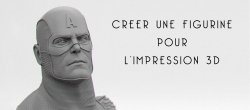
Formation ZBrush : de la sculpture d'un personnage au rendu et à l'impression 3D
Problème de lecture
Cette vidéo ne semble pas disponible
00:00
00:00
Sous-titres non disponibles

Formation ZBrush : de la sculpture d'un personnage au rendu et à l'impression 3D

Gilles Pfeiffer
Promo -50%
24,50€49,00€
klarna-condensed
Acheter maintenant, payer plus tard. En savoir plus

Téléchargement & visionnage illimité

Satisfait ou remboursé

Paiement 100% sécurisé

Vous ouvrez ZBrush, vous voyez trois cents boutons, et vous refermez. Ce logiciel ne s'apprend pas bouton par bouton, il s'apprend par ce qu'on fabrique. Cette formation part d'une sphère et vous emmène jusqu'à un personnage cartoon habillé, un marteau modélisé au ZModeler, un rendu Redshift et un fichier prêt à sortir de l'imprimante 3D. Chaque outil arrive au moment où le projet en a besoin, jamais avant.

Sculpter un personnage complet dans ZBrush : ce que vous saurez faire

Quatre projets menés du début à la fin, fichiers de travail fournis.

  • Choisir entre subdivision standard, Dynamesh et subdivision dynamique
  • Bâtir un corps entier à partir d'une structure en ZSpheres
  • Reprendre une topologie sale avec ZRemesher et ses guides
  • Modéliser un objet mécanique au ZModeler et aux Live Booleans
  • Simuler un vêtement avec les dynamics et les brushes de Cloth
  • Peindre un modèle au Polypaint et le rendre sous Redshift
  • Décimer, redimensionner et exporter un modèle en STL pour l'impression

Quatre projets complets plutôt qu'un catalogue d'outils

Un visage stylisé sculpté à partir d'une sphère, un corps de personnage construit en ZSpheres puis fusionné avec cette tête, une chaussure modélisée œillets et lacets compris, et un marteau entièrement mécanique. Chaque projet introduit les outils dont il a besoin, ce qui évite le catalogue de fonctions dont on ne retient rien. Les chapitres avancés reviennent ensuite sur les mêmes objets pour les détailler au Surface Noise et aux alphas.

Ce que ZBrush ne fait pas seul, et vers quoi exporter

ZBrush sculpte, il n'est pas fait pour tout le reste. Le dernier chapitre montre la sortie du modèle vers 3ds Max pour une géométrie plus légère, vers Substance Painter pour le texturage bois et métal, puis le rendu final sous V-Ray. Le compositing des passes se termine dans Photoshop. C'est le passage que la plupart des formations laissent de côté, et c'est celui qui sépare un sculpt d'un asset livrable.

Enregistré sur ZBrush 2025, valable sur la version actuelle

Autant le dire : la formation a été tournée sous ZBrush 2025. Ce que Maxon a ajouté depuis relève du pipeline, scripting Python, support des processeurs ARM, connecteur Substance Painter. Les outils de sculpture, de rétopologie et de rendu enseignés ici sont identiques dans la version actuelle. Vous pouvez suivre le cours sur ZBrush 2026 sans décalage.

Pour qui

Pour les débutants complets en sculpture numérique comme pour les utilisateurs de ZBrush qui veulent combler des trous, notamment sur le ZModeler et la préparation à l'impression. Aucune connaissance 3D préalable n'est demandée. Un abonnement ZBrush est nécessaire pour suivre les manipulations. Pour tâter le terrain avant, les tutos ZBrush gratuits donnent un premier aperçu du logiciel.

Pour aller plus loin

Si la sculpture devient un métier plutôt qu'une pratique, le parcours Infographiste 3D replace ZBrush dans une chaîne de production complète.

Qu’allez-vous apprendre dans ce cours ?

Plan de cours
Chapitre 1
Introduction du tuto
Chapitre 2
L'interface de ZBrush
Chapitre 3
Les principes de base de sculpture dans ZBrush
Chapitre 4
Exercice pratique: Sculpter un visage "stylisé"
Chapitre 5
Les ZSpheres
Chapitre 6
Exercice pratique: Sculpter le corps d'un personnage
Chapitre 7
Options avancées de ZBrush par la pratique

Table des matières

Chapitre 1 : Introduction du tuto
14m07
 
Leçon 1Introduction
Leçon 2Le site internet de Maxon et installation de ZBrush
Leçon 3Les communautés d'image autour de ZBrush
Chapitre 2 : L'interface de ZBrush
31m43
 
Leçon 1La Lightbox de ZBrush
Leçon 22.5D ou 3D, pourquoi ?
Leçon 3L'interface de ZBrush
Leçon 4La navigation dans la fenêtre 3D
Chapitre 3 : Les principes de base de sculpture dans ZBrush
1h25
 
Leçon 1Les primitives 3D dans le menu Tool
Leçon 2Sculpter une Polymesh 3D
Leçon 3Activer la symétrie
Leçon 4Zadd et Zsub
Leçon 5La subdivision standard
Leçon 6La subdivision par Dynamesh
Leçon 7La subdivision dynamique
Leçon 8Les brushes les plus utiles
Leçon 9Les masques
Leçon 10Les outils Move, Scale, Rotate
Chapitre 4 : Exercice pratique: Sculpter un visage "stylisé"
1h54
 
Leçon 1Ce que vous allez sculpter
Leçon 2Poser des références images dans ZBrush
Leçon 3Redimensionner la sphère de base
Leçon 4Former la tête à l'aide de masques et Brush Move
Leçon 5Extraire le cou à l'aide des masques
Leçon 6Extraire les épaules avec les masques
Leçon 7Sculpter les joues
Leçon 8Sculpter le nez
Leçon 9Sculpter la bouche
Leçon 10Travailler la zone des yeux, partie 1
Leçon 11Travailler la zone des yeux, partie 2
Leçon 12Sculpter les oreilles
Leçon 13Sculpter les sourcils avec Extract Subtool
Leçon 14Sculpter les masses de cheveux, partie 1
Leçon 15Sculpter les masses de cheveux, partie 2
Leçon 16Sculpter les masses de cheveux, partie 3
Leçon 17Un brush personnalisé pour finaliser les cheveux
Leçon 18Amélioration du visage
Leçon 19Amélioration des oreilles
Chapitre 5 : Les ZSpheres
37m19
 
Leçon 1Introduction aux ZSpheres
Leçon 2Créer une structure de Biped avec les ZSpheres
Leçon 3Créer et supprimer des ZSpheres avec l'outil Draw
Leçon 4Bouger ou tourner les éléments de la structure
Leçon 5Générer un maillage 3D en Adaptive Skin
Chapitre 6 : Exercice pratique: Sculpter le corps d'un personnage
1h39
 
Leçon 1Créer les références d'images dans Photoshop
Leçon 2Poser les références dans ZBrush
Leçon 3Création de la structure en ZSpheres du personnage
Leçon 4Générer l'Adaptive Skin du personnage
Leçon 5Importer la tête dans la scène du corps
Leçon 6Fusionner la tête et le corps
Leçon 7Sculpt du corps, partie 1
Leçon 8Insertion des pieds à partir d'IMM Brushes
Leçon 9Insertion des mains à partir d'IMM Brushes
Leçon 10Amélioration des épaules
Leçon 11Améliorer les mains
Leçon 12Améliorer les bras
Leçon 13Améliorer le buste
Leçon 14Améliorer les jambes
Chapitre 7 : Options avancées de ZBrush par la pratique
2h12
 
Leçon 1Utiliser l'option Extract dans le menu Subtool
Leçon 2Extract de la partie du short du personnage 3D
Leçon 3Les Polygroups, modification et sélection
Leçon 4Modify Topology et Delete Hidden
Leçon 5ZRemesher pour modifier la topologie d'une géométrie
Leçon 6ZRemesher sur le short du personnage
Leçon 7Modifier une géométrie avec Modify Topology et ZModeler
Leçon 8Les dynamics dans ZBrush, partie 1
Leçon 9Les dynamics dans ZBrush, partie 2
Leçon 10Les brushes de Cloth
Leçon 11Simuler les vêtements sur le personnage cartoon
Leçon 12Subdivision dynamique et épaisseur sur les vêtements
Leçon 13Modifier les propriétés d'un Polymesh3D
Leçon 14Modéliser avec le ZModeler, partie 1
Leçon 15Modéliser avec le ZModeler, partie 2
Leçon 16Modéliser avec le ZModeler, partie 3
Leçon 17Modéliser un bracelet avec le ZModeler, partie 1
Leçon 18Modéliser un bracelet avec le ZModeler, partie 2
Leçon 19Finalisation de la montre
Leçon 20Importer un Tool d'un projet
Chapitre 8 : Modéliser des chaussures avec Zmodeler dans ZBrush 2025
53m25
 
Leçon 1Modélisation de la chaussure, partie 1
Leçon 2Modélisation de la chaussure, partie 2
Leçon 3Modélisation de la chaussure, partie 3
Leçon 4Ajouter les oeillets avec les IMM Brushes
Leçon 5Ajouter les lacets avec un Curve Brush
Leçon 6Modification de la chaussure
Leçon 7Chaussures, fin
Chapitre 9 : Optimiser un mesh 3D avec ZRemesher
29m04
 
Leçon 1Le ZRemesher, pourquoi ?
Leçon 2Utiliser les ZRemesher Guides
Leçon 3ZRemesher Guides, fin
Leçon 4Utiliser Project All pour coller la surface à l'origine
Leçon 5ZRemesher sur les cheveux
Chapitre 10 : Ajouter les détails sur un sculpt 3D
52m14
 
Leçon 1Ajouter des détails avec le Surface Noise
Leçon 2Ajouter du Surface Noise sur les autres géométries
Leçon 3Ajouter des détails à l'aide d'un brush et d'un alpha
Leçon 4Appliquer des détails avec une texture en masque
Leçon 5Ajouter des détails aux autres géométries du projet
Leçon 6Ajout de détails, fin
Chapitre 11 : ZRemesher, Live Booleans par la pratique
1h20
 
Leçon 1Créer des références d'image avec Grab Doc
Leçon 2Poser les références d'image dans une scène ZBrush
Leçon 3Créer le haut du marteau avec des géométries basiques
Leçon 4Améliorer la modélisation avec le ZModeler, partie 1
Leçon 5Améliorer la modélisation avec le ZModeler, partie 2
Leçon 6Utiliser les Live Booleans
Leçon 7Fusionner les Booleans
Leçon 8Création des anneaux du manche
Leçon 9Création du manche avec un Curve Brush
Leçon 10Manche, finalisation
Leçon 11Chanfreiner les angles du marteau avec Trim Dynamic
Leçon 12Création des rivets avec des Subtools
Leçon 13Création des rivets avec des Insert Meshes
Leçon 14Ajouter des détails avec des brushes importés
Chapitre 12 : Préparer un modèle 3D pour l'impression 3D
1h05
 
Leçon 1Introduction du chapitre sur l'impression 3D
Leçon 2Fusionner tous les Subtools avec les Booleans
Leçon 3Réduire le nombre de polygones avec Decimation Master
Leçon 4Redimensionner un modèle 3D et l'exporter en STL
Leçon 5Présentation de logiciels d'impression 3D
Leçon 6Le logiciel Cura de Dagoma
Leçon 7Le logiciel Chitubox
Leçon 8Le logiciel Meshmixer
Leçon 9Couper une géométrie en deux pour l'impression
Leçon 10Impression 3D, résultat
Chapitre 13 : Matériaux, textures et rendu dans Zbrush
1h16
 
Leçon 1Rendu, matériaux et textures dans ZBrush
Leçon 2Exporter une image de la zone de travail
Leçon 3Appliquer un matériau à tous les Subtools
Leçon 4Peindre un matériau au pinceau ou avec Fill Object
Leçon 5Les bases du Polypaint
Leçon 6Peindre le manche du marteau
Leçon 7Les masques pour améliorer le paint et le sculpt
Leçon 8Peindre le marteau
Leçon 9Exporter une image, rappel
Leçon 10Les lumières de base de ZBrush
Leçon 11Les paramètres de rendu de base de ZBrush
Leçon 12Compositer les passes BPR dans Photoshop
Chapitre 14 : Rendu avec Redshift dans ZBrush
50m58
 
Leçon 1Présentation de Redshift
Leçon 2Appliquer des matériaux Redshift
Leçon 3Redshift, paramètres
Leçon 4Appliquer des matériaux Redshift personnalisés
Leçon 5Modifier l'image d'arrière-plan
Leçon 6Rendu du marteau avec Redshift
Leçon 7Compositing dans Photoshop
Chapitre 15 : ZBrush et les autres logiciels
54m28
 
Leçon 1ZBrush et les autres logiciels, pourquoi ?
Leçon 2Decimate du marteau pour exporter vers 3ds Max
Leçon 3Importer le marteau dans 3ds Max et simplifier le mesh
Leçon 4Importer le modèle dans Substance Painter
Leçon 5Faire la texture de bois dans Painter
Leçon 6Faire la texture de métal dans Painter
Leçon 7Exporter les textures de Substance Painter
Leçon 8Rendu du marteau avec V-Ray
Chapitre 16 : Conclusion du tuto
01m10
 
Leçon 1Conclusion

Aperçus

Avis des apprenants

Détail des avis
1
Commentaire
5/5
Note moyenne
5/5
1
4/5
0
3/5
0
2/5
0
1/5
0
Philippe Gerard
Philippe Gerard
Publié le 10/12/2025
Gilles, encore un cours magistral avec pédagogie et bonne connaissance du logiciel, un régal.Merci !!!
Gilles Pfeiffer
Gilles Pfeiffer
Merci beaucoup pour ce superbe avis !

Vos questions sur le cours

Quel est le niveau requis pour suivre ce tuto ?

débutant

Le cours fonctionne-t-il avec ZBrush 2026 ?

Oui. La formation a été tournée sous ZBrush 2025. Ce que Maxon a ajouté depuis relève surtout du pipeline : scripting Python, support des processeurs ARM sous Windows, connecteur vers Substance Painter. Les outils de sculpture, de rétopologie, de peinture et de rendu enseignés ici fonctionnent à l'identique dans la version actuelle.

Faut-il un abonnement ZBrush pour suivre la formation ?

Oui, pour reproduire les manipulations. ZBrush se distribue par abonnement chez Maxon, la licence perpétuelle n'existe plus. Une version d'essai permet de découvrir le logiciel avant de s'engager.

Le cours couvre-t-il ZBrush pour iPad ?

Non. La formation est enregistrée sur la version bureau. ZBrush pour iPad est inclus dans l'abonnement ZBrush et reprend la même logique de sculpture, mais son interface tactile et son organisation diffèrent, et elles ne sont pas traitées ici.

Le cours enseigne-t-il l'anatomie réaliste ?

Non, et c'est un choix assumé. Le personnage sculpté est un cartoon stylisé, pensé pour apprendre les outils sans se heurter à l'exigence anatomique d'un modèle réaliste. Les méthodes de sculpture, de rétopologie et de détail restent les mêmes sur un personnage réaliste.

Le cours va-t-il jusqu'au rendu et à l'export vers d'autres logiciels ?

Oui, jusqu'au bout de la chaîne. Le rendu est traité dans ZBrush puis sous Redshift, avec compositing des passes dans Photoshop. Le dernier chapitre sort le modèle vers 3ds Max, le texture dans Substance Painter et le rend sous V-Ray. Un autre chapitre le prépare pour l'impression 3D jusqu'à l'export en STL.

Payer plus tard

Prix d'achat : 24,50 €
Pour payer plus tard, sélectionnez Klarna comme moyen de paiement lors du règlement.

Ajoutez des articles à votre panier

Sélectionnez Klarna lors du règlement

Recevez une autorisation

Payez dans 30 jours

Klarna : conditions d'utilisation du paiement différé.

Attendez ! 🤗

Accédez à plus de 1417 tutos gratuits

Notre politique de protection des données