


Blender - formation complète - Modélisation et textures
Blender - formation complète - Modélisation et textures

 4.8/5 Trustpilot (1388 avis)
Satisfait ou remboursé
4.8/5 Trustpilot (1388 avis)
Satisfait ou remboursé
Vous venez d'installer Blender, vous ouvrez le logiciel et vous tombez sur un cube gris, trois fenêtres et des dizaines de boutons. Cette formation Blender est faite pour ce moment précis. Elle s'adresse à celles et ceux qui n'ont jamais utilisé un logiciel 3D et prend tout depuis le début : le téléchargement, les réglages de départ, l'interface, puis la modélisation de vos premiers objets.
En plus de 4h, vous passez de l'installation à une petite salle de classe meublée de chaises et de tabourets que vous avez modélisés vous-même. Chaque raccourci est énoncé à l'oral et affiché à l'écran, pour que vous puissiez reproduire chaque geste sans deviner.
Installer et régler Blender
Comprendre l'interface et se déplacer dans la scène
Modéliser ses premiers objets
Organiser et gérer sa scène
Bonus : imprimer votre chaise en 3D
Le module se termine par l'export de la chaise au format STL et deux façons de l'imprimer, avec votre propre imprimante 3D ou via un service en ligne.
La formation a été enregistrée sur Blender 2.83 LTS, puis complétée à chaque version. Le chapitre 3.3 LTS revient sur Extrude, Loop Cut, les collections, le nettoyage des vertices en trop, le snapping et le bevel, avant d'habiller la salle de classe avec des couleurs et des textures. Le chapitre Blender 5, ajouté en août 2026, remodélise une chaise plus travaillée avec le modifier Mirror et le snapping, puis une table par symétrie sur deux axes. L'interface et les raccourcis de base n'ont pas changé, ce que vous apprenez ici reste valable sur la version que vous installez aujourd'hui.
Aucune connaissance de la 3D n'est nécessaire. Un PC ou un Mac suffit, et une souris à trois boutons avec molette rend la navigation plus confortable. Les fichiers sources sont inclus : chaise, tabouret, salle de classe, images de référence et fichier STL. Un QCM valide vos acquis en fin de formation et le formateur répond dans le salon d'entraide.
Jean-Michel Rosee travaille depuis plus de vingt ans dans l'informatique et l'infographie. Ce module ouvre sa série Blender qui suit l'ordre logique des primitives : d'abord les bases, puis les outils de modélisation, la sélection, les courbes, les surfaces et le texte. Ses cours affichent une note moyenne de 4,9 sur 5 sur Tuto.com.
Enchaînez avec le Module 01 sur les outils de modélisation, qui détaille chaque outil du mode Édition, puis le Module 03 sur les courbes de Bézier et NURBS. Pour mettre en pratique tout de suite, le même formateur propose une scène Low Poly complète sur Blender 5, gratuite. Retrouvez toutes les formations Blender du catalogue, ou accédez à l'ensemble des cours avec l'abonnement Tuto.com.


Quel est le niveau requis pour suivre ce tuto ?
Grand débutant. Ce module est conçu pour quelqu'un qui n'a jamais ouvert Blender ni aucun logiciel 3D. Il commence par le téléchargement et l'installation, et chaque raccourci est énoncé à l'oral et affiché à l'écran. Une souris à trois boutons avec molette est recommandée pour naviguer dans la scène.
Comment mettre Blender en français ?
Dans Edit, Preferences, onglet Interface, section Translation, choisissez Français. Le formateur conseille de traduire uniquement les info-bulles et les nouvelles données, et de garder l'interface en anglais : la quasi-totalité des tutoriels et de la documentation utilisent les noms anglais des menus. Cette manipulation est montrée pas à pas dans le premier chapitre.
Que contient le fichier source ?
Les fichiers .blend de la chaise, du tabouret et de la salle de classe, les images de référence utilisées dans les exercices, le fichier STL de la chaise prêt pour l'impression 3D, ainsi que les scènes des chapitres 3.3 LTS et Blender 5 (chaise détaillée et table).
Est-ce que cette formation fonctionne avec la version 5 de Blender ?
Oui. Un chapitre Blender 5 de deux vidéos a été ajouté en août 2026 : modélisation d'une chaise plus détaillée avec le modifier Mirror et le snapping, puis d'une table par symétrie sur deux axes, avec les fichiers correspondants dans les ressources. Les bases enseignées dans les premiers chapitres s'appliquent sans changement à Blender 5.







Les apprenants qui suivent cette formation s'intéressent aussi à :
Blender - formation complète - Modélisation et textures
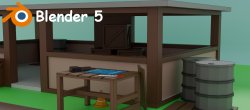
Blender 5 Low Poly : créez votre première scène 3D complète, gratuitement

Blender 4.X - Ma première modélisation

Maîtrisez tous les outils de modélisation 3D de Blender
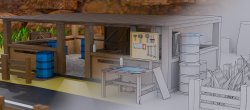
Blender 5 Low Poly : modélisez, texturez et rendez une scène 3D complète
Blender 4.X - Module Shading - Atelier 01

Blender : La formation complète Partie 1







Vos données sont chiffrées et protégées pendant toute la transaction.





Notre équipe répond à vos questions du lundi au vendredi de 10h à 12h et de 14h à 16h.
Support par e-mail ou par téléphone au 01 84 80 80 29.


Avis des apprenants