Blender 5 Low Poly : créez votre première scène 3D complète, gratuitement
Problème de lecture
Cette vidéo ne semble pas disponible
00:00
00:00
Sous-titres non disponibles

Blender 5 Low Poly : créez votre première scène 3D complète, gratuitement

Jean-Michel Rosee

Téléchargement & visionnage illimité

Satisfait ou remboursé

Paiement 100% sécurisé

Vous avez installé Blender, vous avez ouvert le fichier, et vous avez refermé la fenêtre au bout de dix minutes.
C'est le scénario classique.
L'interface est dense, la navigation demande une souris à trois boutons, et les tutoriels sautent d'un outil à l'autre sans jamais aboutir à quelque chose de fini.

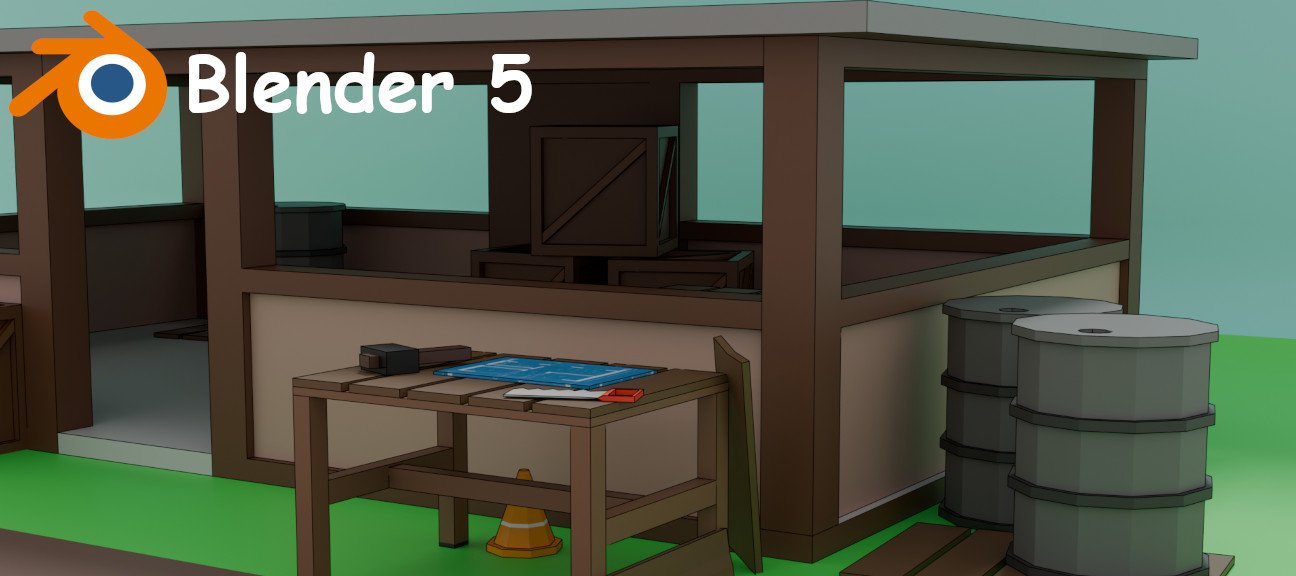
Cette formation gratuite de 2h28 prend le problème dans l'autre sens : vous partez d'un cube et vous terminez avec une scène Low Poly complète, éclairée et rendue. Un abri en bois avec ses panneaux et son toit, un établi, un marteau, une scie, des planches, des tonneaux, un cône de chantier et des caisses empilées. Tout est modélisé avec quatre outils seulement.

Jean-Michel Rosee enseigne l'infographie et la 3D depuis plus de vingt ans. Il filme ses raccourcis clavier à l'écran, revient sur les erreurs classiques quand elles arrivent, et travaille sur Blender 5 en expliquant au passage ce qui change par rapport à Blender 4. La formation reste applicable si vous êtes encore en 4.x.

Ce que vous saurez faire à la fin

  • Installer Blender 5 en version portable ou en version classique sous Windows, et régler vos préférences pour travailler sans pavé numérique si vous êtes sur portable
  • Vous repérer dans le viewport, l'outliner, la timeline et le panneau de propriétés, et naviguer à l'orbite sans perdre votre objet de vue
  • Déplacer, tourner et redimensionner un objet avec les manipulateurs ou au clavier, et comprendre pourquoi le Scale doit rester à 1
  • Passer du mode Objet au mode Édition et travailler indifféremment sur les vertices, les arêtes ou les faces
  • Modéliser des objets reconnaissables avec Extrude, Inset et Loop Cut, en fusionnant les doublons de sommets pour garder un maillage propre
  • Assembler vos objets en une scène cohérente avec le snapping, la duplication et le modificateur Mirror
  • Affecter une couleur à un objet entier ou en assigner plusieurs face par face, sans passer par des textures
  • Placer la caméra, régler l'éclairage et lancer un rendu sous Cycles ou EEVEE, avec un contour Freestyle pour le style cartoon

Pourquoi commencer par le Low Poly

Le Low Poly consiste à modéliser avec très peu de polygones.
L'objet reste identifiable, mais vous n'avez pas à gérer des maillages à cent mille faces ni des textures complexes.
Résultat : vos rendus sortent en quelques secondes, même sur une machine modeste, et vous vous concentrez sur ce qui compte vraiment au début, la logique du maillage et la composition d'une scène. C'est aussi un style en soi, très utilisé dans le jeu vidéo indépendant et l'illustration 3D. Ce que vous apprenez ici se transpose directement à n'importe quel autre projet de modélisation 3D.

Ce dont vous avez besoin

Blender 5 est gratuit et open source, sous Windows, macOS et Linux. Aucun prérequis en 3D. Une souris à trois boutons avec molette est fortement conseillée, le bouton central sert en permanence à l'orbite. Si vous êtes sur un portable sans pavé numérique, le contournement est expliqué dans le chapitre des préférences. Les fichiers sources sont fournis, rangés en deux dossiers séparés (5.0.1 et 5.x) pour éviter les messages d'avertissement de version.

Et après

Cette formation est le point d'entrée. Pour aller plus loin avec le même formateur et le même style, la suite logique est la création d'une scène Low Poly complète en plus de 6 heures, qui ajoute le dépliage UV, les textures procédurales et une mise en scène poussée. Pour un projet plus ambitieux, il y a aussi la création d'un paysage désertique en Low Poly.
Vous trouverez l'ensemble du catalogue sur la page tuto Blender, et les autres modules d'initiation offerts sur la page tuto Blender gratuit. Si l'animation vous intéresse davantage que la modélisation, commencez par les formations Blender animation.

Qu’allez-vous apprendre dans ce cours ?

Plan de cours
Chapitre 1
Installer Blender 5 et découvrir le logiciel
Chapitre 2
Interface, navigation et outils de modélisation
Chapitre 3
Composer la scène et lancer le rendu
Chapitre 4
Finaliser et enrichir la scène
Chapitre 5
Aller plus loin en Low Poly
Chapitre 6
Le parcours Low Poly complet

Table des matières

Chapitre 1 : Installer Blender 5 et découvrir le logiciel
18m19
 
Leçon 1Découvrir le programme et la scène à modéliser
Leçon 2Comprendre le pipeline 3D et ses usages
Leçon 3Choisir sa version : stable, LTS ou expérimentale
Leçon 4Installer la version portable depuis l'archive zip
Leçon 5Installer la version classique sous Windows
Chapitre 2 : Interface, navigation et outils de modélisation
1h22
 
Leçon 1Régler les préférences et le matériel nécessaire
Leçon 2Repérer viewport, outliner, timeline et propriétés
Leçon 3Naviguer en vue 3D : orbite, zoom et curseur 3D
Leçon 4Déplacer, tourner et redimensionner les objets
Leçon 5Passer en mode Édition et modéliser un établi
Leçon 6Modéliser avec Extrude, Inset et Loop Cut
Chapitre 3 : Composer la scène et lancer le rendu
29m53
 
Leçon 1Assembler l'abri, le décor et les accessoires
Leçon 2Appliquer les couleurs, éclairer et lancer le rendu
Chapitre 4 : Finaliser et enrichir la scène
05m11
 
Leçon 1Peaufiner la scène et prolonger l'exercice
Chapitre 5 : Aller plus loin en Low Poly
05m23
 
Leçon 1Poursuivre avec la scène Low Poly complète
Chapitre 6 : Le parcours Low Poly complet
06m24
 
Leçon 1Découvrir le parcours Low Poly de bout en bout

Aperçus

Avis des apprenants

Détail des avis
357
Apprenants
2
Commentaires
5/5
Note moyenne
5/5
2
4/5
0
3/5
0
2/5
0
1/5
0
Membre-4736-6258
Membre-4736-6258
Publié le 06/12/2025
super tuto!! tout parait si simple bien expliqué !!
Jean-Michel Rosee
Bonjour, Merci pour votre note et votre commentaire, j'ai bien entendu fait d'autres formations sur Blender dans différentes thématiques, au cas où voici le lien de toutes mes formations, https://fr.tuto.com/formateur/membre-4951.htm?cc=KyYZOj Bonne formation et bon apprentissage,
Jean-Yves Tual
Jean-Yves Tual
Publié le 07/11/2025
Woaaaaah, super !! Je commençais à avoir quelques 1ères bases (grace à d'autres formations) mais là soudain, tout semble se clarifier ! Je viens à peine de me lancer que tout en découvrant aussi quelques tools et raccourcis nouveaux, je termine déjà la leçon pour modéliser un établi avec l'impression que tout est évident ! J'ai déjà tellement hâte de découvrir la suite ! C'est tellement clair, ludique et sympathique... Merci !...
Jean-Michel Rosee
Bonjour, super merci beaucoup pour votre note et votre message, je suis content que cette formation vous a plus, bien entendu ne pas hésitez à regarder mes autres formations même sur Blender 4, rien ne change au niveau des bases, voici le lien de mes formations https://fr.tuto.com/formateur/membre-4951.htm?cc=KyYZOj Bonne vidéo et bon apprentissage, Jean-Michel ROSEE

Vos questions sur le cours

Quel est le niveau requis pour suivre ce tuto ?

Débutant complet. Aucune connaissance en 3D n'est nécessaire, et il n'est même pas nécessaire d'avoir déjà installé Blender : les deux méthodes d'installation, portable et classique, sont montrées dès le premier chapitre.

La formation part de l'interface et de la navigation dans la vue 3D, puis avance outil par outil jusqu'à une scène complète modélisée, colorée et rendue. Vous n'utiliserez que quatre outils de modélisation (Extrude, Inset, Loop Cut et le mode Édition), volontairement, pour comprendre la logique du maillage avant de multiplier les fonctions.

Un seul vrai prérequis, et il est matériel : une souris à trois boutons avec molette. Le bouton central sert en permanence à tourner autour de la scène. Si votre clavier n'a pas de pavé numérique, le contournement est expliqué dans le chapitre sur les préférences.

Blender est gratuit et open source, sous Windows, macOS et Linux. Comptez 2h28 de vidéo, et plutôt quatre à cinq heures si vous refaites chaque manipulation de votre côté, ce qui est vivement conseillé.

Le Low Poly, qu'est-ce que c'est exactement ?

C'est une façon de modéliser avec très peu de polygones. Les objets restent parfaitement reconnaissables mais les facettes sont visibles, ce qui donne un style graphique assumé. L'intérêt quand on débute : des fichiers légers, des rendus rapides même sur une machine modeste, et pas de textures complexes à gérer. Vous vous concentrez sur la logique du maillage et la composition de la scène.

Faut-il vraiment une souris à trois boutons pour suivre cette formation ?

Oui, c'est le seul vrai prérequis matériel. Le bouton central sert en permanence à tourner autour de la scène, et la molette à zoomer. Un trackpad de portable rend le travail nettement plus lent. Pour l'absence de pavé numérique sur un ordinateur portable, le contournement est expliqué dans le chapitre consacré aux préférences.

Cette formation fonctionne-t-elle si je suis encore sur Blender 4 ?

Oui. Les outils utilisés dans cette formation (Extrude, Inset, Loop Cut, passage entre mode Objet et mode Édition, gestion des matériaux, rendu sous Cycles ou EEVEE) sont identiques entre Blender 4 et Blender 5. Quelques emplacements de menus diffèrent légèrement, sans aucun impact sur le déroulé du projet.

Quelle différence entre l'installation portable et l'installation classique ?

La version portable est une archive à décompresser : rien ne s'écrit dans le système, vous lancez l'exécutable directement depuis le dossier et vous pouvez le supprimer à tout moment. La version classique s'installe sur le disque via un fichier .msi et crée un raccourci. Les deux méthodes sont montrées pas à pas dans la formation, à vous de choisir celle qui vous convient.

Cycles ou EEVEE, lequel choisir pour le rendu final ?

EEVEE est quasi instantané et suffit largement pour une scène Low Poly. Cycles calcule l'éclairage de façon plus fidèle mais demande davantage de temps de calcul. La formation montre les deux moteurs, avec l'ajout d'un contour Freestyle pour obtenir les traits noirs caractéristiques du rendu cartoon.

Combien de temps faut-il pour terminer cette formation ?

2h28 de vidéo au total. En refaisant chaque manipulation de votre côté, ce qui est vivement conseillé, comptez plutôt quatre à cinq heures pour arriver à votre propre scène modélisée, colorée et rendue.

Attendez ! 🤗

Accédez à plus de 1416 tutos gratuits

Notre politique de protection des données