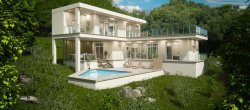
Geometry Nodes dans Blender 5 : construisez votre premier bâtiment procédural
Problème de lecture
Cette vidéo ne semble pas disponible
00:00
00:00
Sous-titres non disponibles

Geometry Nodes dans Blender 5 : construisez votre premier bâtiment procédural

Vincent Bonnet
Vente flash ! -49%
20,00€39,00€
klarna-condensed
Acheter maintenant, payer plus tard. En savoir plus

Téléchargement & visionnage illimité

Satisfait ou remboursé

Paiement 100% sécurisé

Un immeuble à remodéliser de zéro à chaque fois que le client change la hauteur, ajoute un étage ou déplace la porte : c'est exactement le genre de tâche répétitive que les Geometry Nodes suppriment, à condition de comprendre ce que chaque nœud fait, et pas seulement de recopier un arbre trouvé en ligne. Ce cours part d'un simple cube et construit avec vous, nœud après nœud, un bâtiment procédural entièrement pilotable depuis le panneau du modificateur : dimensions, nombre d'étages et de travées, fenêtres, porte, corniches, couleurs et style architectural. À la fin, le générateur est enregistré dans l'Asset Browser et se réutilise dans n'importe quel fichier Blender, et vous savez pourquoi il fonctionne.

Bâtiment procédural : ce que vous saurez faire

Chaque étape ajoute une fonctionnalité, crée un nouveau problème et le résout, ce qui vous laisse des réflexes réutilisables bien au-delà de l'immeuble du cours.

  • Décomposer un objet en briques simples avant d'ouvrir l'éditeur de nœuds
  • Exposer hauteur, largeur et nombre d'étages dans le panneau du modificateur
  • Instancier un mesh sur des faces choisies et l'orienter selon leurs normales
  • Filtrer une géométrie par condition pour isoler un toit ou un rez-de-chaussée
  • Ancrer l'origine au sol pour qu'un objet grandisse sans s'enfoncer
  • Assigner et recolorer des matériaux directement dans l'arbre de nœuds
  • Transformer un générateur en asset réutilisable avec ses variantes de style

Instance on Points, Separate Geometry, Set Material : les nœuds que vous manipulerez

Le cours ne survole pas une liste de nœuds, il en utilise une quinzaine jusqu'à ce qu'ils deviennent naturels : Cube et Group Input pour le volume paramétrable, Transform Geometry et Combine XYZ pour l'ancrage au sol, Mesh to Points et Instance on Points pour poser les fenêtres, Capture Attribute et Compare pour filtrer les faces selon leur normale, Extrude Mesh pour les corniches, Set Material et Collection Info pour les matériaux et les styles. La méthode est toujours la même : reproduire la manipulation à la main, puis la traduire en nœuds. Vous apprenez aussi à garder un arbre lisible avec les frames, les groupes et le raccourci Ctrl+Shift+clic pour prévisualiser une sortie. Si vous voulez ensuite la référence exhaustive nœud par nœud, la formation complète sur les Geometry Nodes prend le relais.

Du fichier de cours à votre propre bibliothèque de bâtiments

Les deux derniers chapitres transforment l'exercice en outil de production. Les textures sont appliquées avec l'add-on Node Wrangler, fourni avec Blender, puis chaque élément reçoit sa propre teinte. Les collections permettent de basculer d'un style de fenêtre ou de porte à un autre, et l'Asset Browser enregistre vos modèles pour les importer en append dans n'importe quel projet. Le fichier .blend fourni contient en plus un générateur plus poussé que celui du cours, avec porte simple ou double, fenêtres aléatoires et façade avant seule : le défi final consiste à reproduire une de ces fonctions sans regarder la solution. Un PDF récapitule tous les raccourcis clavier employés au fil des vidéos. Quand un seul immeuble ne suffit plus, le générateur de ville paramétrable reprend la même logique à l'échelle d'un quartier.

Pour qui

Le badge Débutant est mérité : les deux premières vidéos reposent les bases de l'objet 3D, de l'extrusion et du loop cut avant le premier nœud, et aucune expérience des Geometry Nodes n'est attendue. Il faut en revanche avoir déjà ouvert Blender et savoir naviguer dans le viewport. Si ce n'est pas le cas, la scène Low Poly gratuite sur Blender 5 vous met à niveau en une après-midi. Le cours est tourné sur Blender 5, avec les noms de nœuds en anglais tels qu'ils apparaissent dans l'interface par défaut.

Pour aller plus loin

Si votre objectif est un métier plutôt qu'un projet, le parcours pro Infographiste 3D Blender couvre l'ensemble du pipeline avec un mentor dédié.

Qu’allez-vous apprendre dans ce cours ?

Plan de cours
Chapitre 1
Les fondamentaux de Blender
Chapitre 2
Comprendre la logique procédurale
Chapitre 3
Créer la base du bâtiment
Chapitre 4
Ajouter des fenêtres aux étages
Chapitre 5
Concevoir le rez-de-chaussée
Chapitre 6
Séparer les étages avec des corniches
Chapitre 7
Ajouter des textures et des couleurs

Table des matières

Chapitre 1 : Les fondamentaux de Blender
03m56
 
Leçon 1Anatomie d'un objet 3D
Leçon 2Extrusion et loop cut : les deux outils de base
Chapitre 2 : Comprendre la logique procédurale
02m13
 
Leçon 1Pourquoi passer au procédural
Leçon 2Décomposer un bâtiment avant de le construire
Chapitre 3 : Créer la base du bâtiment
23m47
 
Leçon 1Créer un cube aux dimensions pilotées par Group Input
Leçon 2Subdiviser la structure en étages et travées
Leçon 3Ancrer le bâtiment au sol avec Transform Geometry
Chapitre 4 : Ajouter des fenêtres aux étages
27m39
 
Leçon 1Modéliser une fenêtre simple
Leçon 2Instancier les fenêtres sur les façades
Leçon 3Orienter les fenêtres selon les normales des faces
Leçon 4Isoler le toit et le sol avec Separate Geometry
Chapitre 5 : Concevoir le rez-de-chaussée
25m40
 
Leçon 1Isoler le rez-de-chaussée du reste des étages
Leçon 2Modéliser une porte
Leçon 3Instancier la porte uniquement au rez-de-chaussée
Leçon 4Contrôler précisément l'emplacement de la porte
Chapitre 6 : Séparer les étages avec des corniches
43m05
 
Leçon 1Découper le bâtiment et séparer les étages
Leçon 2Nettoyer l'arbre de nœuds avant de continuer
Leçon 3Générer des corniches entre les étages
Leçon 4Donner une épaisseur aux corniches
Chapitre 7 : Ajouter des textures et des couleurs
24m01
 
Leçon 1Appliquer un matériau aux assets porte et fenêtre
Leçon 2Assigner les matériaux avec le nœud Set Material
Leçon 3Personnaliser la couleur de chaque élément
Chapitre 8 : Packager son générateur dans l'Asset Browser
15m06
 
Leçon 1Gérer plusieurs styles architecturaux avec les collections
Leçon 2Enregistrer ses bâtiments dans l'Asset Browser
Chapitre 9 : Mise en pratique en autonomie
02m46
 
Leçon 1Bilan et défi : enrichir votre générateur seul

Aperçus

Vos questions sur le cours

Qu'est ce que sont les Geometry Nodes ?

Les Geometry Nodes, c’est un outil magique dans Blender pour créer et transformer des objets automatiquement à l’aide d’une suite de blocs logiques reliés entre eux. Au lieu de déformer votre forme à la main point par point, vous définissez des règles simples : par exemple « répéter cette feuille le long de cette branche » ou « parsemer des cailloux sur ce sol ». L’énorme avantage, c’est que rien n’est figé : vous pouvez modifier la taille, le nombre ou la forme de base à n’importe quel moment d’un simple clic, sans jamais avoir à tout recommencer.

Comment faire si je ne connais pas les raccourcis utilisés dans le cours ?

Pas d'inquiétude ! Tous les raccourcis utilisés dans le cours sont répertoriés dans un document pdf qui est inclus dans le cours.

Qu'est-ce qu'un bâtiment procédural dans Blender ?

Un bâtiment procédural est un immeuble généré par un arbre de Geometry Nodes plutôt que modélisé à la main : ses dimensions, son nombre d'étages, ses fenêtres ou sa porte sont des paramètres que vous modifiez depuis le panneau du modificateur. Rien n'est figé dans le maillage, chaque changement se répercute instantanément et le même arbre produit autant de variantes que vous voulez.

Le cours fonctionne-t-il sur Blender 4.x ?

Il est tourné sur Blender 5 et c'est la version recommandée, d'autant que le logiciel est gratuit. Les nœuds utilisés (Instance on Points, Separate Geometry, Set Material, Extrude Mesh) existent depuis les versions 3.x avec le même comportement, mais certains menus et l'organisation des préférences diffèrent sur les versions antérieures.

Le cours couvre-t-il l'éclairage, le rendu ou l'animation du bâtiment ?

Non. Le cours s'arrête à un générateur fonctionnel avec ses matériaux et ses couleurs, enregistré comme asset. L'éclairage de scène, les réglages de rendu et l'animation ne sont pas abordés.

Peut-on générer une ville entière avec ce cours ?

Non, l'objectif est un bâtiment unique, maîtrisé de bout en bout. Une fois ce générateur en main, l'atelier ville 3D paramétrable étend le principe à une grille d'immeubles de tailles aléatoires.

Quels fichiers sont fournis avec le cours ?

Un fichier .blend contenant plusieurs bâtiments enregistrés comme assets, dont un générateur plus complet que celui construit en vidéo, avec porte double, fenêtres aléatoires et fenêtres sur la façade avant seule. Il sert de solution au défi final. Le cours est accessible à vie en achat VOD, ou inclus dans l'abonnement.

Faut-il installer un add-on payant pour les textures ?

Non. Le cours utilise Node Wrangler, un add-on inclus dans Blender qu'il suffit d'activer dans les préférences, pour importer un jeu de textures en un raccourci. Les textures elles-mêmes proviennent d'une bibliothèque gratuite indiquée dans la vidéo.

Payer plus tard

Prix d'achat : 20,00 €
Pour payer plus tard, sélectionnez Klarna comme moyen de paiement lors du règlement.

Ajoutez des articles à votre panier

Sélectionnez Klarna lors du règlement

Recevez une autorisation

Payez dans 30 jours

Klarna : conditions d'utilisation du paiement différé.

Attendez ! 🤗

Accédez à plus de 1417 tutos gratuits

Notre politique de protection des données