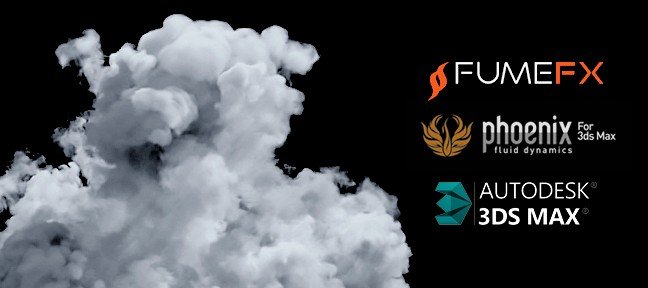
Dans ce tuto en vidéo, apprenez à mettre votre logo en valeur en le faisant apparaître en un nuage de particules, entièrement en 3D. Pour ce tuto il faudra vous munir des logiciels et plugins suivant : Photoshop, After Effects, 3ds max et l'excellent plugin Krakatoa pour 3ds max (dont vous pouvez trouver une version d'évaluation sur ce site ; l'essayer c'est l'adopter. Il vous faudra enfin FumeFX (ce plugin sera facultatif, mais il sera préférable de l'utiliser pour ce tutoriel. Néanmoins une partie sera consacré aux personnes qui ne le possède pas).

Voici le type d’animation que vous allez pouvoir reproduire :


  • Partie 1 : Modification du logo dans Photoshop pour pouvoir l'utiliser en tant que générateur de particules dans 3ds max
  • Partie 2 : Mise en place des images dans 3ds max.
  • Partie 3 : Création de notre logo avec le système de particule "PFlow" (Particule Flow) intégré à 3ds max.
  • Partie 4 : Utilisation de force et de déflecteur dans Pflow pour les personnes qui n'utiliseront FumeFX.
  • Partie 5 : Création d'une simulation FumeFX.
  • Partie 6 : Apprenez à associer FumeFX avec PFlow.
  • Partie 7 : Vous apprendrez comment sauvegardez vos particules pour optimiser votre temps de travail.
  • Partie 8 : Création d'un rendu avec Krakatoa.
  • Partie 9 : Utilisation d'After Effects pour finaliser notre effet.

A la fin de ce tuto vous serez en mesure d'animer vos propres logo ! Les fichiers sources sont fournis avec cette formation pour vous permettre de pouvoir le suivre totalement !

Jetez un oeil à ces autres tuto 3ds Max

Importez un modèle 3D dans ParticularImportez un modèle 3D dans…
Dans ce tuto en vidéo nous allons voir comment importer un…

Vray : Secrets de réglages du rendu d'intérieurVray : Secrets de réglages…
Dans ce tuto en vidéo, nous allons aborder toutes les étapes…

Modélisation MaxscriptModélisation Maxscript
Voici un tuto 3ds Max sur les bases de Maxscript, afin de créer…

Créature ultraréalisteCréature ultraréaliste
Dans ce tuto 3ds Max et Zbrush de plus de 14h, en vidéo, nous…

Vray : Secrets de réglages du rendu d'intérieurVray : Secrets de réglages…
Dans ce tuto en vidéo, nous allons aborder toutes les étapes…

Titrage FX façon TransformersTitrage FX façon Transformers…
Voici un tutorial 3d Studio Max qui va vous permettre de réaliser…

Créature ultraréalisteCréature ultraréaliste
Dans ce tuto 3ds Max et Zbrush de plus de 14h, en vidéo, nous…

Importez un modèle 3D dans ParticularImportez un modèle 3D dans…
Dans ce tuto en vidéo nous allons voir comment importer un…

Pour vous faire un avis, voici un extrait de quelques secondes. La version complète et téléchargeable de ce tuto 3ds Max de 54 minutes est proposée dans une résolution plus grande que l’extrait suivant :

Partagez cet extrait

Lien vers cet extrait : Embed code :

BlizART , Formateur

Après avoir étudié 2 ans dans une école supérieur des arts et médias (Bac +2), j'ai poursuivi ma formation en autodidacte. Actuellement je travail en tant que graphiste 2D / 3D en freelance.

En savoir plus sur BlizART


Témoignage des clients de BlizART

Très sérieux, et très compréhensible!! Du vrai boulot sur les particules!! Un plaisir :) Merci beaucoup !

Formateur facile à comprendre, tuto bien réussi. Bravo !!


D'autres tuto de BlizART

Aberration chromatiqueAberration chromatique
Dans ce tuto After Effects, nous allons voir comment créer un effet d'aberration chromatique…

Animer un texte avec des expressionsAnimer un texte avec des expressions
Dans ce tuto After Effects, nous allons voir ensemble comment animer un texte avec des…

Désintégration de logo ParticularDésintégration de logo Particular
Dans ce tuto After Effects, nous allons voir ensemble comment désintégrer notre logo…

Importez un modèle 3D dans ParticularImportez un modèle 3D dans Particular
Dans ce tuto en vidéo nous allons voir comment importer un modèle 3D pour l'utiliser…

voir tous les tuto de BlizART

Notes attribuées par les utilisateurs (3 votes)

Note moyenne des utilisateurs  

Votez pour ce tuto


Les avis / Questions des utilisateurs (17)

par lesartà voté :
(a acheté ce tuto - 13 avril 2012)

" un peut trop rapide les manipulations heuresement que l'on peut revenir en arriere "

par BlizART
(auteur de ce tuto - 17 novembre 2011)

" @ NoXoN

Salut,

Alors ton problème peut venir d'un bug (et oui ça arrive des fois).
Mais avant d'affirmer qu'il s'agit d'un bug, tu peux vérifier que Krakatoa a bien exporter le channel "color".
Pour le vérifier il suffit d'ouvrir ta scène avant l'exportation des particules, ouvrir Krakatoa, aller dans l'onglet "Save Particles". Ensuite il y a une partie qui s’appelle "Particle Channels To Save To Disk" dans laquelle tu peux distinguer deux colonnes ; dans la colonne de droite tu trouveras toutes les informations qui seront exportées. Vérifie que le channel "Color : float16[3]" soit bien présent. Dans le cas contraire, trouve le dans la colonne de gauche et ajoute le a l'aide de la flèche qui se trouve entre les deux colonnes.
Par contre si le channel "color" est déjà présent, il me semble qu'il y est eu un bug lors de l'exportation. Dans ce cas il ne te reste plus qu'a relancer une nouvelle exportation, mais je te conseil de calculer 5 ou 6 images pour voir si le problème est résolu ou pas.

Voilà, tiens moi au jus ;) "

par NoXoNà voté :
(a acheté ce tuto - 15 novembre 2011)

" Salut BlizART, et merci encore pour cet excellent tuto, j'ai une petite question tout de même :
J'ai comme dans le tuto 2 couleurs (bleu et blanc) sur les particules mon logo. Lorsque j'importe dans la nouvelle scène, les infos couleur du Pflow ont disparus et tout le logo se retrouve blanc ... J'ai beau chercher et retourner les différentes viewports dans tous les sens, rien à faire ... Peux-tu m'aider là dessus? "

par NoXoNà voté :
(a acheté ce tuto - 14 novembre 2011)

" merci ,) très bon tuto. "

par farid95
(a acheté ce tuto - 10 juin 2011)

" eh bien merci pour toute ces explications, mais si tu veux j'ai vu que dans le site hollywood camera work le lien http://www.hollywoodcamerawork.us/greenscreenplates.html

ils offrent des video fond vert gratos a telecharger, avec point de tracking dessus, donc si l'envie te vient de te lancer sur un tuto dessus je suis preneur direct lol.

A bientot. "

par BlizART
(auteur de ce tuto - 10 juin 2011)

" Tu es un client model toi dit donc :D

Sinon, oui je serais capable d'incruster un personnage dans un environement 3D avec des mouvements de caméra et de compositer le tout, mais le problème c'est que je n'ai pas le matériel nécessaire pour me lancer dans cette aventure.

En gros il te faut :
- Une cam... forcement :)
- Un fond vert assez conséquent avec des points de tracking ( quelque chose comme ça c'est l'idéal : http://www.behance.net/PhilippBelov/frame/631397 )
- Un logiciel de tracking 3D (personnellement j'utilise Boujou)
- Un soft 3D pour créer l’environnement (ce sera 3ds max pour ma part)
- Un logiciel pour le keying (tu peux faire ça avec after, moi j'utilise combustion)

Voilà pour les grandes lignes, à mon avis il faut que tu te penche sur le tracking 3D.
Remarque, sans le fond vert on peut toujours passez par le rotoscoping, mais bon... voilà le temps que tu va y passer pour détourer ton personnage proprement :/

Allez bon courage !

"

par farid95
(a acheté ce tuto - 10 juin 2011)

" j'ai pris du meme coup ton tuto sur Nike il a l'air vraiment cool, sa fait penser a la video de videocopilot, très belle effet!!! "

par farid95
(a acheté ce tuto - 10 juin 2011)

" génial, je vais l'acheter de ce pas, je voulais savoir si tu savais comment faire du compositing 3D genre integrer une personne filmé sur fond vert sur un environnement 3D? si oui penses tu en faire un tuto,? car j'ai rarement vue des tutos de ce genre et pourtant c'est très en vogue rien que dans les films, clip vide, pub, etc... merci pour ta réponse "

par BlizART
(auteur de ce tuto - 09 juin 2011)

" J'ai fais un tutoriel qui explique cette effet.
Il est disponible ici : http://fr.tuto.com/after-effects/aberration-chromatique-after-effects,18964.html
"

par farid95
(a acheté ce tuto - 09 juin 2011)

" je viens de finir le tuto et je dois admettre qu'il est vraiment bien, dommage que tu ne sois pas aller jusqu'a la fin comme ta vidéo de demonstration j'aurai bien voulu apprendre l'effet de fin genre d'inteference de l'image et fin!!

mais très bon tuto merci "

par BlizART
(auteur de ce tuto - 09 juin 2011)

" Merci farid95 pour cette critique constructive. Pour les prochains tutos je ferais un effort pour développer certaines parties ;)

Effectivement je viens de regarder ce passage et j'ai oublier de le préciser.
En faite pour calculer toutes les particules Krakatoa, il faut tout simplement allez dans :

- render setup (F10)
- onglet "common parameters"
- sélectionner "active time segment" ou "range"

Voici une capture d'écran au cas où : http://img594.imageshack.us/img594/1661/krakatoa.png
"

par farid95
(a acheté ce tuto - 08 juin 2011)

" je viens d'acheter le tuto et il est vraiment intéressant, malgré quelque situation mal développer , comme par exemple le passage sur la sauvegarde de particles sur krakatoa ou tu oublies de mentionner qu'il faut avant de lancer le rendu faire un clique droit sur save pour choisir la séquence en animation et non une seule image. qui peut faire planter! sa a été mon cas j'ai du fouiller sur le net pour trouver la manip!

Sinon dans l'ensemble c'est un très bon tuto rien a dire. "

par Mousse31770à voté :
(a acheté ce tuto - 16 mai 2011)

" Par contre je previens que si votre ordi est un ancêtre, ne lancez pas de rendu FumeFX avant d'avoir fini. Sinon vous allez ramer à fond! (même en desactivant le rendu des particules) "

par claeys
(n'a pas acheté ce tuto - 14 mai 2011)

" je ne sais pas encore l'acheté mais sa ma l'air très bon ! "

par BlizART
(auteur de ce tuto - 11 mai 2011)

" Mais de rien... Merci à vous ;) "

par Mousse31770à voté :
(a acheté ce tuto - 11 mai 2011)

" Il est vraiment interessant! Merci de nous avoir montré (et prouvé pour certains) que l'on peut mixer plusieurs softs pour avoir un rendu meilleur! "

par farnots
(n'a pas acheté ce tuto - 11 mai 2011)

" Merci beaucoup BlizART de nous avoir fait ce tuto, je me l’achète bientôt ;)
Il a l'air superbe "


Donnez votre avis ou posez une question au formateur.

Vous souhaitez commenter ce tuto vidéo ? Créez un compte gratuit. Déjà membre ? Identifiez-vous

Ce tuto en résumé ...

Ce tuto 3ds Max d’une durée de 54 minutes a été acheté 60 fois et a reçu une note moyenne de 5/5.

Ce tuto a été publié le 11 mai 2011 par BlizART, contributeur, ayant reçu une note moyenne de 4,2/5 pour l’ensemble de ses vidéos, dans les catégories Tuto 3ds Max Particules.

Tous les fichiers sources sont fournis avec cette formation. Ces derniers vous permettront de reproduire les manipulations expliquées dans cette formation.

Ce tuto video vous expliquera étape par étape, toutes les manipulations présentées par le formateur.

Toutes nos vidéos sont visionnées par notre équipe, avant d’être mises en ligne, garantissant ainsi la qualité des produits téléchargés.

N'hésitez pas à nous contacter si vous avez la moindre question !