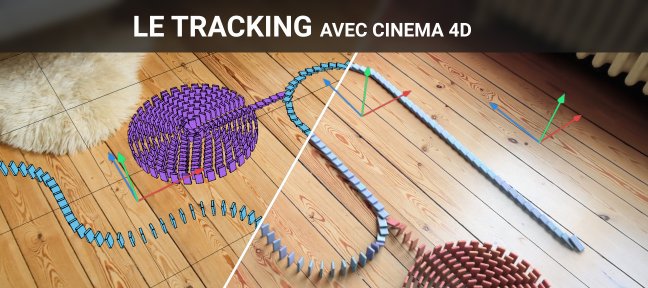
Dans ce tuto vous apprendrez à exporter votre caméra de Cinema 4D (C4D) vers After Effects. Cela permet ensuite d'avoir un tracking de mouvement déjà réalisé. Vous n'avez plus qu'à réaliser ensuite votre compositing/incrustation où à tout simplement rajouter les éléments que vous souhaiter.

Jetez un oeil à ces autres tuto After Effects, Cinema 4D

Effet LoupeEffet Loupe
Dans ce tuto After Effects CS4, je vais vous montrer un effet…

Gravure d'un logo sur métal en fusionGravure d'un logo sur métal…
 Dans ce tuto After Effects, vous allez apprendre à réaliser…

Mocha shapeMocha shape
Votre formateur vous explique comment définir la zone de cache…

Tracking des Quatre coins de Mocha vers AfterTracking des Quatre coins…
Grâce à cette animation, vous apprendrez à exporter les données,…

Transition Trapcode FormTransition Trapcode Form
Nous allons voir dans ce tuto After Effects comment réaliser…

Tracking 3D Boujou - After EffectsTracking 3D Boujou - After…
Boujou est un logiciel de tracking puissant qui permet à partir…

Animer une texture crayonnéeAnimer une texture crayonnée…
Animez très simplement la texture crayonnée de cette plante…

Animation de Typo en 3D : ExplosionAnimation de Typo en 3D :…
 Dans ce tutorial vidéo, nous allons apprendre à animer…

Pour vous faire un avis, voici un extrait de quelques secondes. La version complète et téléchargeable de ce tuto After Effects, Cinema 4D de 14 minutes est proposée dans une résolution plus grande que l’extrait suivant :

Partagez cet extrait

Lien vers cet extrait : Embed code :

mokrea
a vendu plus de 300 tutos, formateur certifié par Tuto.com.

Cela fait 6 ans que je pratique le Motion Design en autodidacte, et je suis également monteur. Je travaille essentiellement sur des publicités où je mets en œuvre ce que j'ai appris sur After Effect et Cinéma 4D... Aujourd'hui l'envie de faire des tutos, une nouvelle expérience qui se trouve être très enrichissante... (Pour vous comme pour moi ;) ) Vous pouvez me suivre sur : http://twitter.com/mokreaDesign

La moyenne de ses notes :  

Devenir fan

Voir son profil


Tuto du même auteur

Tag Clothilde sous Cinema 4DTag Clothilde sous Cinema 4D
Vous apprendrez dans ce tuto à vous servir du Tag Clothilde de Cinema 4D, utile pour donner "vie" à…

Générique d'émission TV avec After EffectsGénérique d'émission TV avec After Effects
Apprenez dans ce tuto After Effects, à recréer un type d' animation souvent utilisée dans les génériques…

Modélisation d'un Lapin Crétin.Modélisation d'un Lapin Crétin.
Dans ce tutoriel, vous apprendrez à modéliser et texturer un Lapin Crétin d'Ubisoft Nous verrons…

Créer une météorite rapidement (Partie 1)Créer une météorite rapidement (Partie 1)
Dans ce tutorial Cinema 4D, vous apprendrez à créer une météorite en partant de l'effet prédéfini…

voir tous les tuto de mokrea

Ce tuto n’a pas encore reçu de vote


Les avis / Questions des utilisateurs

Par Creamaster
(a acheté le tuto)

" Bonjour, la manipulation ne fonctionne pas ?
j'est bien placer le plugin au bonne endroit pourtant et réaliser exactement la même manipulation pourrais tu m'aider dans le tuto tu na pas l'air de penser que le fonctionnement est assurer je me trompe ? "

Par mokrea
(auteur de ce tuto)

" Salut,

Peux tu me dire les versions de tes logiciels s'il te plait. "

Par Creamaster
(a acheté le tuto)

" Les logitiel utiliser sont les suivants +>
After Effects CS4 / Cinema 4D R11.5 "

Par Creamaster
(a acheté le tuto)

" ?... "

Par mokrea
(auteur de ce tuto)

" Désolé petite absence de chez moi pr le boulot !

Alors donc quand tu lances ton rendu, coches bien "enregistrement" dans l'onglet "enregistrer" et définit bien la cible after effect. Il doit te founir une fois finis, ton fichier .mov (ou autre) ainsi qu'un fichier .aec du meme nom.
Reste ensuite à l'importer dans after. Vérifie déjà que tu as bien fait ça ! "


Donnez votre avis ou posez une question au formateur.

Vous souhaitez commenter ce tuto vidéo ? Créez un compte gratuit. Déjà membre ? Identifiez-vous

50 pourcent

Ce tuto en résumé ...

Ce tuto After Effects, Cinema 4D d’une durée de 14 minutes.

Ce tuto a été publié par mokrea, formateur certifié par Tuto.com, ayant reçu une note moyenne de 4/5 pour l’ensemble de ses vidéos.

Ce tuto qui se présente sous la forme d’une vidéo, vous expliquera étape par étape, toutes les manipulations présentées par le formateur.

Toutes nos vidéos sont visionnées par notre équipe, avant d’être mises en ligne, garantissant ainsi la qualité des produits téléchargés.

Besoin d'aide ? Contactez le support !