Problème de lecture
Cette vidéo ne semble pas disponible
00:00
00:00
Sous-titres non disponibles

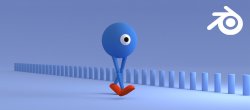
TUTO Blender : animer un Run Cycle Pose-to-Pose pro

Vente flash ! -50% Jusqu'au 4 juin, 10:05
12,00€24,00€
klarna-condensed
Acheter maintenant, payer plus tard. En savoir plus

Téléchargement & visionnage illimité

Satisfait ou remboursé

Paiement 100% sécurisé

Vos personnages 3D glissent au sol, vos cycles de course paraissent mécaniques, vos animations donnent une impression d'amateurisme malgré des heures passées dessus ?

En animation 3D, l'écart entre un rendu robotique et un mouvement crédible se joue sur trois piliers techniques précis : la méthode de posing, la maîtrise du rig, et l'utilisation des bons outils de Blender.

Cette formation Blender vous transmet le workflow exact utilisé en studio pour animer un cycle de course (Run Cycle), exercice de référence absolu dans le milieu de l'animation 3D et test technique numéro 1 demandé par les recruteurs sur tout showreel d'animateur.

Vincent Bonnet, motion designer freelance depuis 10 ans et formateur référent dans plusieurs grandes écoles (MJM, Ynov, École de Condé, Esdac), vous accompagne pas à pas dans une méthodologie rigoureuse fondée sur la technique Pose-to-Pose, l'un des 12 principes d'animation hérités des studios Disney. Cette logique de travail est universelle : une fois acquise sur un Run Cycle, elle se transpose immédiatement à un cycle de marche, un saut, une action posée ou n'importe quelle séquence d'animation de personnage.

Pour vous permettre de pratiquer dès la première minute sans aucune friction technique, Vincent met à votre disposition son propre personnage 3D déjà riggé et optimisé pour Blender 5, accompagné de la planche de poses de référence et du fichier final pour comparaison.
Le cours est entièrement compatible dès Blender 4.0 et versions supérieures.

Ce que vous allez apprendre

  • Optimiser Blender pour l'animation : configuration multi-vues (face, profil, perspective), organisation des collections de bones, masquage des contrôleurs non utilisés pour gagner en clarté.
  • Maîtriser le rig FK et IK : comprendre la chaîne de parentage de chaque os, savoir basculer entre FK (bras, contrôle artistique) et IK (jambes, ancrage au sol) selon le contexte du mouvement.
  • Analyser un mouvement avec une planche de poses et, à défaut, créer la vôtre à partir d'une référence vidéo extraite d'un logiciel de montage (Premiere Pro, CapCut).
  • Appliquer la méthode Pose-to-Pose Disney pour créer les 4 poses clés du cycle : Contact, Down, Passing, Up. Avec interpolation Constant pour valider chaque pose isolément avant de fluidifier.
  • Utiliser la Pose Library de Blender, fonctionnalité exclusive à Blender, pour préenregistrer mains fermées, expressions de visage et toutes les poses récurrentes. Gain de temps considérable sur la production.
  • Polir l'animation avec l'outil Motion Path : visualiser la trajectoire de chaque contrôleur, créer des arcs naturels sur les pieds et les bras, éliminer les mouvements rectilignes robotiques.
  • Copier-coller en miroir pour reconstruire la seconde moitié de la boucle en quelques clics, sans refaire chaque pose manuellement.
  • Boucler proprement avec le modificateur Cycles du Graph Editor : appliquer une boucle infinie non destructive à toutes les propriétés de tous les contrôleurs en une seule manipulation.
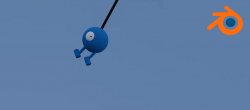
  • Faire avancer le personnage avec le contrôleur Root et l'option Repeat with Offset pour éliminer définitivement l'effet de pieds qui glissent sur le sol.
  • Setup caméra et export : placer plusieurs caméras (vue arrière, vue de profil, vue de face), activer le Scene Setup avec lumières et textures, préparer un rendu final de qualité showreel.

Pourquoi suivre cette formation ?

  • Un workflow de studio, pas du bricolage : Vincent vous transmet une méthodologie rigoureuse et reproductible identique à celle utilisée en production professionnelle pour garantir un résultat constant à chaque animation.
  • Un rig fiable, zéro friction technique : en pratiquant sur un personnage déjà riggé et optimisé pour Blender 5.0, vous évitez les frustrations des modèles approximatifs et vous concentrez sur ce qui compte vraiment, l'artistique.
  • Boostez votre showreel d'animateur : le Run Cycle est l'épreuve technique numéro 1 demandée par les recruteurs en studio. Vous repartez avec une pièce solide qui prouve votre niveau réel.
  • Une logique universelle réutilisable à vie : la méthode Pose-to-Pose enseignée ici s'applique à tous les types d'animation de personnage. Vous investissez dans une compétence transposable, pas dans un tuto à usage unique.
  • Compatible Blender 4.0 et supérieur : pas besoin d'avoir la toute dernière version pour suivre le cours. Le workflow et les outils enseignés (Pose Library, Motion Path, Graph Editor, modificateur Cycles) sont disponibles dès Blender 4.0.

Ressources Incluses

  • Le fichier .blend du personnage (Rigged & Ready, compatible Blender 4.0 et supérieur).
  • La planche de poses de référence du Run Cycle utilisée dans le cours.
  • Le fichier final de l'exercice pour comparaison et vérification.
  • [BONUS] Guide PDF d'accompagnement : fiche récapitulative des raccourcis essentiels (Pose Mode, Auto-Keying, copier-coller miroir, Motion Path) et ressource complémentaire pour approfondir les 12 principes d'animation Disney.

Prérequis

Ce cours est de niveau avancé.
Une connaissance préalable de l'interface de Blender et des bases de l'animation par keyframes est recommandée pour suivre le workflow sans friction. Aucune expérience préalable du rigging n'est nécessaire, le personnage étant fourni déjà riggé et optimisé. Le cours est réalisé sur Blender 5.0 mais entièrement reproductible à partir de Blender 4.0.

Qu’allez-vous apprendre dans ce cours ?

Plan de cours
Chapitre 1
Introduction et Fondations Techniques
Chapitre 2
Analyse et Stratégie de Posing
Chapitre 3
Création du Cycle : Le Workflow "Pose-to-Pose”
Chapitre 4
Splining et Polissage de l'animation

Table des matières

Chapitre 1 : Introduction et Fondations Techniques
11m20
 
Leçon 1Présentation de l'objectif et du résultat final
Leçon 2Optimiser l'interface pour l'animation et organisation des collections de bones
Leçon 3Différences entre les bones FK et IK
Chapitre 2 : Analyse et Stratégie de Posing
07m15
 
Leçon 1Se servir d'une planche de poses
Leçon 2Bonus : Créer une planche de poses à partir d'une vidéo
Chapitre 3 : Création du Cycle : Le Workflow "Pose-to-Pose”
41m50
 
Leçon 1Créer la première pose du Run Cycle
Leçon 2Utiliser de la Pose Library pour les mains et le visage
Leçon 3Créer la deuxième pose et utiliser l'interpolation Constant
Leçon 4[Timelapse] Création de la pose 3 et 4
Leçon 5Créer la dernière pose avec le copier coller en miroir
Leçon 6Terminer les dernières poses du Run Cycle
Leçon 7[Timelapse] Dernières retouches des poses
Chapitre 4 : Splining et Polissage de l'animation
38m49
 
Leçon 1Ajouter une interpolation linéaire pour fluidifier le mouvement
Leçon 2Polir l'animation avec l'outil Motion Path
Leçon 3[Timelapse] Motion Path pour le mouvement des bras
Leçon 4[Timelapse] Copier coller en miroir les nouvelles keyframes
Leçon 5Boucler l'animation avec le modificateur Cycle
Leçon 6Faire avancer le personnage en ligne droite
Leçon 7Placement des caméras pour l'export
Leçon 8Récapitulatif de l'animation faite pendant le cours

Aperçus

Vos questions sur le cours

Je ne vois plus les keyframes que j'ai mis dans la timeline

Blender affiche uniquement les keyframes de la sélection courante. Pour les voir apparaître, cliquez sur au moins un controller que vous avez déjà animé.

Pourquoi je n'arrive pas à sélectionner qu'un seul controller ?

Pour sélectionner individuellement un controller, il faut sélectionner l'armature et être en pose mode. En mode objet, vous ne sélectionnerai que l'armature en entier.

Pourquoi la Pose Library n'affiche aucune pose ?

Si la Pose Library n'affiche pas à la pose, sélectionnez "All libraries" dans la liste de sélection en haut de la fenêtre.

Mon animation est saccadée/au ralenti quand je lance la prévisualisation

Si l'animation semble saccadée, vérifiez le nombre de fps (frame par seconde) à laquelle votre prévisualisation tourne. Si le chiffre est rouge (et donc en dessous de 24), votre ordinateur manque de puissance. Pour l'aider, vous pouvez n'afficher qu'une seule vue 3D à la fois et passer en mode solide si ce n'est pas le cas. Vous pouvez également désactiver temporairement le modificateur "Corrective Smooth" des mains en mode objet.

Copier coller une pose en miroir ne fonctionne pas

Lorsque vous effectuez des raccourcis clavier, prêtez attention à la zone où se situe votre curseur. Dans le cas du copier coller, placez le curseur au niveau de la vue 3D et non de la timeline.

La vue de caméra ne correspond à la caméra que je souhaite

La vue caméra et le rendu dépend de la caméra active. Pour rendre une caméra active, sélectionnez la caméra souhaitée et appuyez sur la touche Ctrl+0.

Puis-je utiliser le modèle 3D fourni pour mes projets personnels ?

Oui. Vous êtes libre d'utiliser le personnage à des fins personnels (showreel, projets personnels...). En revanche, vous n'en possédez pas les droits et il est interdit de l'utiliser dans un projet à des fins commerciales. Vous êtes également obligé de mentionner son auteur si vous publier du contenu sur les réseaux sociaux contenant le modèle 3D.

Payer plus tard

Prix d'achat : 12,00 €
Pour payer plus tard, sélectionnez Klarna comme moyen de paiement lors du règlement.

Ajoutez des articles à votre panier

Sélectionnez Klarna lors du règlement

Recevez une autorisation

Payez dans 30 jours

Klarna : conditions d'utilisation du paiement différé.

Attendez ! 🤗

Accédez à plus de 1404 tutos gratuits

Notre politique de protection des données