

Tracking 3D et Matte Painting dans After Effects
Tracking 3D et Matte Painting dans After Effects

 4.8/5 Trustpilot (1384 avis)
Satisfait ou remboursé
4.8/5 Trustpilot (1384 avis)
Satisfait ou remboursé
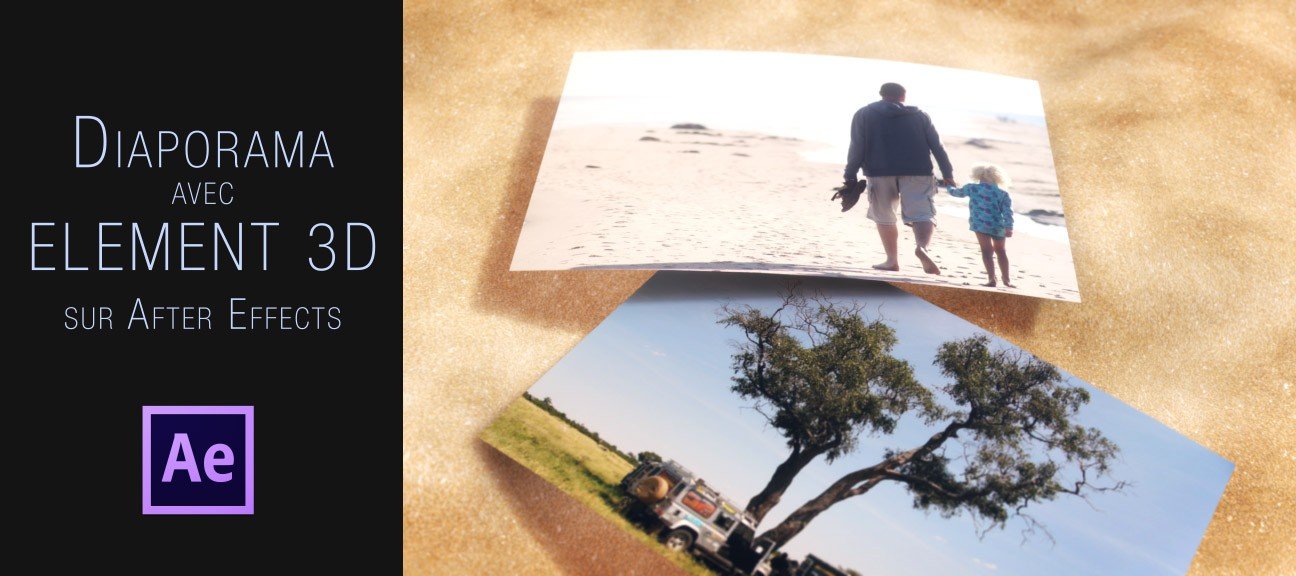
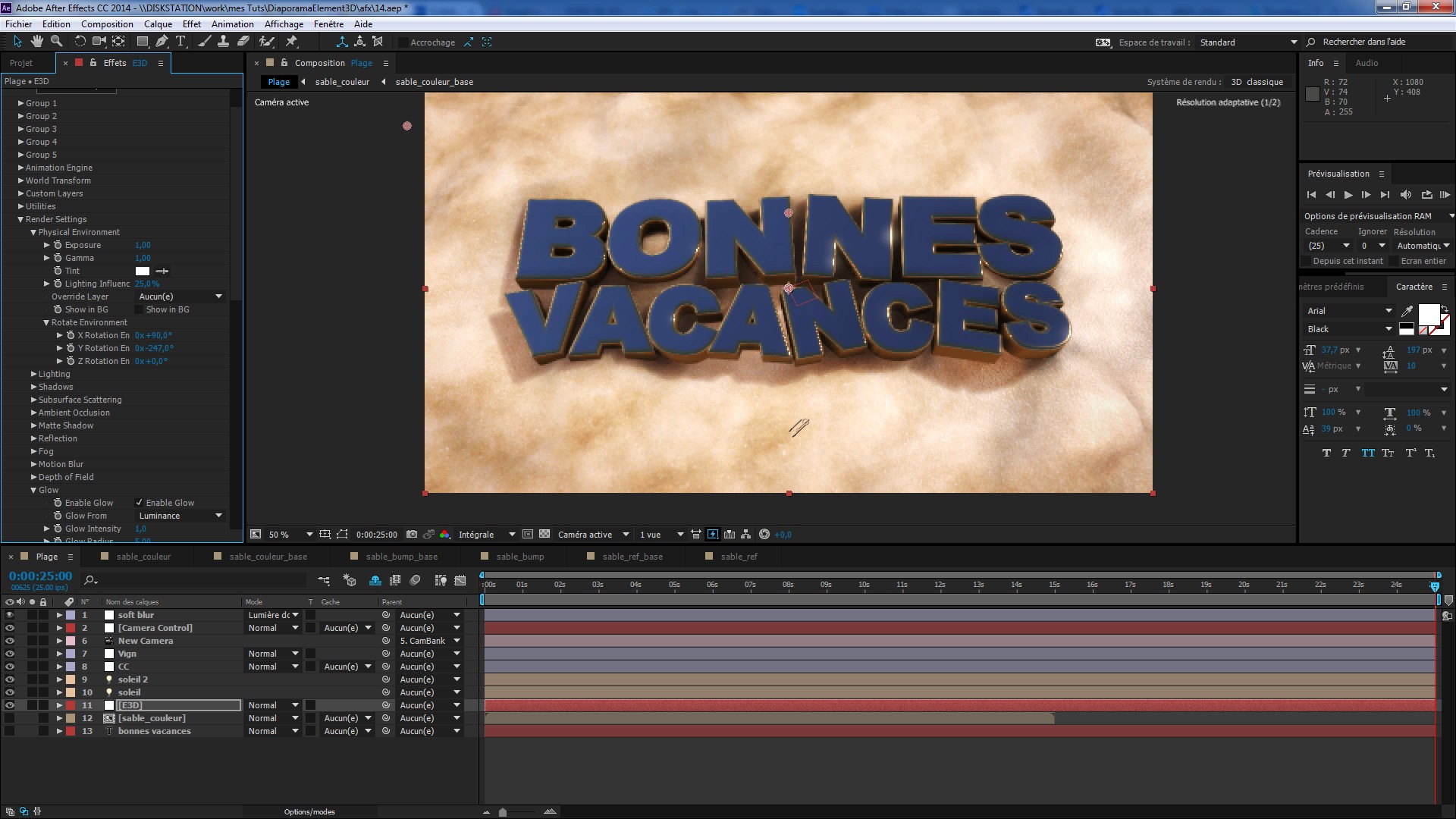
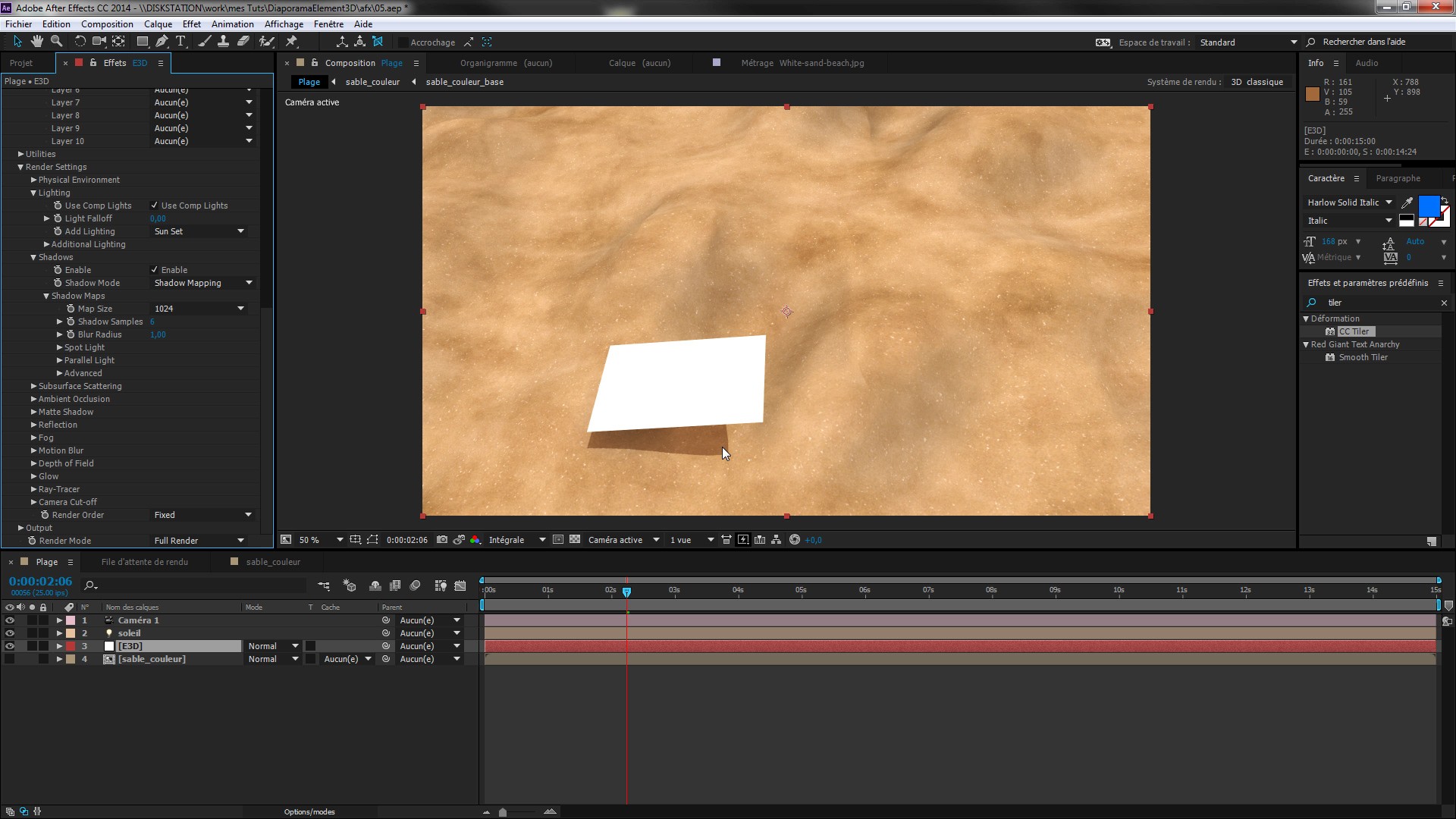
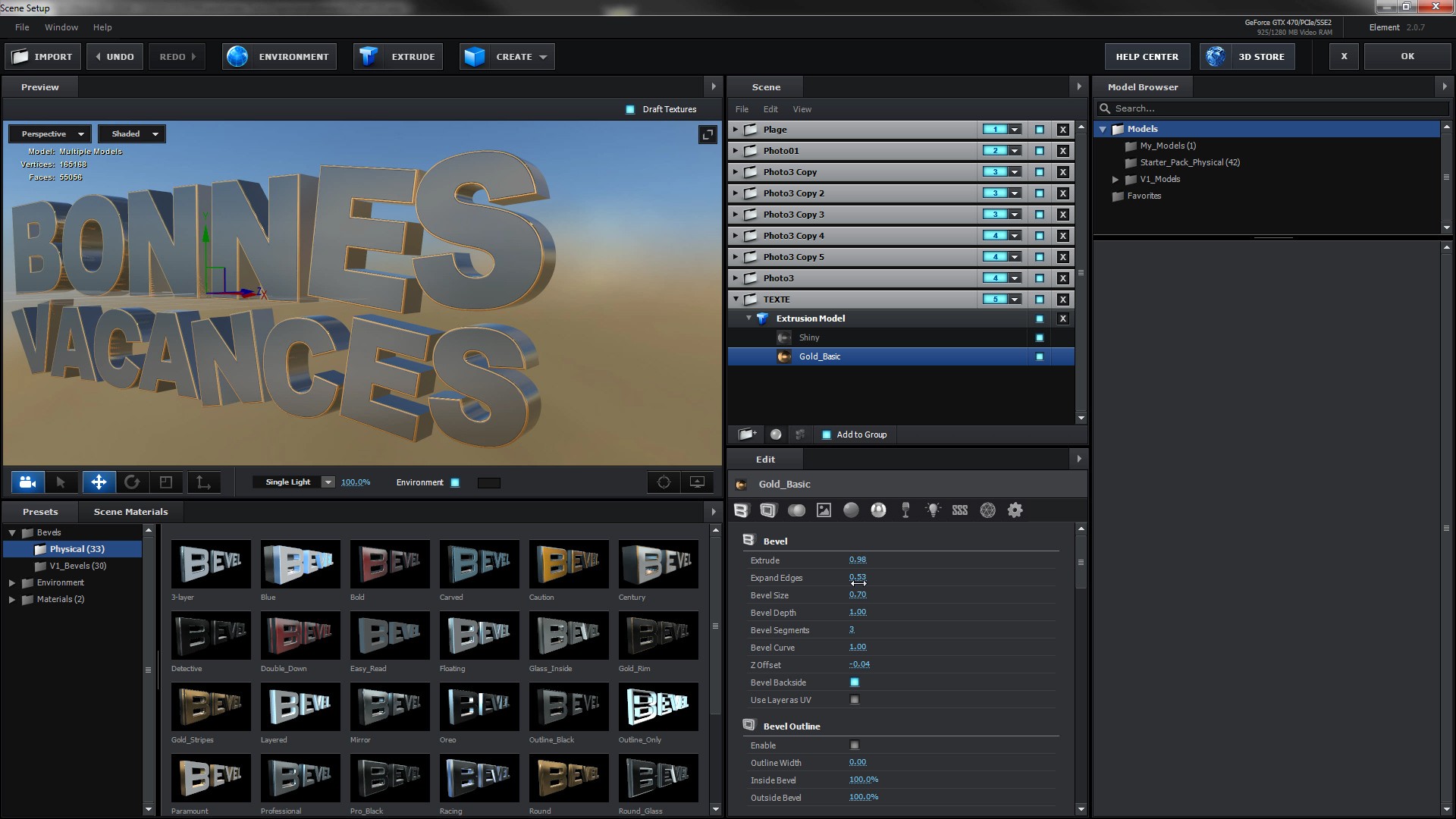
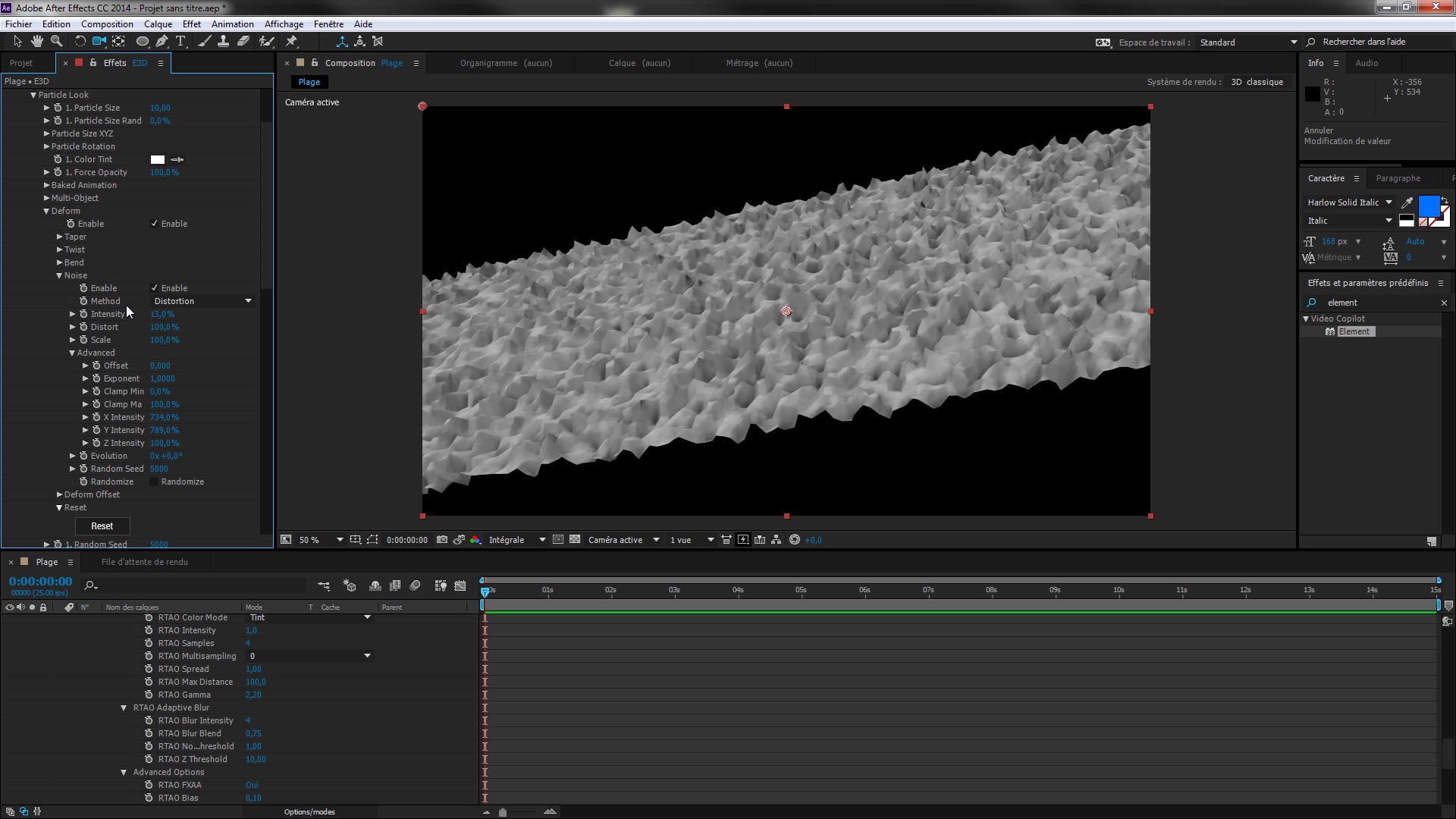
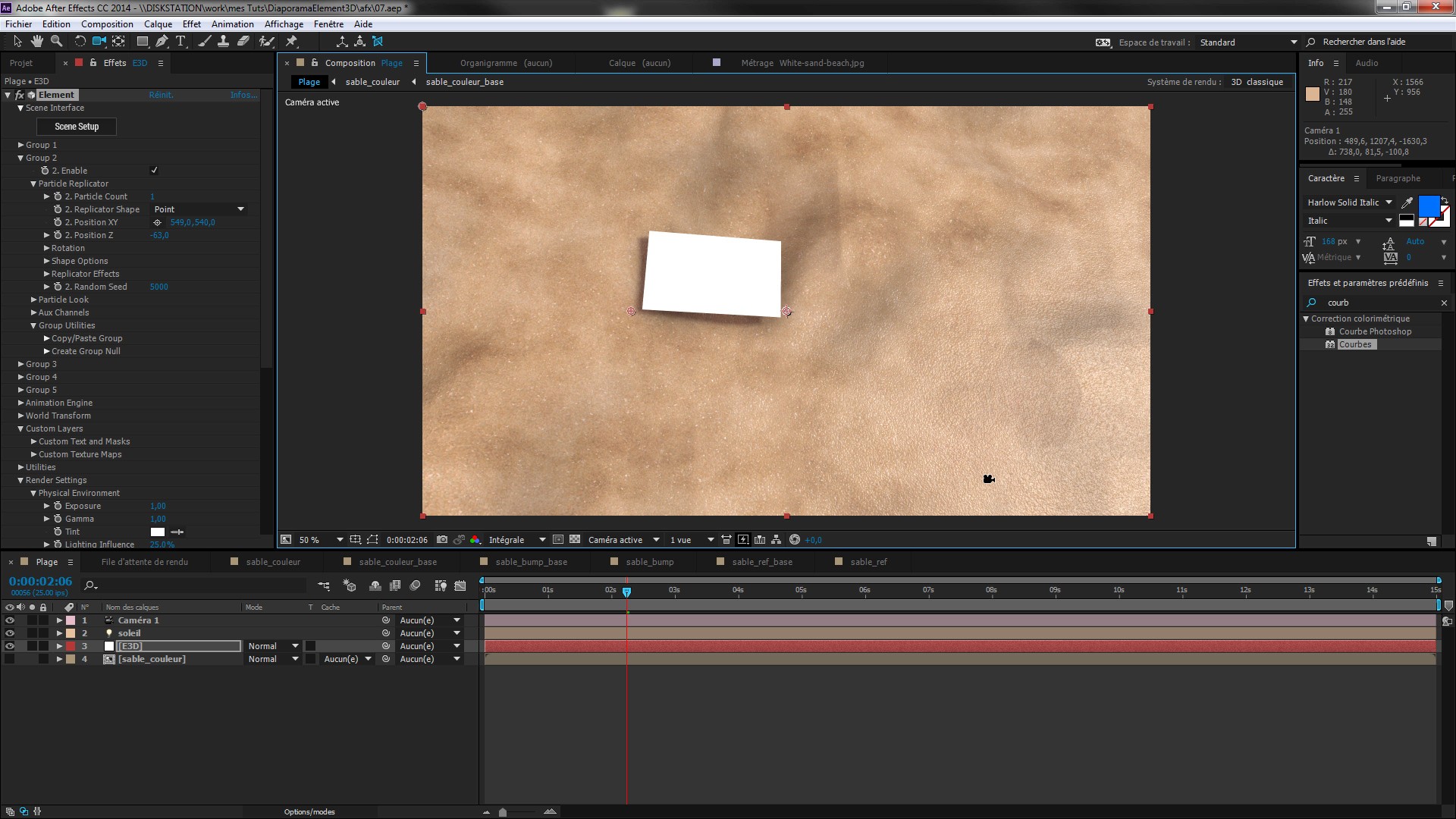
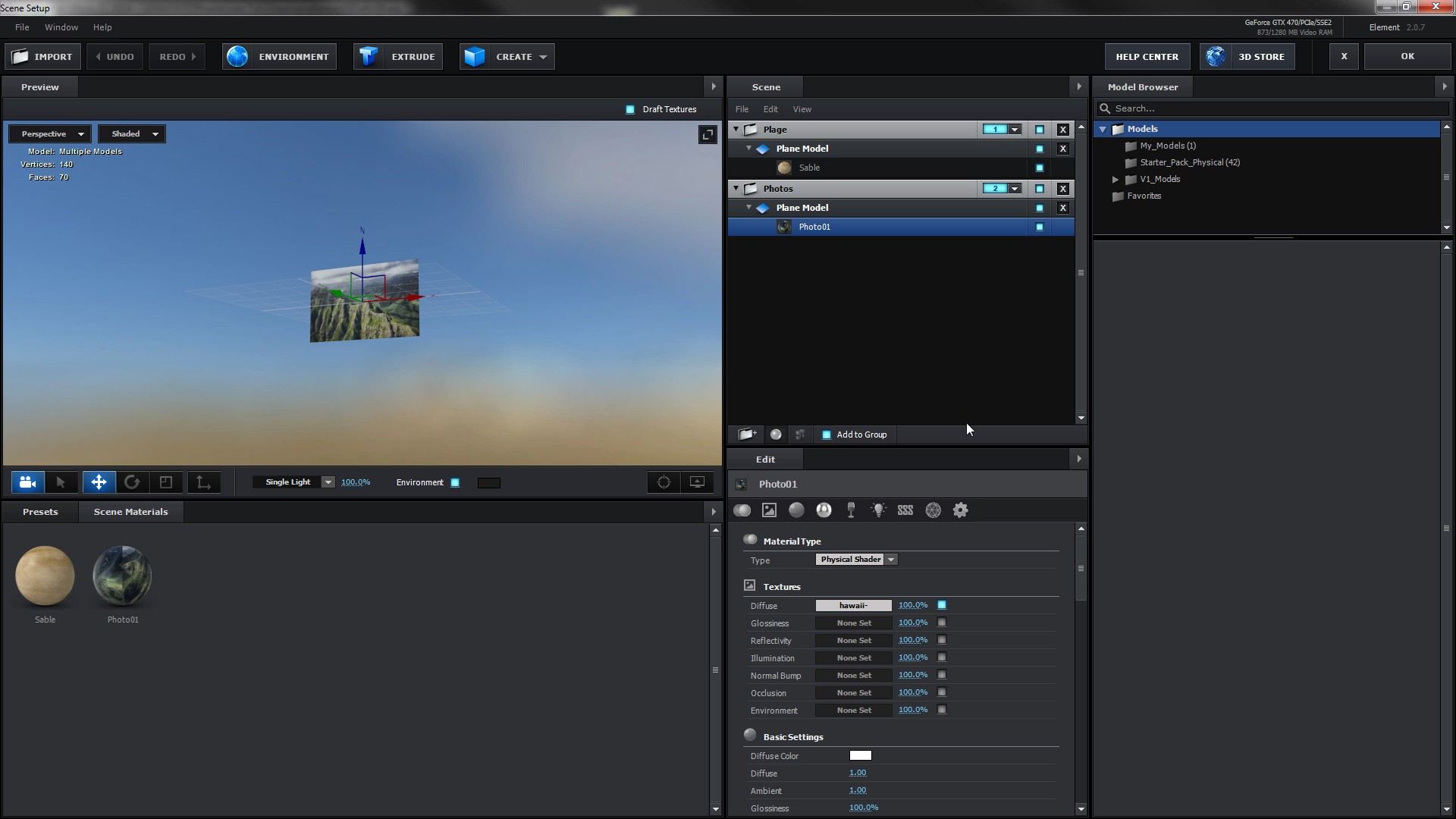
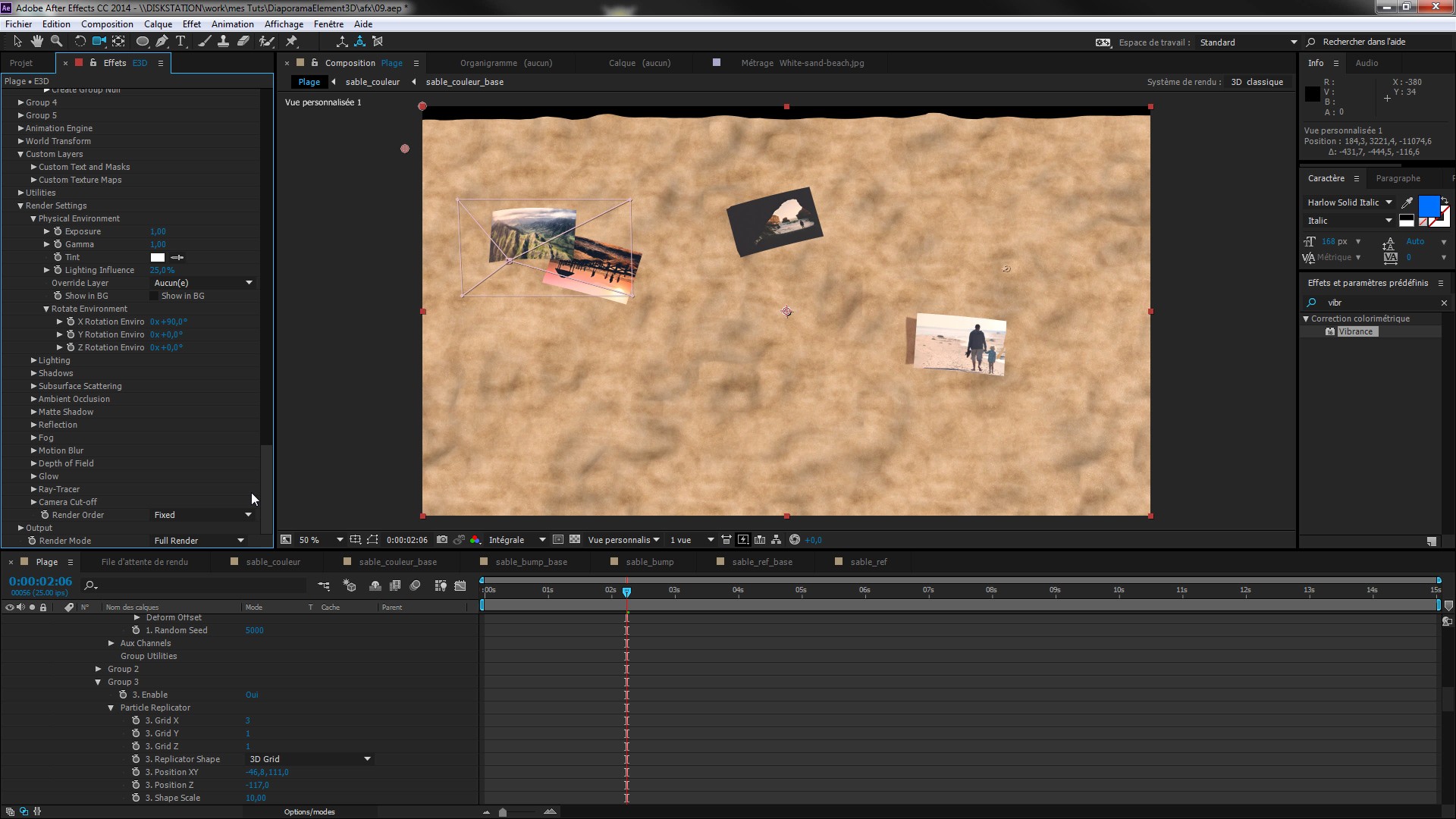
Ce tuto vidéo a une double vocation : c'est une mini-formation Element 3D sur After Effects, où nous allons découvrir la plupart des nouvelles fonctions de la V2 du formidable plugin de Videocopilot, et un template After Effects pour créer facilement et rapidement vos propres diaporama 3D sur n'importe quel sujet.
En seulement 2h de formation, nous allons créer entièrement le projet depuis le commencement, et en n'utilisant que les fonctions d'After Effects de base et de Element 3D sans aucun pack payant.
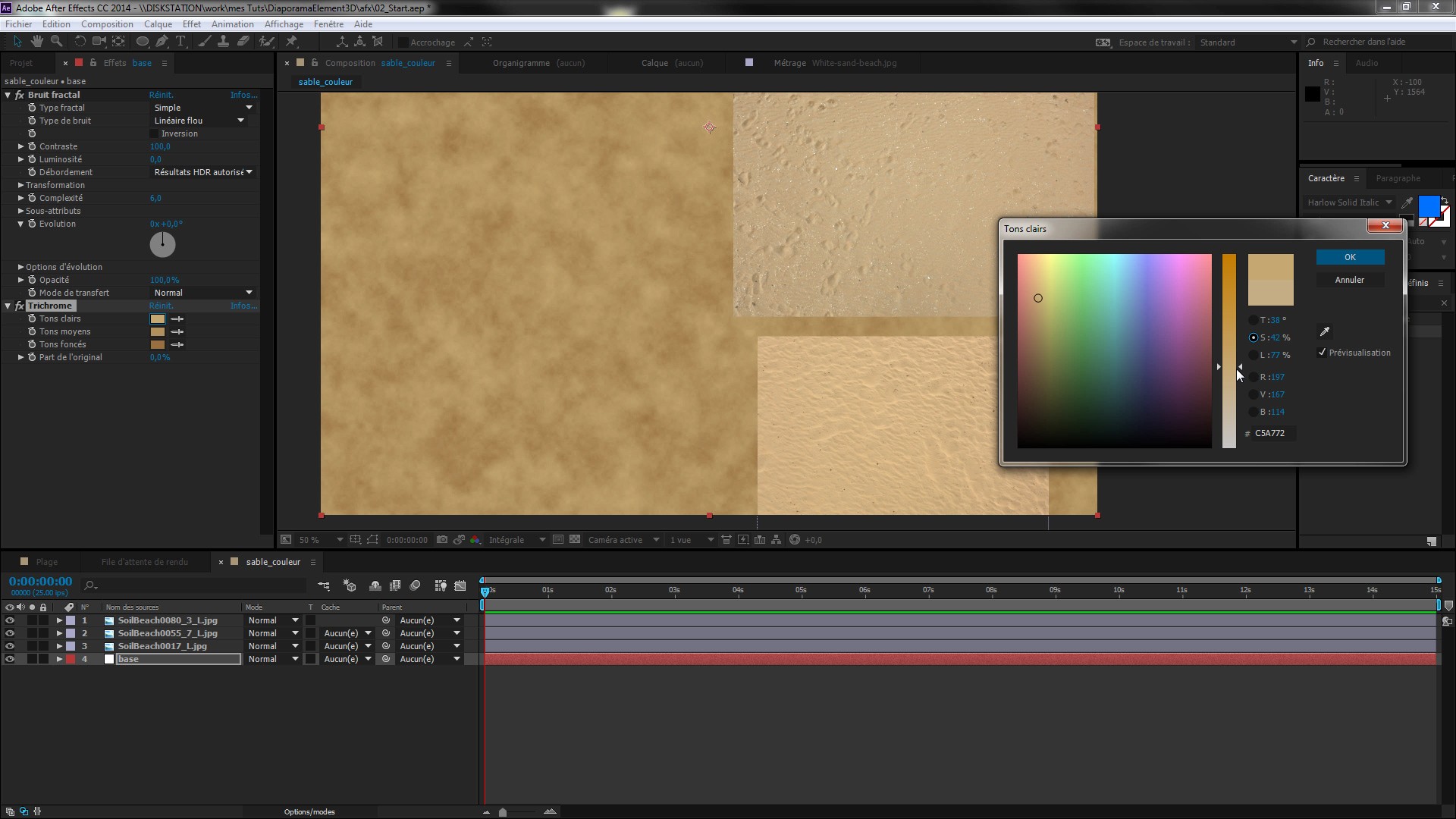
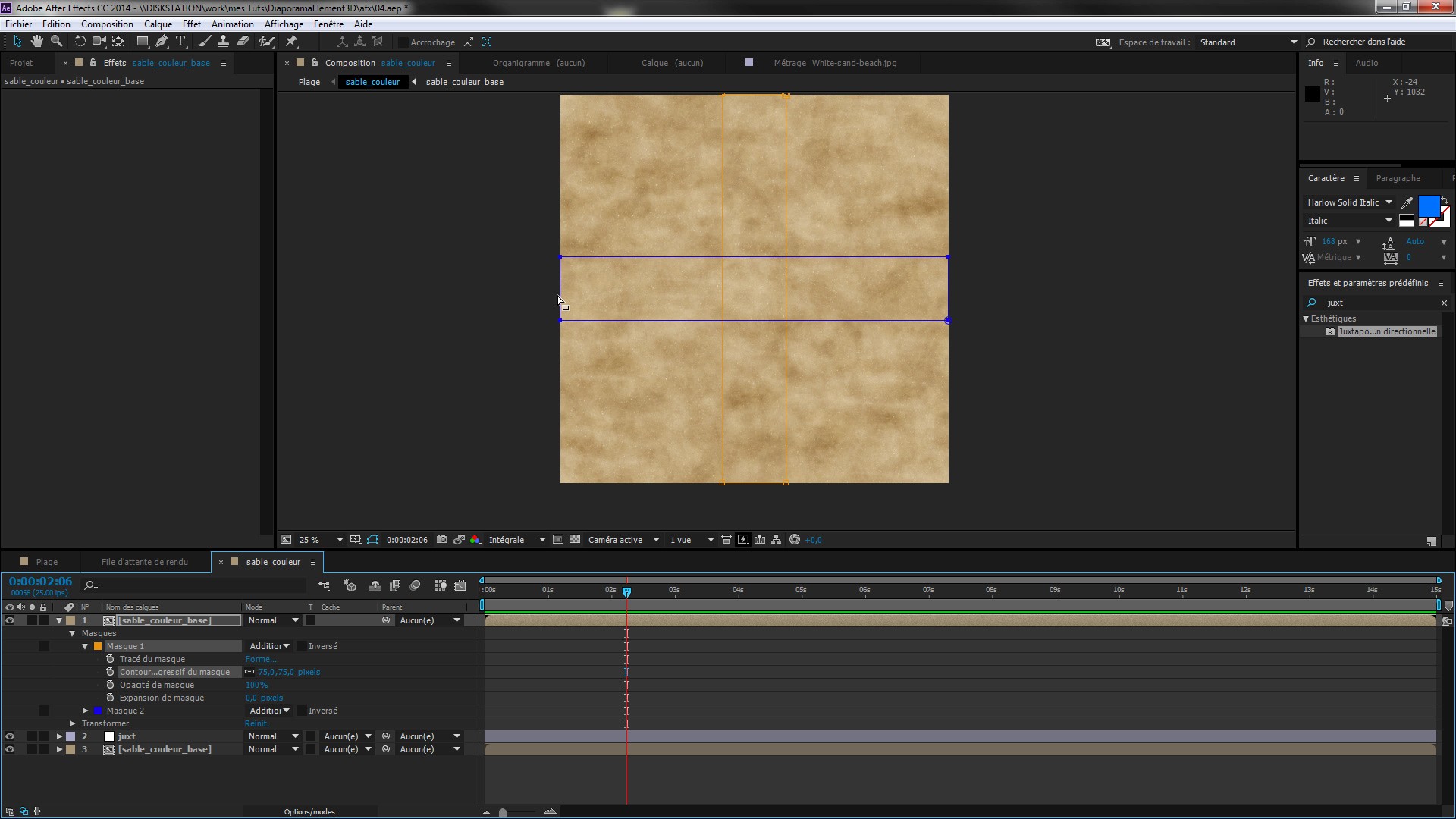
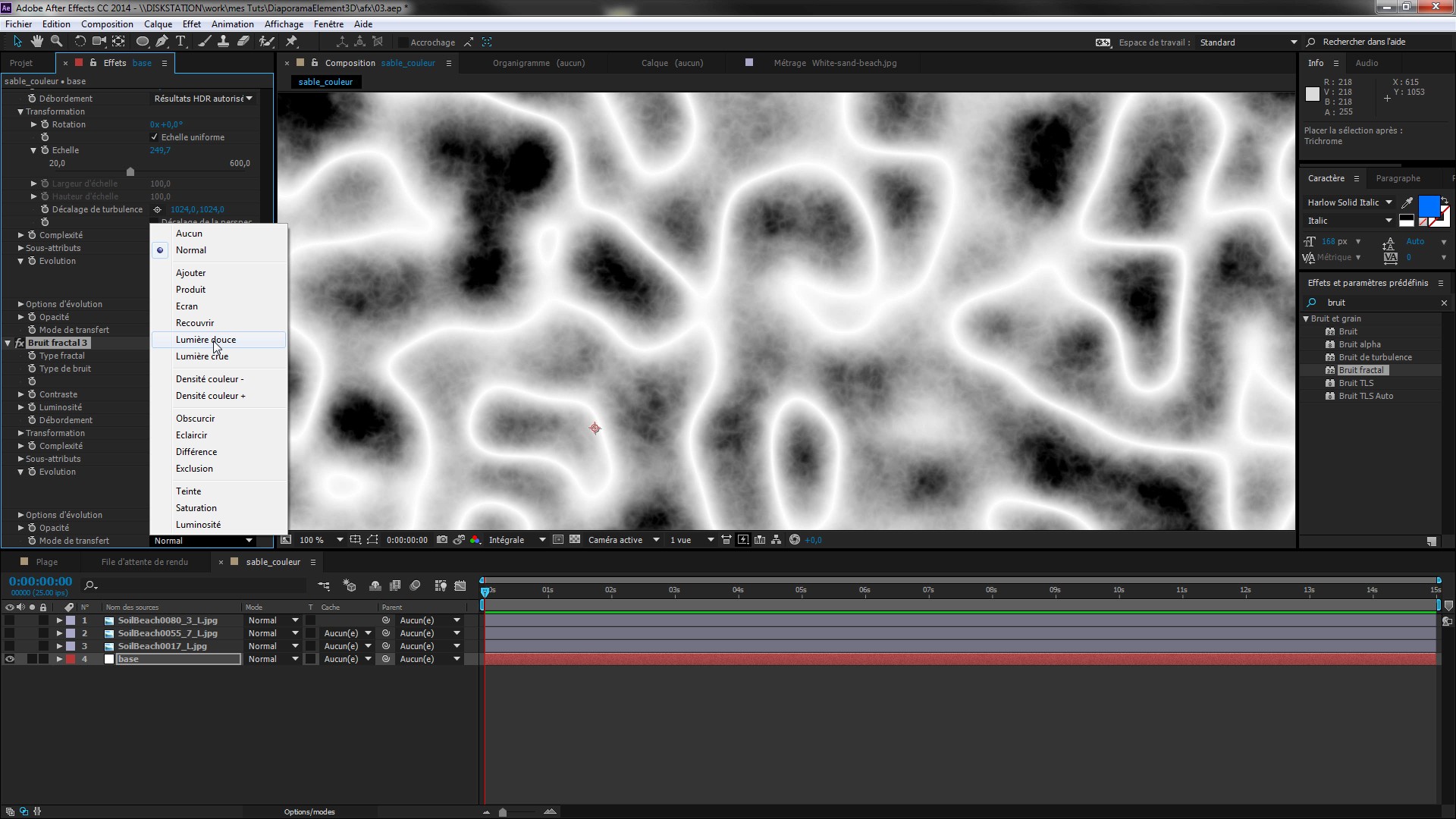
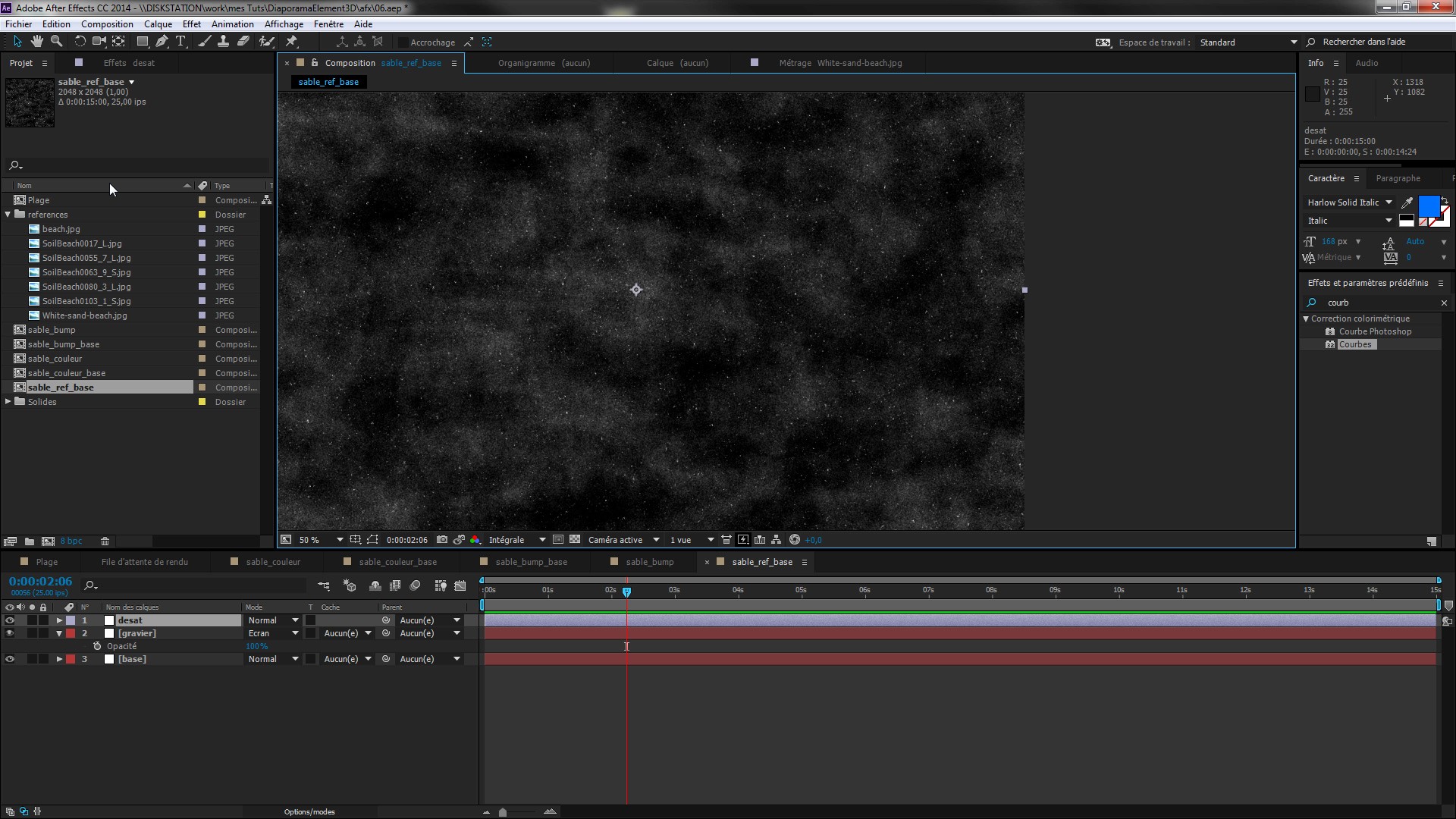
Ce tutoriel regorge également d'astuces de workflow afin de travailler plus facilement et plus rapidement avec votre logiciel favori. Par exemple, nous allons découvrir une méthode pour créer des textures réalistes intégralement procédurales dans After Effects et comment les appliquer à des matériaux dans Element 3D.
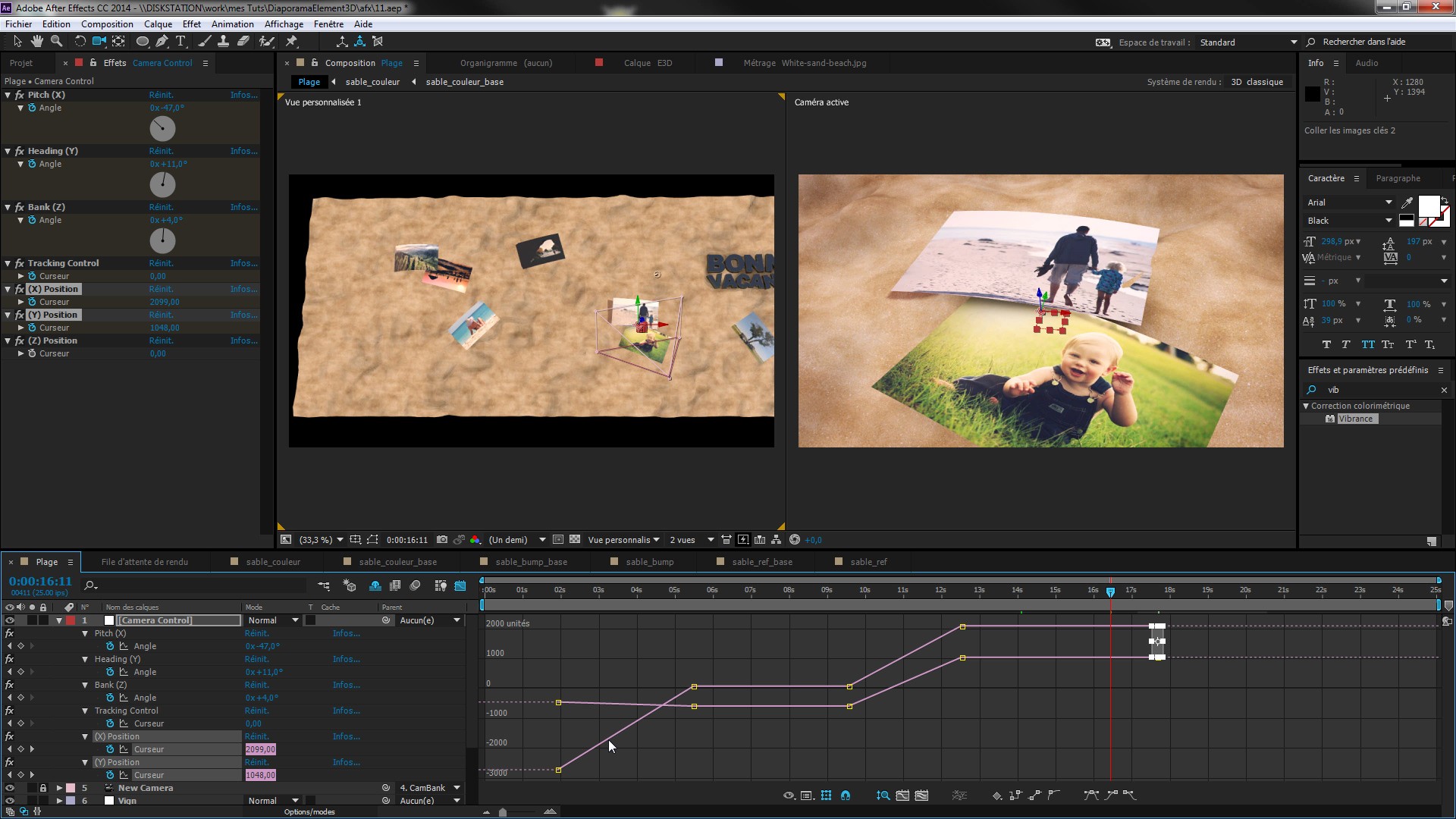
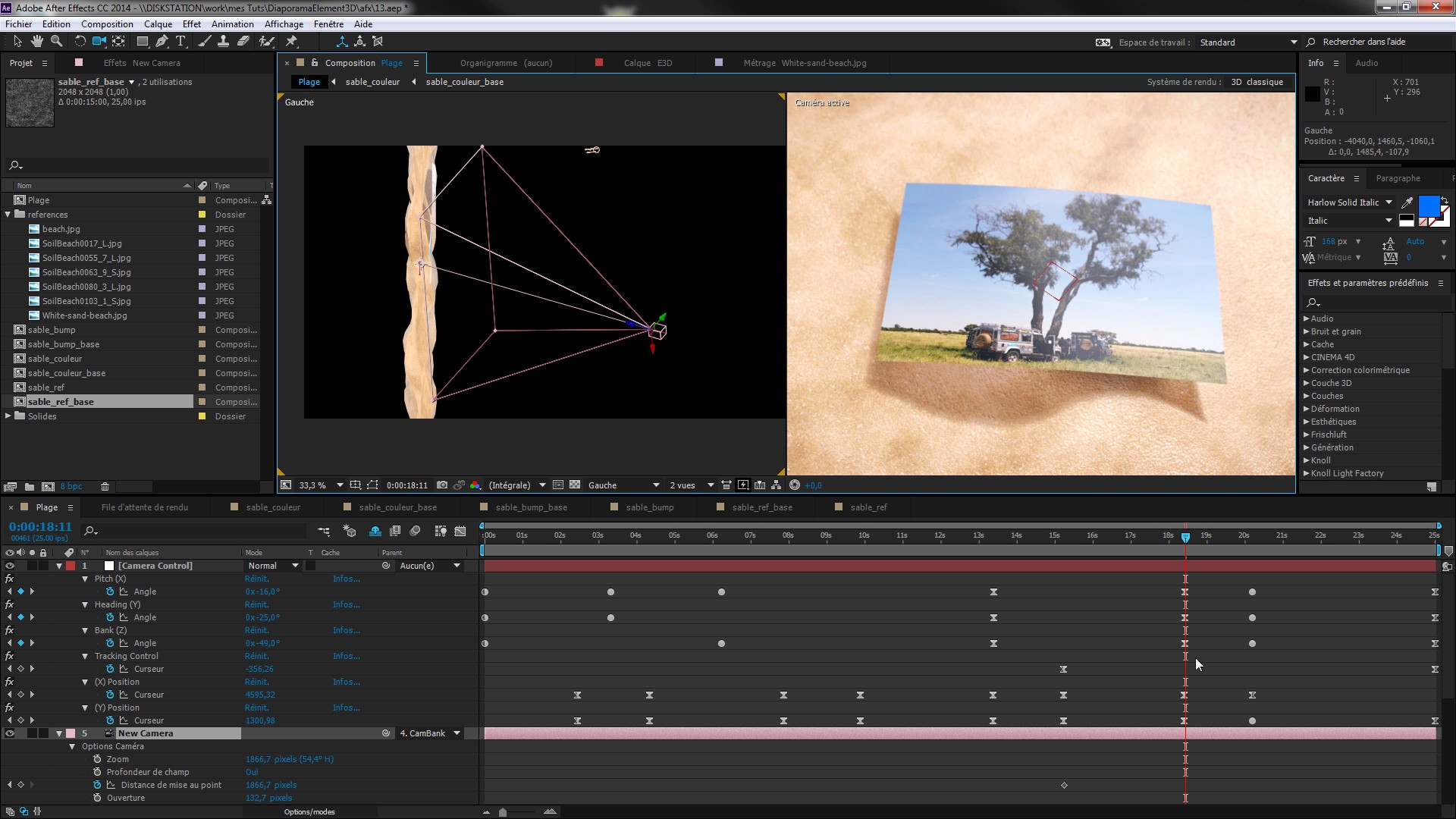
Nous utiliserons également une méthode simple et efficace basée sur un script fourni gratuitement pour créer des animations élégantes de caméras dans After Effects. Quiconque s'est déjà frotté à cet exercice sait combien c'est difficile sans connaître les astuces qui facilitent le travail.
Le projet final After Effects est fourni en deux versions : la version "plage", qui est celle qui est suivie en détail durant tout le tutoriel, et une version "sport" offerte en bonus, et qui montre comment le projet peut être facilement personnalisé pour aborder un autre sujet.
Ce tutoriel est garanti sans plugin tiers, à l'exception bien sûr d'Element 3D V2 qui lui est indispensable. Tous les fichiers sources sont fournis comme d'habitude et vous pouvez utiliser le template dans vos propres projets comme vous l'entendez. Cette formation est plutôt d'un niveau débutant, mais il faut quand même connaître les bases d'After Effects pour la suivre facilement. Un utilisateur plus avancé y trouvera aussi son compte, comme nous abordons un grand nombre d'astuces de worklow. Ce tuto a été enregistré sur CC 2014 et Element 3D 2.0.3. Il est rétrocompatible depuis la version CS5 d'After Effects.
Bon tuto !
Quel est le niveau requis pour suivre ce tuto ?
Quelle carte graphique minimum est nécessaire pour suivre le tuto ?
Le tutoriel a été enregistré sur une machine équipée d'une Nvidia GTX 470. Néanmoins le rendu final avec toutes les options à fond a été effectué sur une autre machine équipée d'une GTX 780. Suivant les options de rendu et la résolution finale choisie vous risquez d'avoir des crashes. Veillez bien à utiliser la dernière version d'Element 3D. Consultez cette page pour obtenir la liste complète des GPU compatibles :
https://docs.google.com/document/d/1kqQP_Okzn_PEJsn0_CstMJUKyXw3VUJPz9-zX85dDag/pub
Quelle version d'Element 3D faut il ? Est ce que je peux suivre le tutoriel avec la V1 ?
Puis je utiliser ce projet pour mes propres créations ?
Est ce que je peux suivre ce tutoriel avec d'autres versions d'After Effects ?
Ai je besoin de packs avec Element 3D
Faut il d'autre plugin que Element 3D
Element 3D ne trouve pas la texture, que dois je faire ?
D'où viennent les photos que l'on voit dans le clip ?
Est ce que le fichier source fourni fonctionnera avec la version 1.6 d'élément 3D dans after effect CS6







Les apprenants qui suivent cette formation s'intéressent aussi à :
Tracking 3D et Matte Painting dans After Effects

Cinema 4D : Eclairage et matériaux


Formation complète Cinema 4D : 5ème partie. Les Matériaux et Bodypaint


Formation Motion Design avec Blender : Briques World
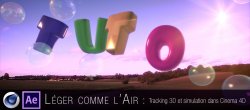
Léger comme l'Air : Tracking 3D dans Cinema 4D








Vos données sont chiffrées et protégées pendant toute la transaction.





Notre équipe répond à vos questions du lundi au vendredi de 10h à 12h et de 14h à 16h.
Support par e-mail ou par téléphone au 01 84 80 80 29.


Avis des apprenants