

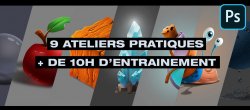
Bundle - Peinture Digitale sur Photoshop pour débutant Volume 1
Bundle - Peinture Digitale sur Photoshop pour débutant Volume 1

 4.8/5 Trustpilot (1391 avis)
Satisfait ou remboursé
4.8/5 Trustpilot (1391 avis)
Satisfait ou remboursé
Le secret d'un Digital Painting réussi réside dans le rendu des matières. Trop souvent, nos créations manquent de ce relief et de cette crédibilité qui font la différence entre un simple croquis et une illustration professionnelle.
Dans ce premier atelier d'un peu plus d'une heure, d'une série consacrée à l'étude en digital painting de textures stylisées, nous allons transformer un simple volume géométrique en une matière organique crédible et texturée. À travers l'exemple concret d'un cube de fromage, je vous invite à découvrir mon workflow complet pour sculpter la lumière.
Nous ne nous contenterons pas de "peindre du jaune" : nous allons apprendre à simuler la translucidité de la matière, à gérer la diffusion de la lumière dans les cavités et à doser l'occlusion ambiante pour donner une profondeur réelle à chaque détail.
Ce cours en vidéo dans lequel j'avance pas à pas, en temps réel, est destiné aux personnes débutantes intermédiaires ayant suivi une première introduction au digital painting sur Photoshop.
Si ce n'est pas le cas, je vous conseille alors le pack pour débutant "Bundle - Peinture Digitale sur Photoshop pour débutant Volume 1" qui vous donnera par la pratique les bases techniques suffisantes pour être à l'aise avec les outils utilisés ici.
J'ai choisi l'avancée en temps réel et volontairement lentement afin que chacun puisse suivre chaque atelier en même temps que moi et comprenne le processus de création à l’œuvre. Cela dit, si le rythme pouvait s'avérer trop lent pour certains d'entre vous, selon votre niveau, n’hésitez pas à accélérer la vitesse de la vidéo, l'outil de visionnage le permettant.
Attention, l'utilisation d'un stylet et d'une tablette graphique sont fortement recommandées ici.
Et bien entendu, en cas de soucis, je suis à votre disponibilité sur l’espace d’entraide.
Bonne formation !


Que pourrai-je maîtriser concrètement après avoir suivi ce cours sur la texture dans Photoshop ?
Ce tutoriel montre-t-il comment adapter la technique à d’autres types de matières ou de formes que le cube de fromage ?
Ai-je besoin obligatoirement d’une tablette graphique pour suivre ce tutoriel ?
Quels sont les prérequis techniques avant de commencer ce cours ?
Puis-je demander un remboursement si le tutoriel ne correspond pas à mes attentes ?







Les apprenants qui suivent cette formation s'intéressent aussi à :
Bundle - Peinture Digitale sur Photoshop pour débutant Volume 1

Peinture Digitale sur Photoshop - Peindre un cube de bois stylisé
Bundle : Manipulation Photo Avancée sur Photoshop Volume 1

Débuter & Progresser en Peinture Numérique - Vol. 1

Bundle : Manipulation Photo Avancée sur Photoshop Volume 2

Bundle : Débuter & Progresser en Peinture Numérique dans Photoshop

Photoshop - Manipulation Photo Créative Avancée Atelier 10
Bundle : Manipulation Photo Avancée sur Photoshop Volume 4
Bundle - Peinture Digitale sur Photoshop pour débutant Volume 2

Les matières en peinture numérique - 02 Les métaux







Vos données sont chiffrées et protégées pendant toute la transaction.





Notre équipe répond à vos questions du lundi au vendredi de 10h à 12h et de 14h à 16h.
Support par e-mail ou par téléphone au 01 84 80 80 29.


Avis des apprenants