

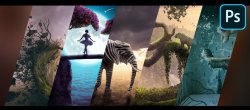
Bundle : Manipulation Photo Avancée sur Photoshop Volume 5
Bundle : Manipulation Photo Avancée sur Photoshop Volume 5

 4.8/5 Trustpilot (1397 avis)
Satisfait ou remboursé
Le renard vient d'une photo, l'oiseau d'une autre, la forêt d'une troisième, et une fois posés sur le même document ils ont l'air collés. Chaque élément garde sa propre lumière, son propre contraste, sa propre saturation, et l'œil le repère tout de suite. Cet atelier dans Affinity prend trois images qui n'ont rien à voir entre elles et les fond dans une seule scène, avec un décor flouté, une source de lumière choisie et un contre-jour qui traverse les deux animaux. Vous repartez avec un enchaînement de calques rejouable sur n'importe quel assemblage de photos.
Chaque étape répond à un défaut visible sur l'image et le corrige de façon non destructive.
La méthode est la même pour le décor, le renard et l'oiseau, et c'est ce qui la rend transférable. On assombrit d'abord le pourtour pour enfermer le regard, on fait ressortir l'intérieur, puis on vient poser un effet plus marqué sur un masque rempli de noir que l'on dévoile par petites touches à 10 % d'opacité. Les modes de fusion font le reste : lumière tamisée pour le halo du décor, incrustation pour l'œil du renard, densité couleur moins pour le liseré de contre-jour. Vous verrez aussi pourquoi un masque posé sur un calque de réglage densifie parfois les contours, et comment s'en débarrasser. La même logique est poussée plus loin dans le photomontage d'une lune géante vue depuis une grotte, du même formateur.
Le dossier fourni contient la forêt en JPG et les deux animaux en PNG transparents. Le détourage n'est pas le sujet de cet atelier, il a été fait pour vous, et le temps gagné va dans ce qui compte ici : l'équilibre de la composition, la direction de la lumière et l'harmonisation des couleurs. Chaque étape se termine par un enregistrement versionné, une habitude que le formateur répète à chaque atelier et qui évite de tout reprendre quand une retouche part trop loin.
Pour qui débute en photomontage dans Affinity et veut comprendre pourquoi ses assemblages ne tiennent pas ensemble. Il faut savoir ouvrir un document, insérer une image et ajouter un calque ; tout le reste est montré ; si vous n'avez jamais ouvert le logiciel, la présentation gratuite d'Affinity Studio fait le tour de l'interface en quelques minutes. L'atelier dure 40 minutes et est tourné sur Affinity 3.3. Quelques raccourcis, comme le changement de taille d'outil, sont rappelés rapidement plutôt que réexpliqués.
Si c'est la retouche d'animaux sur une seule photo qui vous intéresse, sans assemblage, les dix ateliers de retouche animalière dans Affinity partent d'une image brute à chaque fois.


Faut-il Affinity Photo 2 ou la version 3 pour suivre l'atelier ?
L'atelier apprend-il à détourer les animaux ?
Comment donner une direction à la lumière dans un photomontage ?
Comment accède-t-on au cours et aux fichiers ?
Peut-on appliquer la méthode à d'autres photos que celles fournies ?







Les apprenants qui suivent cette formation s'intéressent aussi à :
Bundle : Manipulation Photo Avancée sur Photoshop Volume 5
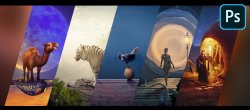
Bundle : Manipulation Photo Avancée sur Photoshop Volume 4
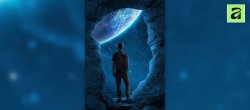
Photomontage fantastique dans Affinity : une lune géante vue depuis une grotte
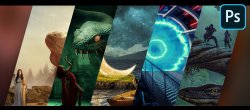
Bundle : Manipulation Photo Avancée sur Photoshop Volume 3

Photoshop - Manipulation Photo Créative Avancée Atelier 17

Bundle : Manipulation Photo Avancée sur Photoshop Volume 2

Bundle Photoshop : Photomontage Créatif Simple par la Pratique avec Photoshop

Photoshop - Manipulation Photo Créative Avancée Atelier 15
Bundle : Manipulation Photo Avancée sur Photoshop Volume 6

Affinity photo - Photomontage Surréaliste







Vos données sont chiffrées et protégées pendant toute la transaction.


Notre équipe répond à vos questions du lundi au vendredi de 10h à 12h et de 14h à 16h.
Support par e-mail ou par téléphone au 01 84 80 80 29.

