


Bundle : Manipulation Photo Avancée sur Photoshop Volume 6
Bundle : Manipulation Photo Avancée sur Photoshop Volume 6

 4.8/5 Trustpilot (1392 avis)
Satisfait ou remboursé
4.8/5 Trustpilot (1392 avis)
Satisfait ou remboursé
Vous superposez une grotte, une lune et un personnage, et l'image crie le montage : chaque photo garde sa propre lumière et ses propres couleurs, et le personnage semble flotter au-dessus du sol. Dans cet atelier, vous construisez pas à pas une scène fantastique sur images fournies, une lune géante aperçue depuis l'ouverture d'une grotte, et vous apprenez surtout à la rendre cohérente : une source de lumière unique peinte sur chaque élément, une pénombre bleutée commune, une ombre qui pose le personnage au sol. Tout reste non destructif, chaque réglage se reprend jusqu'à la dernière minute.
Une méthode qui se transpose à n'importe quel montage de plusieurs photos.
L'image repose sur une composition volontairement simple. L'ouverture dans la roche forme un premier cadre autour du personnage, la lune vient le resserrer encore, et le regard reste enfermé sur le sujet. Le contraste fait le reste : une zone plus sombre derrière le personnage le détache du fond. Le formateur prend le temps d'expliquer ces choix avant de toucher au moindre réglage, parce qu'une technique poussée ne sauve pas une image mal composée, mal éclairée ou mal colorée.
Le décor et le personnage sont d'abord assombris d'un même réglage Niveaux, glissé à l'intérieur de leur calque pour ne toucher qu'eux. La lumière revient ensuite au pinceau noir sur le masque, par petites touches à 10 % d'opacité, uniquement du côté où elle frappe : un liseré sur la droite de la paroi, un autre sur la silhouette. Le blanc rebouche ce qui est allé trop loin. C'est ce geste, répété sur chaque élément, qui donne l'impression d'une seule scène. Pour aller plus loin sur les niveaux, les courbes et les effets de lueur, la retouche de la lumière dans Affinity Photo détaille chaque outil.
Le décor, la lune et le personnage déjà détouré sont fournis, et chaque valeur est donnée à l'écran pour reproduire le rendu à l'identique. Le formateur conseille d'enregistrer une version à chaque étape et explique comment choisir vos propres images : une direction de lumière compatible avec la scène, ou des photos assez plates pour être modelées. Dans la même veine, l'affiche pop art à partir d'un portrait, du même formateur, applique cette logique de réglages imbriqués à un tout autre rendu.
Le badge Débutant est cohérent avec le rythme : chaque clic est montré, les masques et les calques de réglage sont expliqués au moment où ils servent, les raccourcis de navigation aussi. Il faut tout de même savoir ce qu'est un calque et repérer le panneau Calques. Si ce n'est pas encore le cas, les fondamentaux du module Pixel d'Affinity posent ce socle. L'atelier est tourné sur la nouvelle application Affinity, sur un document de 4000 × 6000 pixels.
Vous voulez dépasser l'atelier et maîtriser toute l'application, du pixel à la mise en page : la formation complète Affinity Studio prend le relais.


Le masque de fusion de Photoshop existe-t-il dans Affinity ?
Quelle différence entre Recolorer et Balance des couleurs dans Affinity ?
À quoi sert le filtre passe-haut en fin de photomontage ?
Le cours fonctionne-t-il avec Affinity Photo 2 ?
Le cours montre-t-il comment détourer le personnage ?
Que contient l'atelier et où poser mes questions ?







Les apprenants qui suivent cette formation s'intéressent aussi à :
Bundle : Manipulation Photo Avancée sur Photoshop Volume 6

Bundle Photoshop : Photomontage Créatif Simple par la Pratique avec Photoshop
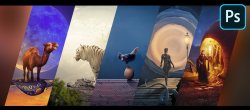
Bundle : Manipulation Photo Avancée sur Photoshop Volume 4

Bundle : Manipulation Photo Avancée sur Photoshop Volume 1
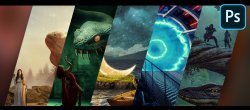
Bundle : Manipulation Photo Avancée sur Photoshop Volume 3

Photoshop - Manipulation Photo Créative Avancée Atelier 30

Bundle : Manipulation Photo Avancée sur Photoshop Volume 2

Réalisez un montage photo réaliste sur Photoshop
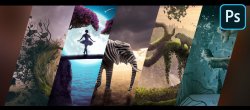
Bundle : Manipulation Photo Avancée sur Photoshop Volume 5

Photoshop - Manipulation Photo Créative Avancée Atelier 10







Vos données sont chiffrées et protégées pendant toute la transaction.





Notre équipe répond à vos questions du lundi au vendredi de 10h à 12h et de 14h à 16h.
Support par e-mail ou par téléphone au 01 84 80 80 29.
