


Nouveau
Effet verre strié dans Affinity : fragmentez un portrait en bandes façon fractal glass
Effet verre strié dans Affinity : fragmentez un portrait en bandes façon fractal glass

 4.8/5 Trustpilot (1391 avis)
Satisfait ou remboursé
4.8/5 Trustpilot (1391 avis)
Satisfait ou remboursé
Vous avez une photo de portrait tout à fait ordinaire et vous aimeriez en tirer une vraie affiche, avec des aplats de couleur, une trame et ce grain de papier qu'on retrouve sur les posters imprimés. Les filtres pop art des applications donnent tous la même image, reconnaissable au premier coup d'œil et impossible à corriger une fois appliqués. Dans cet atelier, vous construisez l'effet vous-même dans Affinity, calque par calque : un fond en dégradé, une trame posée par-dessus, un portrait réduit à quelques masses de couleur, des contours lumineux, puis une texture de papier collé qui unifie l'ensemble. Chaque réglage reste modifiable, ce qui vous laisse ajuster les couleurs ou le contraste jusqu'au bout, et rejouer la méthode sur vos propres portraits.
Une procédure complète, pensée pour être reproduite sur n'importe quelle photo de visage.
Un réglage Postériser seul donne un rendu granuleux, presque sale. Le cours montre pourquoi il faut d'abord adoucir le contraste du portrait dans le module Développer, puis empiler Postériser, un Seuil en mode Obscurcir et un flou médian qui rassemble le grain en taches régulières. C'est l'équilibre entre ces trois réglages qui sépare une photo abîmée d'une illustration. Vous apprenez aussi à glisser chaque réglage à l'intérieur du calque du portrait, pour qu'il n'affecte ni le fond ni la trame et reste éditable d'un double clic.
Une copie du portrait, passée en Différence puis en Densité couleur moins, fait apparaître des contours clairs sur les reliefs du visage, une astuce que le formateur signale comme réutilisable sur une photo classique pour la rendre plus graphique. La texture de papier collé est ensuite dédoublée : une copie en Produit pour les ombres des plis, une copie en Superposition dont un réglage Niveaux ne garde que les hautes lumières. La trame, elle, est fournie et posée en une fois ; si vous préférez une trame de points réglable, l'effet halftone dans Affinity vient la compléter.
Le portrait déjà détouré, la trame et la texture de papier sont fournis, et chaque valeur (codes couleur, pourcentages, rayons) est donnée à l'écran pour reproduire le résultat à l'identique. Le document est créé en A5 à 300 ppp, donc imprimable tel quel. Le formateur invite à enregistrer une version du fichier à chaque étape, pour revenir en arrière sans tout refaire. Une fois la procédure en main, vous changez les couleurs du dégradé et de la courbe de transfert, le niveau de postérisation ou l'opacité des textures, et vous obtenez une variation à chaque essai. Dans la même veine, l'effet verre strié sur un portrait, du même formateur, applique la même logique de textures à un autre rendu.
Le badge Débutant est cohérent avec le rythme du cours : chaque clic est montré et commenté. Il faut tout de même être à l'aise avec le panneau Calques, savoir dupliquer et renommer un calque et changer un mode de fusion. Si ces gestes sont encore nouveaux, les fondamentaux du module Pixel d'Affinity posent ce socle. L'atelier est tourné sur Affinity 3, l'application unique qui regroupe pixel, vecteur et mise en page.
Vous voulez dépasser l'effet isolé et maîtriser toute l'application, du pixel à la mise en page : la formation complète Affinity Studio prend le relais.


Comment transformer une photo en pop art dans Affinity ?
Faut-il savoir détourer un portrait pour suivre l'atelier ?
Le cours montre-t-il comment créer la trame soi-même ?
Quels fichiers sources sont fournis et comment y accéder ?
L'atelier fonctionne-t-il avec Affinity Photo 2 ?
Le résultat est-il imprimable ?







Les apprenants qui suivent cette formation s'intéressent aussi à :
Effet verre strié dans Affinity : fragmentez un portrait en bandes façon fractal glass

Photoshop - Effet de texture graphique papier journal appliqué à un portrait

Bundle Photoshop : Photomontage Créatif Simple par la Pratique avec Photoshop
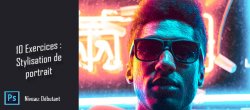
10 exercices Photoshop : Stylisation de portraits

Photoshop - Donnez un look onirique à vos photos

Photoshop - Donnez un look dramatique et ciné à vos photos
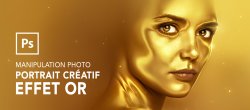
Manipulation photo - Portrait créatif effet or


Réaliser un effet hard mix sur Photoshop

25 trucs et astuces pour gagner du temps dans Affinity Photo 2
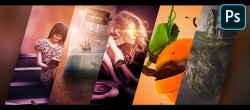
Bundle : Manipulation Photo Avancée sur Photoshop Volume 1







Vos données sont chiffrées et protégées pendant toute la transaction.





Notre équipe répond à vos questions du lundi au vendredi de 10h à 12h et de 14h à 16h.
Support par e-mail ou par téléphone au 01 84 80 80 29.

