

INDESIGN CC - Créer votre carte de visite
INDESIGN CC - Créer votre carte de visite

 4.8/5 Trustpilot (1399 avis)
Visionnage immédiat
Les coordonnées sont prêtes, les couleurs aussi, mais le fichier à envoyer à l'imprimeur reste un mystère : quel format, quel fond perdu, quel PDF ? Ce tuto gratuit construit une carte de visite recto verso dans Affinity, de la création du document 85 x 55 mm à l'export PDF pour impression. En chemin, vous dessinez un fond graphique à la plume, vous enregistrez un dégradé réutilisable, vous alignez pictos et textes au cordeau et vous hiérarchisez nom, poste et coordonnées. Le fichier Affinity de la carte est fourni pour repartir du résultat.
Des gestes qui servent sur n'importe quel support imprimé, pas seulement une carte.
Le recto ne repose sur aucun template. Le formateur trace des traits libres à la plume en les laissant déborder dans le fond perdu, leur applique un dégradé turquoise, doré et vert enregistré dans le nuancier, puis vectorise les contours et fusionne le tout avec les outils Pathfinder pour que le dégradé se lise d'un seul tenant. Une fois la forme unique obtenue, le type de dégradé se change à la volée, linéaire, radial, elliptique ou conique, pour tester plusieurs rendus en quelques secondes. Les pictos de contact, eux, sont redimensionnés puis répartis à égale distance avec l'alignement vertical. Pas de QR code dans cette carte : l'outil Code QR d'Affinity a son propre tuto gratuit.
Le badge Débutant est juste : il suffit de savoir créer un document et sélectionner un objet. Le cours est tourné dans Affinity, l'application unique, et dure moins de vingt minutes. Aucun imprimeur, aucun plugin et aucune image personnelle ne sont nécessaires pour le suivre.
Pour appliquer la même logique print à un support plus exigeant, avec plis, marges et pages en vis-à-vis, enchaînez sur la création d'un dépliant 3 volets dans Affinity, du même formateur. Si vous voulez maîtriser l'ensemble du logiciel plutôt qu'un seul support, la formation complète Affinity Studio prend le relais.


Quelles dimensions pour une carte de visite ?
Le fichier est-il en CMJN ?
Faut-il Affinity Designer ou Affinity Publisher ?
Le cours montre-t-il comment ajouter un logo ou un QR code ?
Y a-t-il un fichier source et comment accéder au cours ?
Peut-on valider ses acquis ?
Les apprenants qui suivent cette formation s'intéressent aussi à :
INDESIGN CC - Créer votre carte de visite

InDesign Intermédiaire : Votre carte de visite en 20 minutes
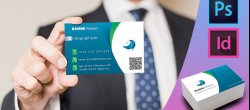
Photoshop et Indesign CC : Création des cartes de visite
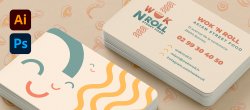
Wok 'N Roll : du logo à la création d'une carte de visite

Créer un papier en-tête pour débutant

Créer une identité graphique, un CV et cartes de visite

Créer votre logo et des cartes de visite

Création de cartes de visite pour débutant

Formation complète - Création de support de communication print

Affinity Publisher - La formation complète







Vos données sont chiffrées et protégées pendant toute la transaction.


Notre équipe répond à vos questions du lundi au vendredi de 10h à 12h et de 14h à 16h.
Support par e-mail ou par téléphone au 01 84 80 80 29.


