Couleurs d'automne dans Photoshop : transformez un sous-bois terne en paysage flamboyant
Problème de lecture
Cette vidéo ne semble pas disponible
00:00
00:00
Sous-titres non disponibles

Couleurs d'automne dans Photoshop : transformez un sous-bois terne en paysage flamboyant

Corinne Salmon
11,99€
klarna-condensed
Acheter maintenant, payer plus tard. En savoir plus

Téléchargement & visionnage illimité

Satisfait ou remboursé

Paiement 100% sécurisé

Vous rentrez d'une balade en forêt avec des images qui ne ressemblent pas à ce que vous avez vu : des feuillages encore verts, des tons plats, une lumière sans chaleur. Ce tuto reprend une photo de sous-bois et la transforme pas à pas en paysage d'automne doré et vaporeux, puis montre deux autres façons de pousser les couleurs d'une photo de saison : le mode Lab pour injecter des tons chauds, et un effet infrarouge aux rouges et aux roses surréalistes. Vous repartez avec trois traitements complets, à rejouer sur vos propres images.

Retouche des couleurs d'automne : ce que vous saurez faire

Trois exercices sur des paysages, du réglage de base jusqu'à l'effet créatif.

  • Changer la couleur d'un feuillage précis sans toucher au reste
  • Réchauffer une scène par couches : voile, dégradé en incrustation, courbe masquée
  • Donner un rendu vaporeux sans perdre le détail des hautes lumières
  • Ajouter des tons dorés en travaillant une couche de couleur isolée
  • Recréer le look infrarouge à partir d'une photo ordinaire
  • Guider le regard vers le fond de l'image avec la lumière et le vignettage

Couleur du point ou mélangeur de couleurs dans Camera Raw

Le mélangeur de couleurs agit sur des plages fixes : pousser les verts modifie tous les verts de l'image, y compris ceux que vous vouliez garder. Couleur du point part d'une teinte que vous échantillonnez à la pipette, directement dans les feuilles, et vous réglez sa teinte, sa saturation et sa luminance en voyant le résultat en temps réel, sur toute l'image ou dans une zone masquée. C'est cet outil qui fait passer les arbres du vert au jaune orangé dans le premier exercice, avant que Photoshop prenne le relais pour la lumière et le fondu progressif avec Comparaison sur.

Réchauffer un paysage avec les couches A et B du mode Lab

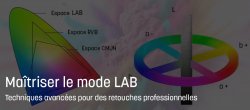
En Lab, la luminosité vit dans une couche à part et les couleurs dans deux autres : A pour l'axe vert et magenta, B pour l'axe bleu et jaune. Le deuxième exercice convertit l'image, puis fusionne la couche B sur un calque avec la commande Appliquer une image, en incrustation : la scène bascule d'un coup vers le doré. Un masque retire ensuite l'effet là où il charge trop, comme dans l'herbe. C'est une porte d'entrée ; pour aller au bout de cet espace colorimétrique, les techniques avancées du mode Lab prolongent directement cet exercice.

Pour qui

Le cours est accessible à qui pratique déjà un peu Photoshop, mais il ne reprend pas les bases : calques, masques de fusion, modes de fusion et calques de réglage s'enchaînent sans rappel. Si ces notions vous sont familières, vous suivrez sans difficulté ; sinon, commencez par les fondamentaux. L'effet infrarouge part d'un fichier RAW. Les versions compatibles sont détaillées dans la FAQ.

Pour aller plus loin

Vous n'avez encore jamais ouvert Camera Raw et ses panneaux vous paraissent touffus : les fondamentaux de la retouche dans Camera Raw vous donnent les repères avant d'attaquer ces exercices. L'infrarouge vous a plu et vous voulez le pousser dans Photoshop plutôt que dans Camera Raw : cet atelier dédié au look infrarouge explore d'autres réglages.

Qu’allez-vous apprendre dans ce cours ?

Plan de cours
Leçon 1
Exercice 1 : réchauffer le feuillage avec Couleur du point
Leçon 2
Exercice 1 : flou de profondeur et lumière dorée
Leçon 3
Exercice 1 : créer l'effet Orton avec Comparaison sur
Leçon 4
Exercice 1 : finitions dans le filtre Camera Raw
Leçon 5
Exercice 2 : tons dorés avec la couche B du mode Lab
Leçon 6
Exercice 3 : simuler un effet infrarouge dans Camera Raw
Leçon 7
Conclusion

Table des matières

Leçon 1Exercice 1 : réchauffer le feuillage avec Couleur du point
05m25
Leçon 2Exercice 1 : flou de profondeur et lumière dorée
04m05
Leçon 3Exercice 1 : créer l'effet Orton avec Comparaison sur
04m30
Leçon 4Exercice 1 : finitions dans le filtre Camera Raw
02m31
Leçon 5Exercice 2 : tons dorés avec la couche B du mode Lab
06m36
Leçon 6Exercice 3 : simuler un effet infrarouge dans Camera Raw
07m18
Leçon 7Conclusion
48s

Aperçus

Avis des apprenants

Détail des avis
137
Apprenants
5
Commentaires
5/5
Note moyenne
5/5
5
4/5
0
3/5
0
2/5
0
1/5
0
Monique Pinguilly
Monique Pinguilly
Publié le 05/10/2024
C'est la première fois que je réussie à obtenir l'effet Orton alors que j'avais déjà suivi pas mal de tutos sur le sujet. Merci, j'adore cet effet et je vais en abuser.
Corinne Salmon
Bonjour et merci beaucoup Dameblanche pour votre commentaire. Faites-vous plaisir en recréant cet effet, d'autant que la nature commence à revêtir ses teintes automnales. Je vous souhaite de belles créations. Corinne
Marc Baudin
Marc Baudin
Publié le 08/09/2024
Tuto très clair, bravo
Corinne Salmon
Bonjour et merci Marcovitch pour votre gentil retour !
Patrice Derquenne
Patrice Derquenne
Publié le 30/01/2024
Très interessant, je recommande.
Corinne Salmon
Bonjour Patrice. Je suis désolé de répondre aussi tardivement. Votre commentaire m'avait échappé ! Merci beaucoup !

Vos questions sur le cours

Quel est le niveau requis pour suivre ce tuto ?

débutant

Qu'est-ce que l'effet Orton en photo ?

L'effet Orton mélange une version floue et une version nette de la même image pour obtenir un rendu lumineux et vaporeux sans perdre les détails. Dans le cours, il est construit dans Photoshop avec deux copies de calque, un flou gaussien de 20 à 30 pixels et les modes Produit et Superposition. La fonction Comparaison sur rend ensuite leur netteté aux hautes lumières. Pour maîtriser cette fonction, voir le tuto consacré à Comparaison sur.

Faut-il un appareil photo infrarouge pour l'exercice 3 ?

Non. L'effet est simulé dans Camera Raw à partir d'une photo RAW classique. Un profil de la catégorie Artistique pose une base rouge, puis la température, la teinte et le mélangeur de couleurs font le reste. Ni boîtier converti ni filtre infrarouge ne sont nécessaires.

Le cours fonctionne-t-il avec Photoshop 2026 ?

Oui. Il a été tourné fin 2023 sur Photoshop 2024, et tous les outils utilisés sont toujours présents dans Photoshop 2026 : Couleur du point et mélangeur de couleurs dans Camera Raw, filtre neuronal Flou de profondeur, Comparaison sur, Appliquer une image. Seule la disposition de quelques panneaux de Camera Raw a pu évoluer.

Peut-on suivre ce tuto avec Lightroom seul ?

En partie seulement. Les réglages Camera Raw des exercices 1 et 3, dont Couleur du point et l'effet infrarouge, existent aussi dans Lightroom. En revanche, le flou de profondeur, l'effet Orton et le mode Lab demandent Photoshop.

Ce tuto est-il inclus dans l'abonnement Tuto.com ?

Oui. Il est inclus dans l'abonnement et reste aussi disponible à l'achat à l'unité. Les vidéos se regardent en ligne ou se téléchargent dans l'application Tuto.com pour un visionnage hors ligne.

Payer plus tard

Prix d'achat : 11,99 €
Pour payer plus tard, sélectionnez Klarna comme moyen de paiement lors du règlement.

Ajoutez des articles à votre panier

Sélectionnez Klarna lors du règlement

Recevez une autorisation

Payez dans 30 jours

Klarna : conditions d'utilisation du paiement différé.

Attendez ! 🤗

Accédez à plus de 1419 tutos gratuits

Notre politique de protection des données