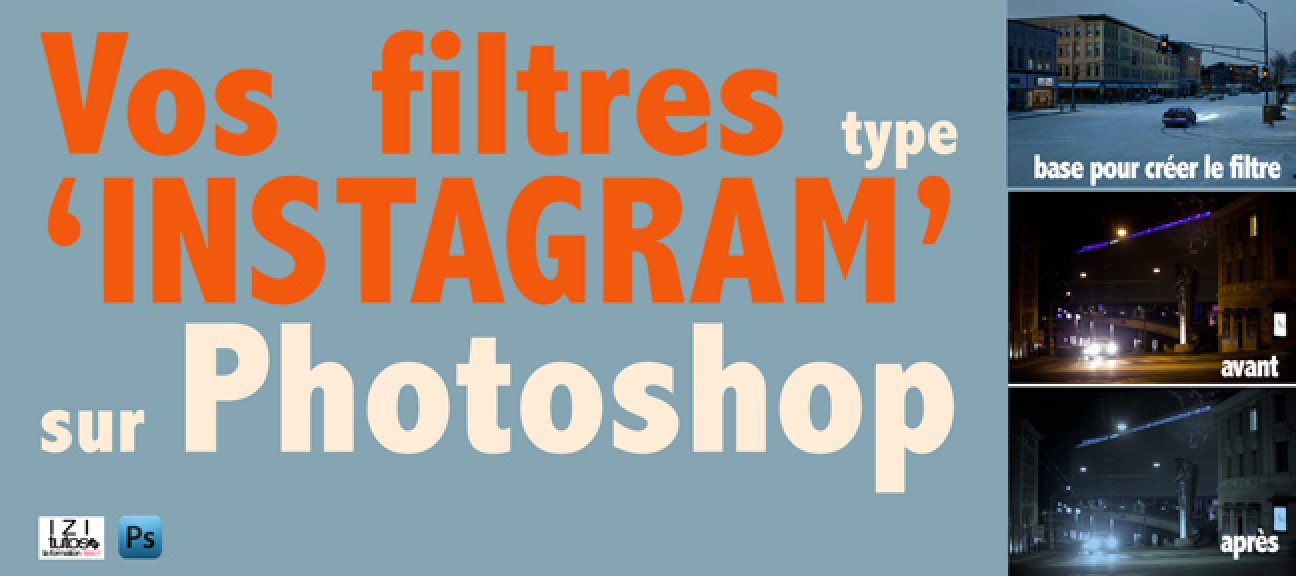


Éclairage des films des années 40 avec Photoshop
Éclairage des films des années 40 avec Photoshop

 4.8/5 Trustpilot (1391 avis)
Satisfait ou remboursé
4.8/5 Trustpilot (1391 avis)
Satisfait ou remboursé
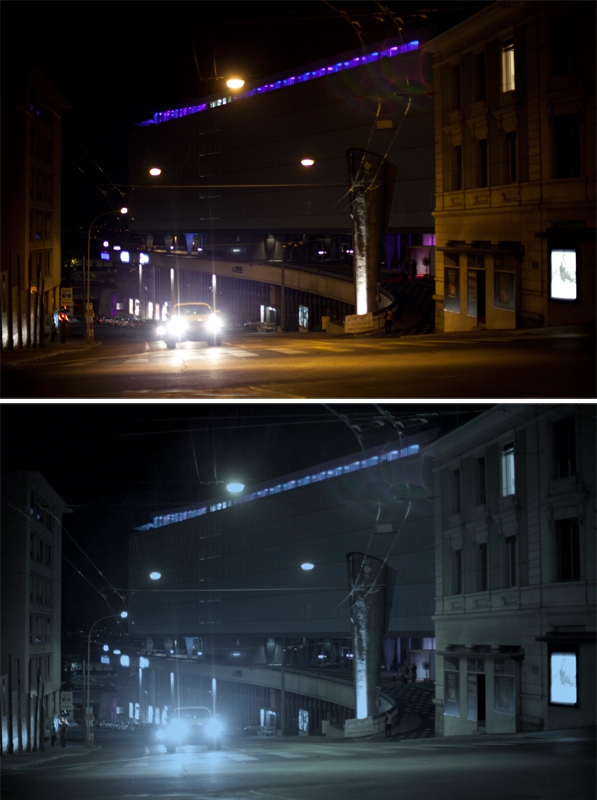
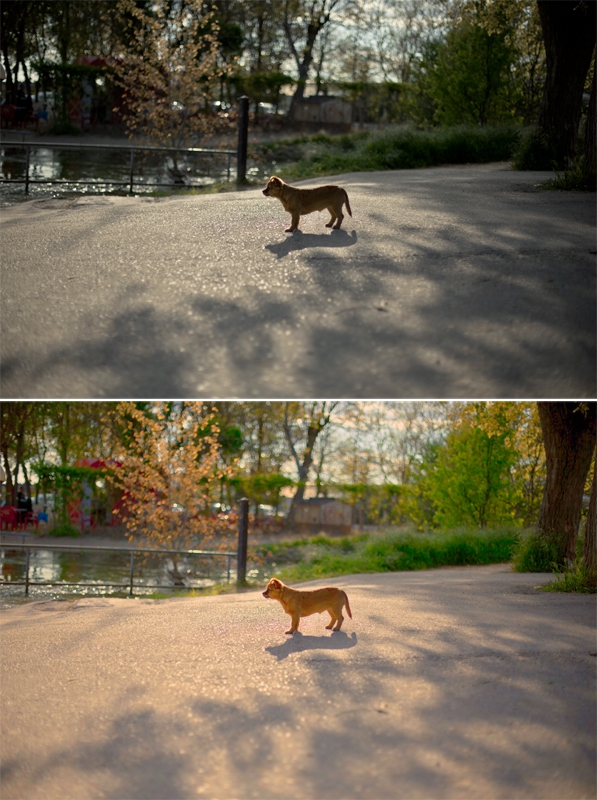
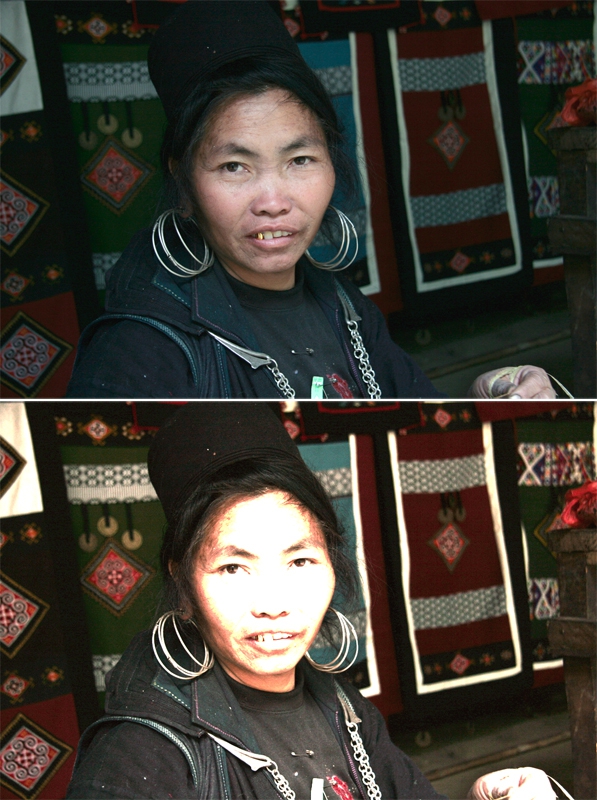
Avec ce tutoriel Photoshop compatible CS4 et postérieur, je vous propose mon astuce du jour ! Qu?est-ce que Tarantino, Monet, Obey, William Turner, David Lynch, Edward Hopper ou Rothko ont en commun ?! Ce sont tous des sources d?inspirations pour nos photos ! En effet, qu?il s?agisse d?un photographe, d?un réalisateur, d?un peintre, d?un dessinateur, j?en passe et des meilleurs.., ils ont tous un style particulier qu?on peut reproduire dans nos photos.. Pour cela, on doit en général passer par plusieurs calques d?ajustement (contraste, correction de couleurs, etc.) ? tout un processus qui peut se révéler lent et qui n?est donc pas toujours adapté.
Ce que je vous propose donc aujourd?hui c?est une manière quasi instantanée de créer et d?appliquer un style à partir d?une photo que vous choisirez sur internet) et cela en une seule opération très simple et rapide! L?avantage de cette méthode c?est que vous pourrez stocker les ajustements et les appliquer dans le futur comme s?il s?agissait de filtres. Vous pourrez ainsi vous créer une collection de styles personnalisés rappelant les fameux filtres Instagram ? avec la différence que VOUS choisissez et créez votre modèle.
Et la seule limite c?est votre imagination : envie d?un style Warhol ? Vous n?aurez qu?à trouver une photo sur internet et mettre en place mon astuce du jour dans Photoshop pour appliquer instantanément le style à votre photo.. et le tout en moins de 5 min !
Au programme :
Et pour que vous puissiez commencer directement, je vous fournis 17 styles de ma collection personnelle et vous explique comment les utiliser dans ce nouveau tuto. N?attendez plus et rejoignez moi tout de suite pour apprendre une technique simple, rapide et efficace !









Les apprenants qui suivent cette formation s'intéressent aussi à :
Éclairage des films des années 40 avec Photoshop

20 Trucs et astuces pour gagner du temps sur Affinity Photo


Créer une couverture de magazine Vintage avec Photoshop

25 trucs et astuces pour gagner du temps dans Affinity Photo 2

30 Trucs et astuces pour gagner du temps sur Photoshop

Donner un effet argentique ou vintage à une photo dans Lightroom


Luminar 4 - Créer 10 looks pour vos photos







Vos données sont chiffrées et protégées pendant toute la transaction.





Notre équipe répond à vos questions du lundi au vendredi de 10h à 12h et de 14h à 16h.
Support par e-mail ou par téléphone au 01 84 80 80 29.


Avis des apprenants