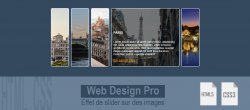
Galerie d'images avec animation d'ouverture. HTML, CSS, JS
ProblĂšme de lecture
Cette vidéo ne semble pas disponible
00:00
00:00
Sous-titres non disponibles

TUTO Galerie d'images avec animation d'ouverture. HTML, CSS, JS

Carl Brison
Promo -50% Jusqu'au 4 février, 00:00
4,95€9,90€
klarna-condensed
Acheter maintenant, payer plus tard. En savoir plus

Téléchargement & visionnage illimité

Satisfait ou remboursé

Paiement 100% sécurisé

Créez une Galerie d’Images Interactive avec Effet Popup !

Vous souhaitez apprendre à créer une galerie d’images moderne et interactive en HTML, CSS et JavaScript ? Cette formation est faite pour vous ! 🎯

Objectifs de la formation

À travers ce cours, vous allez apprendre à concevoir une interface élégante et dynamique où chaque image peut être affichée en grand grâce à un effet de popup fluide et animé.
Ce que vous allez apprendre :

  • ✅ Structurer une page web en HTML 📌
  • ✅ Styliser une galerie d’images avec CSS 🎹
  • ✅ Ajouter des effets interactifs avec JavaScript ⚡
  • ✅ Créer un effet de popup animé pour afficher les images en grand đŸ–Œïž
  • ✅ Gérer les événements utilisateurs (clic, fermeture de popup, etc.) đŸ–±ïž

Pour qui est cette formation ?

  • Débutants souhaitant apprendre les bases du développement web
  •  Designers voulant ajouter de l’interactivité à leurs projets
  • Développeurs cherchant à renforcer leurs compétences en JavaScript

Pourquoi suivre cette formation ?

  • 👉 Explication pas à pas, accessible à tous
  • 👉 Un projet concret et réutilisable pour vos propres sites
  • 👉 Un rendu moderne et professionnel

đŸ”„ Rejoignez cette formation dès maintenant et créez votre propre galerie d’images interactive !
 

Pour aller plus loin :

Qu’allez-vous apprendre dans ce cours ?

Plan de cours
Leçon 1
Mise en place du HTML et des bases CSS
Leçon 2
Mise en place d'une fenĂȘtre Popup
Leçon 3
Mettre en forme le contenu de la fenĂȘtre Popup
Leçon 4
Mettre en place une animation CSS
Leçon 5
Mettre en place le fonctionnement JavaScript
Leçon 6
Afficher le titre et l'image dans la Popup
Leçon 7
Régler l'opacité

Table des matiĂšres

Leçon 1Mise en place du HTML et des bases CSS
08m06
Leçon 2Mise en place d'une fenĂȘtre Popup
05m17
Leçon 3Mettre en forme le contenu de la fenĂȘtre Popup
07m53
Leçon 4Mettre en place une animation CSS
05m51
Leçon 5Mettre en place le fonctionnement JavaScript
05m29
Leçon 6Afficher le titre et l'image dans la Popup
06m16
Leçon 7Régler l'opacité
02m58

Aperçus

Avis des apprenants

Détail des avis
40
Apprenants
4
Commentaires
4,8/5
Note moyenne
5/5
3
4/5
1
3/5
0
2/5
0
1/5
0
Valérie Arno
Valérie Arno
Publié le 29/04/2025
Bonjour Carl - Merci beaucoup. Ce tuto est court mais le résultat est là. On a une belle galerie d'images qu'on peut afficher en grand avec un bel effet. Comme il l'a été mentionné, il faut voir ce que ça donne avec des images de différentes tailles, tant en largeur qu'en hauteur. A trÚs bientÎt.
Carl Brison
Carl Brison
Merci pour votre commentaire trÚs gentil, Valérie ;-)
Alain Tardif
Alain Tardif
Publié le 21/02/2025
Merci Carl pour ce cours sur la galerie d’images avec animation d’ouverture ! 🎹 J’ai adorĂ© chaque instant de ce tuto ultra clair et pratique. L’effet de popup animĂ© est juste gĂ©nial, et votre explication dĂ©taillĂ©e sur la gestion des Ă©vĂ©nements utilisateurs en JavaScript a vraiment Ă©clairĂ© ma comprĂ©hension. Ce genre de tutoriel, Ă  la fois instructif et dynamique, est exactement ce que je recherche pour progresser. Un immense merci pour cette pĂ©pite de formation, j’en raffole ! 🚀 ValidĂ© 100%.
Carl Brison
Carl Brison
Merci! Merci beaucoup pour votre commentaire trĂšs gentil, Alain ;-)
Jean Philippe
Jean Philippe
Publié le 21/02/2025
Bonjour, ce tuto est parfait pour que je puisse progresser en JavaScript. Merci Carl.
Carl Brison
Carl Brison
Merci beaucoup pour votre commentaire trĂšs gentil, Jean-Philippe ;-)

Vos questions sur le cours

Quel est le niveau requis pour suivre ce tuto ?

débutant

Que contient le fichier source ?

Le code source du projet.

Payer plus tard

Prix d'achat : 4,95 €
Pour payer plus tard, sélectionnez Klarna comme moyen de paiement lors du rÚglement.

Ajoutez des articles Ă  votre panier

Sélectionnez Klarna lors du rÚglement

Recevez une autorisation

Payez dans 30 jours

Klarna : conditions d'utilisation du paiement différé.

Attendez ! đŸ€—

Accédez à plus de 1414 tutos gratuits

Notre politique de protection des données