


Photoshop - Manipulation Photo Créative Avancée Atelier 8
Photoshop - Manipulation Photo Créative Avancée Atelier 8

 4.8/5 Trustpilot (1400 avis)
Satisfait ou remboursé
Un halo posé sur un photomontage ne suffit pas à faire de la lumière : tant que rien autour ne s'éclaire, il reste un effet collé sur l'image. Dans cet atelier, vous composez une scène sombre où un papillon lumineux fait face à un chat, et vous apprenez à faire rayonner cette lumière : elle colore le pelage, se reflète dans les yeux et oppose l'orange du papillon au bleu de la pénombre. Vous repartez avec une image finie et une méthode valable pour toute scène éclairée de l'intérieur.
Cinq étapes, cinq images, et des gestes qui resservent dès qu'une source de lumière entre dans un montage.
Le papillon devient lumineux en deux temps : un petit halo saturé en mode Addition, puis un grand halo plus doux qui diffuse autour de lui, et des particules pour suggérer le mouvement. Mais c'est sur le chat que tout se joue. Il est d'abord assombri et refroidi, comme le décor, puis la lumière est peinte par petites touches sur trois calques de lueur, du rouge orangé au jaune, uniquement là où le papillon peut l'atteindre : museau, tour des yeux, bord de l'oreille. Le cou reste dans l'ombre. Dernier détail, celui qui relie vraiment les deux sujets : un reflet dans les yeux. Le formateur donne chaque valeur et chaque code couleur, et les note dans le nom des calques pour pouvoir y revenir.
Vous travaillez sur les fichiers de l'atelier : le décor, le chat, le papillon, une image de halo et une image de particules. Les deux sujets sont livrés en PNG déjà découpés, le détourage n'est donc pas abordé : tout le temps va à la composition et à la lumière. Pour préparer vos propres sujets, voyez le cours sur le détourage et les outils de sélection dans Affinity.
La dernière étape travaille sur une copie fusionnée, sans perdre les calques : balance des blancs, clarté, vignettage et courbes par couche dans Développer, puis un grain photo sur un calque gris neutre. Un repère guide tous ces réglages : le contraste est bon tant que la matière du pelage reste lisible dans les zones sombres.
Atelier de niveau débutant en photomontage, tourné sur Affinity 3. Aucune expérience du compositing n'est attendue, mais l'interface n'est pas présentée : il faut savoir où trouver les calques, les réglages et le pinceau. Si vous n'avez jamais ouvert le logiciel, commencez par la prise en main d'Affinity en une heure.
Ce montage ne pose aucune ombre au sol. Si vos sujets doivent tenir debout dans un décor, le même formateur y consacre un atelier plus court : le photomontage réaliste de l'éléphant dans la rue.


Comment flouter l'arrière-plan d'une photo dans Affinity ?
Comment supprimer le fond noir d'une image de halo ou de particules dans Affinity ?
Le photomontage obtenu peut-il être imprimé ?
Sur quelle version d'Affinity le cours est-il tourné ?
Quels fichiers sont fournis et comment accéder au cours ?
Quelle différence avec les autres photomontages Affinity du formateur ?







Les apprenants qui suivent cette formation s'intéressent aussi à :
Photoshop - Manipulation Photo Créative Avancée Atelier 8

Photoshop - Manipulation Photo Créative Avancée Atelier 38
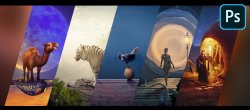
Bundle : Manipulation Photo Avancée sur Photoshop Volume 4

Bundle : Manipulation Photo Avancée sur Photoshop Volume 2
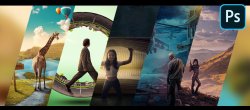
Bundle : Manipulation Photo Avancée sur Photoshop Volume 6

Photoshop - Manipulation Photo Créative Avancée Atelier 1

Bundle : Manipulation Photo Avancée sur Photoshop Volume 1
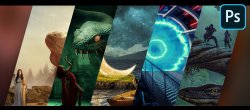
Bundle : Manipulation Photo Avancée sur Photoshop Volume 3

Bundle Photoshop : Photomontage Créatif Simple par la Pratique avec Photoshop
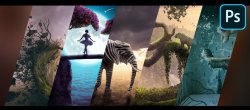
Bundle : Manipulation Photo Avancée sur Photoshop Volume 5







Vos données sont chiffrées et protégées pendant toute la transaction.


Notre équipe répond à vos questions du lundi au vendredi de 10h à 12h et de 14h à 16h.
Support par e-mail ou par téléphone au 01 84 80 80 29.
