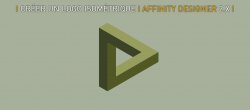
Créer un Logo Isométrique avec Affinity Designer 2.5
Créer un Logo Isométrique avec Affinity Designer 2.5


Téléchargement & visionnage illimité
Satisfait ou remboursé
Paiement 100% sécurisé
Dessiner un objet en volume dans un logiciel vectoriel tourne vite au calcul d'angles : on incline chaque forme à la main, les arêtes ne se rejoignent jamais tout à fait, et le moindre changement de taille oblige à tout reprendre.
La grille isométrique d'Affinity supprime ce travail. Une fois affichée et le magnétisme activé, chaque point posé au rectangle ou à la plume se cale sur les bons axes. Vous apprenez ici à l'activer depuis un préréglage, à la régler pour qu'elle reste lisible, puis à monter un premier cube et à le redimensionner sans le déformer.
Le cube est un prétexte : la méthode se réutilise telle quelle sur n'importe quelle illustration isométrique.
La grille change l'ordre du travail.
Au lieu de dessiner à plat puis de déformer, vous posez la base du volume directement dans la bonne orientation, vous placez la face suivante quelques carreaux plus haut, et la plume relie les points restants. Agrandir l'objet revient à déplacer ses points de deux carreaux à six ou à dix, sans sortir de la perspective. Le formateur garde les axes en rouge, plus lisibles à l'écran, et juge cette grille mieux pensée que celle d'autres logiciels, où elle est souvent négligée ou mal paramétrée.
Pour passer du cube à un vrai sujet, le cours sur les outils vectoriels d'Affinity applique cette grille dans deux ateliers, un immeuble et un arbre isométriques.
Ce tuto gratuit de moins de cinq minutes vise les débutants en isométrie, pas les débutants complets sur le logiciel : il suppose que vous savez tracer un rectangle, poser des points à la plume et distinguer couleur de fond et couleur de contour. La démonstration se déroule dans l'espace Vecteur d'Affinity.
Si vous ouvrez Affinity pour la première fois, commencez par prendre en main la suite en 1 heure, vous reviendrez à la grille avec les bons réflexes. Si vous dessinez surtout à plat, icônes et signalétique en tête, poursuivez avec l'atelier pour créer des pictogrammes dans Affinity.
Où se trouve la grille isométrique dans Affinity ?
Pourquoi mes formes ne s'accrochent-elles pas à la grille isométrique ?
Peut-on créer une grille isométrique avec ses propres angles ?
La grille isométrique existe-t-elle aussi dans Affinity Designer 2 ?
Le tuto montre-t-il comment réaliser une illustration isométrique complète ?
Ce tuto est-il vraiment gratuit ?












Vos données sont chiffrées et protégées pendant toute la transaction.





Notre équipe répond à vos questions du lundi au vendredi de 10h à 12h et de 14h à 16h.
Support par e-mail ou par téléphone au 01 84 80 80 29.


