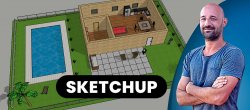
Formation SketchUp Pro complète : apprenez la 3D et modélisez votre maison
Problème de lecture
Cette vidéo ne semble pas disponible
00:00
00:00
Sous-titres non disponibles

Formation SketchUp Pro complète : apprenez la 3D et modélisez votre maison

Frédéric Lamy
Promo -40%
59,40€99,00€
klarna-condensed
3 paiements de 19,80€ avec Klarna. En savoir plus

Téléchargement & visionnage illimité

Satisfait ou remboursé

Paiement 100% sécurisé

Vous ouvrez SketchUp pour la première fois, vous voyez un personnage au milieu de l'écran, trois axes de couleur, et vous ne savez pas par où commencer. C'est exactement le point de départ de cette formation. En 10 heures et 124 vidéos, Frédéric Lamy vous emmène du premier trait de crayon jusqu'à une maison complète avec terrain, terrasse, piscine, textures et mise en page à l'échelle.
La formation couvre Windows et Mac en parallèle. Les interfaces, les barres d'outils et le panneau des matières font l'objet de vidéos séparées pour chaque système, avec les raccourcis correspondants. Vous ne restez jamais bloqué devant une manipulation qui ne correspond pas à votre écran.

Ce que vous saurez faire à la fin

  • Dessiner en 2D et passer au volume avec Pousser-Tirer, Suivez-moi et la modélisation par déplacement.
  • Coter un plan proprement et remettre un document importé à la bonne échelle.
  • Organiser un fichier lourd avec les groupes, les composants, le mode isolation et les balises.
  • Appliquer et corriger des textures, importer les vôtres, purger les matières inutilisées.
  • Modeler un terrain, géolocaliser un projet, implanter un bâtiment avec Tamponner.
  • Créer des scènes, exporter une animation vidéo et des vues JPEG.
  • Produire des coupes avec les plans de section et imprimer à l'échelle sur LayOut.

Cinq ateliers pour ne pas rester dans la théorie

Un cours d'outils sans mise en pratique ne fait pas un modeleur. La formation alterne donc explication et atelier, avec les fichiers sources fournis à chaque étape.

  • Atelier 1 : les primitives, un verre, une table de chevet, une table à manger, une chaise, une lampe et un mug avec son anse.
  • Atelier 2 : un escalier et un Rubik's Cube, pour ancrer la logique des composants.
  • Atelier 3 : un salon en low poly, murs, fenêtres, meuble TV, étagères et canapé.
  • Atelier 4 : modélisation d'après image, une maison depuis un plan scanné et un meuble depuis une photo.
  • Atelier 5 : le projet complet, du plan importé jusqu'à la maison texturée avec son terrain et sa piscine.

À qui s'adresse cette formation

  • Décorateurs et architectes d'intérieur qui doivent présenter un aménagement en 3D à un client.
  • Menuisiers et agenceurs qui conçoivent du sur-mesure et ont besoin de cotes fiables.
  • Paysagistes et scénographes qui travaillent avec du relief et des implantations.
  • Auto-constructeurs et particuliers en rénovation qui veulent visualiser un projet avant les travaux.
  • Étudiants en design ou en architecture qui cherchent un support de cours structuré.

Qui vous forme

Frédéric Lamy pratique SketchUp depuis 2006. Il forme des professionnels en agence, en école et à distance : designers d'intérieur, scénographes, paysagistes, architectes. Il est également le mentor du parcours certifiant SketchUp éligible au CPF de Tuto.com. Son catalogue couvre aussi LayOut et Enscape.

Prérequis et matériel

Aucune connaissance préalable en 3D n'est nécessaire. Un ordinateur Mac ou PC, une souris à molette et un clavier suffisent. Les vidéos sont enregistrées sous SketchUp Pro 2024 : l'interface et les outils fondamentaux étant restés stables, la formation se suit sans difficulté depuis la version 2021 et jusqu'aux versions actuelles. La licence du logiciel n'est pas incluse, une version d'essai de sept jours est disponible chez l'éditeur et le premier chapitre vous aide à choisir votre formule.

Pour aller plus loin

Une fois les bases acquises, la suite logique est la formation SketchUp Perfectionnement du même formateur. Pour tester le style pédagogique avant d'acheter, le tuto modélisez et animez un bureau pour enfant est offert. Vous pouvez aussi explorer SketchUp et IA sur un projet sous combles, ou parcourir l'ensemble des tutos SketchUp et des formations SketchUp complètes du catalogue.
Les fichiers sources sont fournis. Un salon d'entraide vous permet de poser vos questions directement au formateur.

Qu’allez-vous apprendre dans ce cours ?

Plan de cours
Chapitre 1
Introduction et installation
Chapitre 2
Interface, préférences et modèles types
Chapitre 3
Naviguer dans l'espace de dessin
Chapitre 4
Les outils de dessin 2D
Chapitre 5
Déplacer, copier et transformer
Chapitre 6
Mesurer, coter et annoter
Chapitre 7
Passer de la 2D au volume 3D

Table des matières

Chapitre 1 : Introduction et installation
02m53
 
Leçon 1Découvrir le programme et le formateur
Leçon 2Choisir sa formule et télécharger le logiciel
Chapitre 2 : Interface, préférences et modèles types
37m20
 
Leçon 1Démarrer depuis l'écran de bienvenue
Leçon 2Découvrir l'interface sur Windows
Leçon 3Découvrir l'interface sur Mac
Leçon 4Configurer les barres d'outils sur Windows
Leçon 5Configurer les barres d'outils sur Mac
Leçon 6Régler les informations du modèle et les unités
Leçon 7Paramétrer les préférences du logiciel
Leçon 8Comprendre les formats SKP, SKB et RBZ
Leçon 9Créer et gérer ses modèles types
Leçon 10Retrouver un outil avec la recherche intégrée
Chapitre 3 : Naviguer dans l'espace de dessin
22m27
 
Leçon 1Naviguer en orbite, panoramique et zoom
Leçon 2Utiliser les vues prédéfinies et la vue isométrique
Leçon 3Basculer entre perspective et projection parallèle
Leçon 4Activer et régler les ombres portées
Leçon 5Changer l'affichage avec la barre d'outils styles
Leçon 6Se repérer avec les axes X, Y et Z
Chapitre 4 : Les outils de dessin 2D
28m38
 
Leçon 1Comprendre les inférences et les points d'accroche
Leçon 2Tracer avec l'outil ligne
Leçon 3Effacer et adoucir des arêtes avec la gomme
Leçon 4Sélectionner au clic, au rectangle et au lasso
Leçon 5Dessiner un rectangle aux dimensions exactes
Leçon 6Dessiner un rectangle orienté sur un angle
Leçon 7Dessiner un cercle et régler ses segments
Leçon 8Dessiner un polygone et choisir ses côtés
Leçon 9Tracer les quatre types d'arcs
Leçon 10Dessiner à la main levée
Leçon 11Fusionner et découper de la géométrie
Chapitre 5 : Déplacer, copier et transformer
24m13
 
Leçon 1Déplacer un objet le long des axes
Leçon 2Copier un objet dans l'espace 3D
Leçon 3Créer des copies multiples en une commande
Leçon 4Répartir des copies avec un intervalle régulier
Leçon 5Faire pivoter un objet autour d'un axe
Leçon 6Redimensionner un objet avec l'outil échelle
Leçon 7Créer un décalage parallèle sur une face
Chapitre 6 : Mesurer, coter et annoter
38m43
 
Leçon 1Créer une symétrie avec l'outil retourner
Leçon 2Mesurer et créer des guides avec l'outil mètre
Leçon 3Remettre un plan importé à l'échelle
Leçon 4Remettre un objet 3D à l'échelle
Leçon 5Poser des cotations sur un plan 2D
Leçon 6Coter un objet en trois dimensions
Leçon 7Personnaliser les attributs de cotation
Leçon 8Créer des guides d'angle avec le rapporteur
Leçon 9Ajouter des étiquettes avec l'outil texte
Leçon 10Déplacer les axes pour dessiner sur une face inclinée
Leçon 11Créer un lettrage en texte 3D
Chapitre 7 : Passer de la 2D au volume 3D
24m50
 
Leçon 1Extruder une surface avec Pousser-Tirer
Leçon 2Modéliser au clavier avec des valeurs précises
Leçon 3Créer un volume à partir d'une face de départ
Leçon 4Repérer et corriger les faces inversées
Leçon 5Réaliser des percements dans un volume
Leçon 6Créer des formes complexes avec Suivez-moi
Leçon 7Modéliser par déplacement de faces et d'arêtes
Chapitre 8 : Atelier 1 : modéliser des objets du quotidien
40m43
 
Leçon 1Modéliser les primitives, cube, sphère et cylindre
Leçon 2Modéliser un verre à eau
Leçon 3Modéliser une table de chevet
Leçon 4Modéliser une table à manger et une table basse
Leçon 5Modéliser une chaise
Leçon 6Modéliser une lampe de chevet
Leçon 7Modéliser un mug et son anse
Chapitre 9 : Groupes, composants et 3D Warehouse
40m08
 
Leçon 1Distinguer un groupe d'un composant
Leçon 2Créer et modifier un groupe
Leçon 3Créer et modifier un composant
Leçon 4Masquer et révéler un groupe ou un composant
Leçon 5Piloter l'affichage depuis la fenêtre Structure
Leçon 6Travailler en mode isolation
Leçon 7Télécharger des objets sur la 3D Warehouse
Leçon 8Déplacer et copier un composant en 3D
Leçon 9Modifier la géométrie et les couleurs d'un composant
Chapitre 10 : Atelier 2 : escalier et Rubik's Cube
17m37
 
Leçon 1Modéliser un escalier avec des composants
Leçon 2Modéliser un Rubik's Cube
Chapitre 11 : Scènes, visite virtuelle et animation
20m12
 
Leçon 1Créer et enregistrer des scènes
Leçon 2Préparer ses scènes pour une animation
Leçon 3Paramétrer les transitions entre scènes
Leçon 4Exporter son animation en vidéo
Chapitre 12 : Les balises, équivalent des calques
15m01
 
Leçon 1Comprendre le rôle des balises
Leçon 2Afficher les couleurs par balise
Leçon 3Appliquer des types de traits par balise
Leçon 4Créer des balises et des dossiers de balises
Chapitre 13 : Atelier 3 : modéliser un salon en low poly
25m05
 
Leçon 1Modéliser la pièce, les murs et le sol
Leçon 2Ajouter les fenêtres, le meuble TV et les étagères
Leçon 3Modéliser le canapé et les assises
Leçon 4Organiser les objets avant la colorisation
Chapitre 14 : Matières, textures et images
38m25
 
Leçon 1Découvrir le panneau Matières sur Windows
Leçon 2Importer une texture personnalisée
Leçon 3Trouver des textures seamless de qualité
Leçon 4Ajuster la position et l'échelle d'une texture
Leçon 5Prélever une matière avec la pipette
Leçon 6Découvrir le panneau Couleurs sur Mac
Leçon 7Purger les matières inutilisées
Leçon 8Importer une image dans un modèle
Leçon 9Rendre une texture unique pour la retoucher
Chapitre 15 : Atelier 4 : modéliser d'après une image
33m54
 
Leçon 1Coloriser une maquette blanche
Leçon 2Modéliser une maison d'après un plan scanné
Leçon 3Modéliser un meuble d'après une photo
Chapitre 16 : Les styles de rendu
28m32
 
Leçon 1Utiliser la barre d'outils styles
Leçon 2Explorer les bibliothèques de styles
Leçon 3Régler les paramètres d'un style
Leçon 4Créer et enregistrer son propre style
Chapitre 17 : Les extensions et plugins
13m32
 
Leçon 1Utiliser le gestionnaire d'extensions
Leçon 2Installer une extension au format RBZ
Leçon 3Trouver des plugins sur l'Extension Warehouse
Chapitre 18 : Terrain, relief et géolocalisation
28m23
 
Leçon 1Géolocaliser un projet et importer le relief
Leçon 2Modeler un terrain avec le bac à sable
Leçon 3Créer un terrain à partir de courbes de niveau
Leçon 4Implanter un bâtiment avec l'outil Tamponner
Leçon 5Projeter un tracé sur un terrain
Chapitre 19 : Atelier 5 : modéliser une maison complète
1h15
 
Leçon 1Découvrir le projet et les fichiers fournis
Leçon 2Importer le plan et tracer la base
Leçon 3Dessiner les menuiseries en plan
Leçon 4Coter le plan comme un professionnel
Leçon 5Monter les murs en 3D
Leçon 6Modéliser les portes et les fenêtres
Leçon 7Construire le toit et ses pentes
Leçon 8Aménager le terrain, la terrasse et la piscine
Leçon 9Texturer la maison et ses abords
Leçon 10Importer les composants et habiller la scène
Chapitre 20 : Organiser et présenter son projet
47m30
 
Leçon 1Structurer son fichier avant présentation
Leçon 2Créer les balises et purger le fichier
Leçon 3Créer des coupes avec les plans de section
Leçon 4Préparer les points de vue et les scènes
Leçon 5Exporter ses vues au format JPEG
Leçon 6Mettre en page et imprimer à l'échelle sur LayOut

Aperçus

Avis des apprenants

Détail des avis
212
Apprenants
9
Commentaires
4,8/5
Note moyenne
5/5
7
4/5
2
3/5
0
2/5
0
1/5
0
Membre-9542-5675
Membre-9542-5675
Publié le 02/02/2026
Très bonne formation, simple, clair et enrichissante
Delphine Jaillot
Delphine Jaillot
Publié le 13/11/2025
Explications très claires qui facilitent la prise en main du logiciel.
Membre-4307-4829
Membre-4307-4829
Publié le 07/11/2025
Formation claire, j´ai pris beaucoup de plaisir à la suivre, pas à pas. Hâte de commencer une nouvelle formation Sketchup perfectionnement tjs avec le même formateur. L’aventure continue !

Vos questions sur le cours

La formation fonctionne-t-elle sur Mac comme sur PC ?

Oui, et c'est une spécificité de ce cours. L'interface, la configuration des barres d'outils et le panneau des matières font l'objet de vidéos distinctes pour Windows et pour macOS. Les raccourcis clavier des deux systèmes sont donnés au fil de la progression, vous n'avez donc jamais à transposer une manipulation.

Je n'ai jamais fait de 3D, est-ce accessible ?

Oui. La formation part de zéro : téléchargement du logiciel, écran de bienvenue, navigation dans l'espace 3D, puis chaque outil de dessin un par un. Les cinq ateliers pratiques sont introduits progressivement, du verre à eau jusqu'à la maison complète. Aucun prérequis en dessin technique ou en modélisation n'est demandé.

La formation est enregistrée sous SketchUp Pro 2024, puis-je la suivre avec une version plus récente ?

Oui. Les fondamentaux de SketchUp, outils de dessin, groupes et composants, balises, matières, scènes et LayOut, n'ont pas changé de logique depuis la version 2021. Vous retrouverez les mêmes menus et les mêmes raccourcis sur les versions actuelles. Seuls les ajouts récents propres aux dernières versions ne sont pas couverts.

La licence SketchUp Pro est-elle fournie avec la formation ?

Non, le cours porte sur l'apprentissage du logiciel, pas sur sa licence. Le premier chapitre vous accompagne dans le choix de votre formule chez l'éditeur, y compris l'essai gratuit de sept jours. Les chapitres sur les extensions et sur LayOut nécessitent la version Pro, le reste de la formation peut se suivre avec une version d'essai.

Cette formation est-elle éligible au CPF ?

Ce cours s'achète à l'unité ou s'obtient avec l'abonnement Tuto.com, il n'est pas finançable seul par le CPF. Si vous cherchez un financement, Tuto.com propose un parcours certifiant SketchUp éligible au CPF, mentoré par Frédéric Lamy, avec accompagnement individuel et certification professionnelle à la clé.

Que contiennent les fichiers sources fournis ?

Vous recevez les fichiers SKP utilisés dans les démonstrations et les ateliers : la maquette d'escalier servant à l'apprentissage de la navigation, les plans image à remettre à l'échelle, le salon low poly, le plan de la maison de l'atelier final, ainsi que l'extension JHS PowerBar au format RBZ utilisée dans le chapitre extensions.

Comment repositionner une texture qui apparaît de travers ?

Faites un clic droit sur la face texturée, puis Texture et Position. Vous obtenez quatre poignées qui permettent de déplacer, faire pivoter, mettre à l'échelle et déformer le motif. La manipulation est identique sur Mac et sur Windows, et le chapitre sur les matières y consacre une vidéo complète.

Jusqu'où va-t-on dans la présentation d'un projet ?

Le dernier chapitre traite l'ensemble de la chaîne de présentation : nettoyage et purge du fichier, organisation par balises, création de coupes avec les plans de section, préparation des points de vue en scènes, export d'images JPEG, export d'une animation vidéo, puis mise en page et impression à l'échelle dans LayOut.

Payer plus tard ou en 3x

Prix d'achat : 59,40 €
Pour payer plus tard ou en plusieurs versements échelonnés, sélectionnez Klarna comme moyen de paiement lors du règlement.

Ajoutez des articles à votre panier

Sélectionnez Klarna lors du règlement

Recevez une autorisation

Payez plus tard ou en plusieurs fois

3 paiements de 19,80 €
klarna
tous les mois, sans intérêts
Total : 59,40 €
Afficher les conditions : Klarna
Klarna : conditions d'utilisation du paiement différé en 3 échéances.

Attendez ! 🤗

Accédez à plus de 1416 tutos gratuits

Notre politique de protection des données