Montage vidéo dans Premiere Pro : du disque dur au film prêt à diffuser
Problème de lecture
Cette vidéo ne semble pas disponible
00:00
00:00
Sous-titres non disponibles

Montage vidéo dans Premiere Pro : du disque dur au film prêt à diffuser

Laurent Briere
Promo -50%
35,00€69,99€
klarna-condensed
3 paiements de 11,66€ avec Klarna. En savoir plus

Téléchargement & visionnage illimité

Satisfait ou remboursé

Paiement 100% sécurisé

Vous avez filmé, les rushs s'empilent sur le disque dur, et le montage ne démarre jamais parce que vous ne savez pas quoi garder. Le problème est pris à la racine : ranger et indexer les sources avant d'ouvrir la timeline, puis monter trois projets réels de bout en bout, du premier point d'entrée jusqu'au fichier exporté. Vous travaillez sur les mêmes rushs que le formateur, avec un corrigé à chaque exercice. À la sortie, vous savez dérusher, couper, étalonner au Lumetri, mixer le son et livrer une vidéo qui tient la route.

Dérushage, montage, étalonnage : ce que vous saurez faire

Ce sont des gestes qui se transposent à n'importe quel projet, pas des manipulations liées aux exercices du cours.

  • Choisir un format et un codec adaptés à la diffusion visée
  • Ranger et indexer un projet pour retrouver n'importe quel plan
  • Décider quoi garder dans un rush avant de poser la moindre coupe
  • Corriger une balance des blancs et une luminance au Lumetri
  • Tenir un niveau sonore qui passe sans saturer à la diffusion
  • Détourer un sujet filmé sur fond vert malgré un éclairage imparfait
  • Exporter le bon fichier pour le bon support

Trois projets réels, pas une visite guidée de l'interface

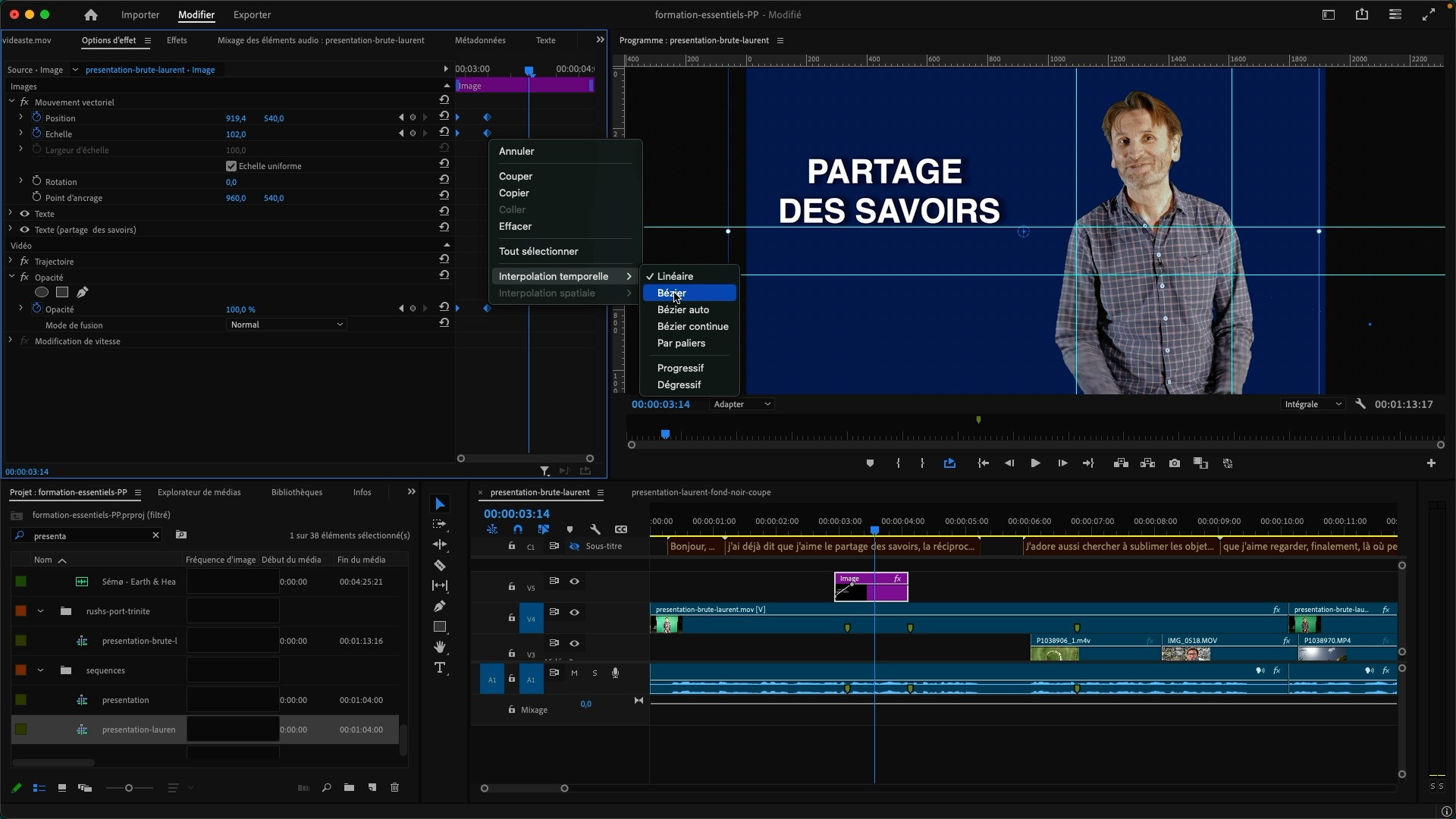
Le cours ne démontre pas les fonctions une par une, il monte trois films. Un bout-à-bout simple sur les plans du projet Trinité, pour poser les gestes de coupe et de raccord. Un film d'événement à partir des rushs d'un festival, où il faut choisir une histoire dans la matière disponible, puis poser une musique, des sons d'ambiance et une infographie venue de Photoshop. Une présentation face caméra tournée en studio sur fond vert, avec détourage à l'UltraKey, nettoyage de la voix, sous-titres et habillage texte. Chaque exercice a son corrigé : vous voyez les arbitrages du formateur, pas seulement son résultat.

Le rangement des rushs, la partie que tout le monde saute

Avant la première coupe, le cours installe un flux de production : vider la carte sur un disque de travail, nommer les dossiers par projet, importer, puis indexer dans Premiere avec les libellés, les mots-clés personnalisés et les chutiers de recherche. C'est ce que les formations courtes passent, et c'est ce qui décide si votre projet reste tenable au bout de la troisième journée de montage. La navigation au clavier avec J, K et L et la pose de marqueurs dans le panneau Source viennent ensuite : deux gestes qui accélèrent le dérushage plus que n'importe quel effet.

Ce cours et la version actuelle de Premiere

Adobe a retiré le suffixe Pro du nom en janvier 2026 et ajouté depuis l'enregistrement des outils assistés par IA, dont le masquage automatique d'objets. Rien de tout cela ne remplace ce que vous apprenez ici : les chutiers, la timeline, les outils de coupe, le panneau Lumetri, l'UltraKey, le mixage des pistes et la création de sous-titres n'ont changé ni de place ni de logique. Les ajouts récents se rattrapent en une session une fois les bases posées, avec le tuto gratuit sur les nouveautés de Premiere Pro.

Pour qui

Le badge Débutant est justifié : aucune notion de montage n'est supposée acquise. Il faut en revanche accepter une entrée en matière technique, le premier chapitre traitant des formats, des codecs, des fréquences d'images et de la profondeur de couleur avant d'ouvrir le logiciel. Prévoyez Premiere installé et un disque de travail avec de la place : vous montez en parallèle du formateur, pas en le regardant.

Pour aller plus loin

Si vous montez surtout pour les réseaux sociaux et depuis un téléphone, la formation CapCut du même formateur couvre le même chemin avec un outil plus léger. Si vous préférez dégrossir Premiere en une session courte avant de vous engager sur un cours long, Démarrer en 10 étapes pose les gestes de base. Et si l'objectif est un métier plutôt qu'une compétence ponctuelle, le parcours certifiant Vidéaste encadre le montage par un mentor et débouche sur une certification enregistrée au Répertoire spécifique.

Qu’allez-vous apprendre dans ce cours ?

Plan de cours
Chapitre 1
Généralités et interface.
Chapitre 2
Les bases de la conception d'un projet de montage vidéo.
Chapitre 3
Concevoir un montage plus complexe.
Chapitre 4
Présentation face caméra : voix off et fond vert

Table des matières

Chapitre 1 : Généralités et interface.
50m39
 
Leçon 1Les fondamentaux de la vidéo, formats, tailles et Codecs.
Leçon 2Termes essentiels et flux de production audiovisuel
Leçon 3Présentation de l'écran d'accueil de Premiere Pro.
Leçon 4La création d'un projet.
Leçon 5Présentation des espaces de travail.
Leçon 6Agencer et organiser ses espaces de travail
Chapitre 2 : Les bases de la conception d'un projet de montage vidéo.
3h32
 
Leçon 1Organisation des sources de montage et les chutiers
Leçon 2Liens des médias et réparation des liens rompus
Leçon 3Mode liste du panneau Projet et métadonnées
Leçon 4Indexer ses rushs avec libellés et mots-clés
Leçon 5Ajouter et gérer des chutiers de recherche.
Leçon 6Naviguer dans vos rushs et plans avec les touches J K L.
Leçon 7Ajouter des points d'entrée, de sortie et marqueurs.
Leçon 8Exercice : poser des marqueurs sur les rushs Trinité
Leçon 9Deux méthodes pour créer des séquences.
Leçon 10Pistes de la timeline : présentation et organisation
Leçon 11Ajouter des plans dans une séquence.
Leçon 12Techniques pour effectuer des coupes sur un plan.
Leçon 13Raccourcir ou allonger un plan.
Leçon 14Effectuer un déplacement de la coupe entre deux plans.
Leçon 15Outil Déplacer la sélection : transposer entrée et sortie
Leçon 16Insérer des transitions audio et vidéo dans une séquence.
Leçon 17Exportation du bout-à-bout réalisé.
Leçon 18Vitesse et durée d'un plan.
Leçon 19Les méthodes de remplacement d'un plan par un autre.
Leçon 20Pistes dédiées au remplacement et à l'insertion
Leçon 21Les méthodes d'insertion d'un plan.
Leçon 22Transposer un plan sans décaler le reste de la séquence
Leçon 23Les outils d'étalonnage et leur fonctionnement
Leçon 24Corriger la balance des blancs dans le panneau Lumetri
Leçon 25Corriger la luminance dans le panneau Lumetri
Leçon 26Copier/Coller des attributs de plans vers d'autres.
Chapitre 3 : Concevoir un montage plus complexe.
1h53
 
Leçon 1Lancement du nouveau montage et importation des sources.
Leçon 2Objectifs du montage et rushs à disposition
Leçon 3Exercice : sélectionner ses moments avec des marqueurs
Leçon 4Corrigé : mes sélections et mes intentions de montage
Leçon 5Taille et mise à l'échelle dans Options d'effets
Leçon 6Assemblage des plans pour concevoir un bout-à-bout.
Leçon 7Inverser le sens de lecture d'un plan.
Leçon 8Dynamiser ce bout-à-bout à l'aide de l'outil "Allongement".
Leçon 9Insertion d'une musique dans la séquence.
Leçon 10Ajout de sons d'ambiance.
Leçon 11Mixer ambiances et musique, poser les fondus
Leçon 12Affiner le mixage avec le panneau Mixage des pistes
Leçon 13Ajuster les niveaux sonores avec des images-clés
Leçon 14Règles d'insertion d'une infographie dans un montage
Leçon 15Le format Photoshop pour vos éléments d'infographie
Leçon 16Insertion d'infographie vidéo dans une séquence.
Leçon 17Exercice : étalonner et exporter la version finale
Chapitre 4 : Présentation face caméra : voix off et fond vert
2h42
 
Leçon 1Présentation du projet de détourage sur Fond Vert.
Leçon 2Effet Recadrage et flux de production du fond vert
Leçon 3Détourage Fond Vert avec l'effet "UltraKey".
Leçon 4Repositionner le sujet détouré avec Trajectoire
Leçon 5Cache couleur : optimiser l'étalonnage des plans
Leçon 6Améliorations essentielles de l'audio : la voix
Leçon 7Optimiser une voix avec l'Equaliseur paramétrique
Leçon 8Couper les silences et raccourcir la séquence
Leçon 9Zooms avant et arrière par images-clés
Leçon 10Exercice : intégrer des plans de coupe
Leçon 11Effet "Miroir Horizontal".
Leçon 12Ajout de masques : usages et réglages.
Leçon 13Modifier la vitesse d'un plan de manière linéaire
Leçon 14Vitesse variable d'un plan avec des images-clés
Leçon 15Transcription automatique ou manuelle de l'audio
Leçon 16Créer et exporter des sous-titres
Leçon 17Ajout d'éléments "Texte" et mise en forme.
Leçon 18Animer du texte avec des image-clefs.
Leçon 19Objets graphiques essentiels : insertion et réglages
Leçon 20Corrigé : éléments texte et export final

Aperçus

Avis des apprenants

Détail des avis
108
Apprenants
1
Commentaire
4/5
Note moyenne
5/5
0
4/5
1
3/5
0
2/5
0
1/5
0
Membre-4459-4670
Membre-4459-4670
Publié le 19/09/2024
Bon tuto qui permet de découvrir le logiciel étape par étape et les fonctionnalités de base. Compréhensible et tout à fait adapté à un débutant. J'aurai bien aimé un endroit qui aborde un peu plus les possibilités de ce que est faisable en fondu, animation, etc et toute autre particularité qui permettrait de voir ce que ce logiciel offre de plus qu'un autre. Il me manque une ouverture pour savoir ou aller/quoi travailler pour pouvoir réaliser des montages un peu plus sophistiqués et dynamique, moins traditionnels que : titre, fondu par le noir, etc. Mais bonne base à qui veut prendre en main ce logiciel

Vos questions sur le cours

Quel est le niveau requis pour suivre ce tuto ?

débutant

Comment générer des sous-titres automatiques dans Premiere Pro ?

Sélectionnez le clip qui porte la voix et lancez la transcription avec le bouton Transcrire : Premiere va chercher la source audio du mixage et convertit la parole en texte. Vérifiez la langue avant de lancer, elle suit par défaut celle de votre installation d'Adobe. La transcription obtenue se transforme ensuite en sous-titres, que vous mettez en forme puis exportez avec la vidéo ou dans un fichier séparé. Le cours détaille les deux méthodes, automatique et manuelle.

Le montage multicaméra est-il abordé dans ce cours ?

Non. Le cours est centré sur le montage d'un projet à une caméra, du dérushage jusqu'à l'export, et ne traite ni le multicaméra ni les proxys. Si c'est ce que vous cherchez, le bundle Les fondamentaux de Pascal Gauch couvre ces deux points.

Faut-il posséder Premiere Pro pour suivre la formation ?

Oui, il faut le logiciel installé pour reproduire les manipulations en parallèle. Adobe le distribue par abonnement et propose une version d'essai gratuite pour démarrer. Aucune version précise n'est imposée pour suivre le cours.

Les rushs des projets sont-ils téléchargeables ?

Oui, les sources des trois projets sont fournies avec le cours. Le plan tourné sur fond vert est même livré en quatre versions : brute, déjà coupée, sur fond noir, et avec un étalonnage déjà appliqué, pour entrer dans l'exercice à l'étape qui vous intéresse. Les rushs du film d'événement sont volontairement bruts, puisque le travail consiste justement à y choisir une histoire.

Pourquoi neuf heures quand d'autres formations Premiere en durent cinq ?

Parce que deux chapitres entiers sont consacrés à ce que les formats courts survolent : l'organisation et l'indexation des sources d'un côté, le montage complet d'une présentation face caméra de l'autre, traitement de la voix compris. Si vous voulez seulement les gestes de base, Démarrer en 10 étapes va droit au but en une fraction du temps.

Le cours est-il accessible avec l'abonnement ou seulement à l'unité ?

Les deux. Il s'achète à l'unité en VOD et il est aussi inclus dans l'abonnement, qui est d'ailleurs le mode d'accès majoritaire sur cette fiche. Dans les deux cas vous accédez à toutes les vidéos et aux fichiers sources, et vous pouvez poser vos questions au formateur dans le salon d'entraide.

Payer plus tard ou en 3x

Prix d'achat : 35,00 €
Pour payer plus tard ou en plusieurs versements échelonnés, sélectionnez Klarna comme moyen de paiement lors du règlement.

Ajoutez des articles à votre panier

Sélectionnez Klarna lors du règlement

Recevez une autorisation

Payez plus tard ou en plusieurs fois

3 paiements de 11,67 €
klarna
tous les mois, sans intérêts
Total : 35,00 €
Afficher les conditions : Klarna
Klarna : conditions d'utilisation du paiement différé en 3 échéances.

Attendez ! 🤗

Accédez à plus de 1417 tutos gratuits

Notre politique de protection des données