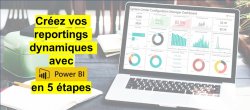
Premier tableau de bord dans Power BI Desktop : vos ventes Excel lues d'un clic, sans Power Query ni DAX
Problème de lecture
Cette vidéo ne semble pas disponible
00:00
00:00
Sous-titres non disponibles
50m42
de formation
30
leçons vidéo
4
chapitres
Débutant
niveau requis
Gianni Corré
Gianni Corré
Formateur

Premier tableau de bord dans Power BI Desktop : vos ventes Excel lues d'un clic, sans Power Query ni DAX

Vente flash ! -37%
4.8/5 Trustpilot (1391 avis) Satisfait ou remboursé
50m42
de formation
30
leçons vidéo
4
chapitres

Un fichier Excel de 4 000 lignes de ventes, et chaque nouvelle question du responsable se règle en refaisant un tableau croisé à la main. Ce cours prend ce fichier tel quel et le transforme en un rapport Power BI à deux pages : chiffre d'affaires par article, par catégorie, par ville et par mois, une carte où la taille des bulles suit le chiffre d'affaires, et des graphiques qui se filtrent les uns les autres d'un simple clic. Aucune formule à écrire, aucun nettoyage de données, aucun compte à créer : Power BI Desktop s'installe gratuitement et vous repartez avec un rapport propre, titré et enregistré, prêt à être montré.

Premier rapport Power BI : ce que vous saurez faire

Chaque geste appris sur les ventes de cette boutique informatique se réutilise sur vos propres tableaux.

  • Choisir le visuel qui répond à une question chiffrée précise
  • Changer la forme d'un graphique sans le reconfigurer
  • Faire réagir tous les visuels d'une page à un clic
  • Empiler deux niveaux de lecture sur un seul graphique
  • Placer des villes sur une carte depuis leurs coordonnées
  • Distinguer ce qu'on renomme à l'écran de ce qu'on modifie dans les données
  • Reproduire une mise en forme d'un visuel à l'autre, et savoir quand ça ne suffit pas

Trois exercices corrigés avant le montage du rapport

Le cours ne se regarde pas, il se pratique. Après un premier visuel construit ensemble, trois exercices vous laissent la main : un histogramme, un graphique en secteurs, puis une question ouverte sur les villes les plus et les moins performantes, où c'est à vous de choisir le visuel. Chaque exercice a sa correction, avec la logique du choix et pas seulement le résultat. Le fichier Excel des ventes est fourni, et le rapport se monte dessus de bout en bout. Si vous voulez ensuite élargir votre palette à des jauges, des courbes ou des vignettes, le guide complet sur la création de visuels Power BI prend le relais sur ce point précis.

Sans Power Query ni DAX : un choix assumé

Beaucoup de cours pour débutants commencent par la préparation des données et les formules. Celui-ci part du principe inverse : votre fichier est déjà lisible, et ce qui vous manque, c'est de savoir le présenter et le faire réagir. Ce découpage est celui d'un formateur certifié Microsoft Power BI Data Analyst (PL-300), qui sait ce qu'il met de côté pour l'instant. Tout se passe donc dans l'onglet de mise en forme et dans les champs des visuels : filtres croisés, hiérarchie catégorie puis article, mode exploration, étiquettes de données, unités d'affichage, titres de visuels et de pages. Si vos données demandent d'abord un nettoyage ou viennent de plusieurs fichiers, le premier tableau de bord Power BI de Joffrey Gros passe par Power Query et la modélisation avant d'arriver aux visuels.

Pour qui

Un cours pour qui n'a jamais ouvert Power BI. Il suffit de savoir lire un tableau Excel avec des en-têtes de colonnes. Le cours tourne sur Power BI Desktop, la version gratuite pour Windows, sans compte ni licence. La préparation des données, les mesures DAX et la publication en ligne ne sont pas abordées.

Pour aller plus loin

Si votre objectif est de valider vos compétences avec une certification reconnue, le parcours Power BI certifiant reprend ces bases et les prolonge jusqu'à la modélisation et au partage en ligne.

Qu’allez-vous apprendre dans ce cours ?

Plan de cours
Chapitre 1
Installation et import des données
Chapitre 2
Création des graphiques
Chapitre 3
Mise en forme des visuels
Chapitre 4
Conclusion

Table des matières

Chapitre 1 : Installation et import des données

05m12
 
Leçon 1Installer Power BI Desktop
Leçon 2Aperçu du fichier Excel de ventes
Leçon 3Importer le fichier Excel dans Power BI
Leçon 4Découverte de l'interface : visualisations, canevas, données

Chapitre 2 : Création des graphiques

21m48
 
Leçon 1Premier graphique : table des CA par article
Leçon 2Renommage d'une colonne : visuel vs données
Leçon 3Exercice 1 : graphique à barres
Leçon 4Correction de l'exercice 1
Leçon 5Exercice 2 : secteurs
Leçon 6Correction de l'exercice 2
Leçon 7Changer la forme d'un graphique sans le reconfigurer
Leçon 8Exercice 3 : CA par ville
Leçon 9Correction de l'exercice 3
Leçon 10Filtres croisés : un clic filtre toute la page
Leçon 11Hiérarchie et mode exploration : de la catégorie à l'article
Leçon 12Carte : placer les villes par latitude et longitude
Leçon 13CA par mois avec la hiérarchie de dates

Chapitre 3 : Mise en forme des visuels

22m49
 
Leçon 1Mise en forme : introduction
Leçon 2L'onglet de mise en forme du visuel
Leçon 3Mise en forme du CA par catégorie : axes et étiquettes
Leçon 4Mise en forme du CA par mois : reproduire la mise en forme
Leçon 5Mise en forme du CA par mois : titre du visuel
Leçon 6Mise en forme des secteurs : pourcentages et légende
Leçon 7Mise en forme de la table : titre et totaux
Leçon 8Mise en forme de la carte : fond et taille des bulles
Leçon 9Titre de page avec une zone de texte
Leçon 10Renommer les pages du rapport
Leçon 11Une couleur par catégorie sur les barres
Leçon 12Enregistrement du fichier

Chapitre 4 : Conclusion

53s
 
Leçon 1Le mot de la fin

Vos questions sur le cours

Faut-il un compte Microsoft ou une licence pour suivre ce cours ?

Non. Power BI Desktop se télécharge gratuitement sur le site de Microsoft et s'installe sans connexion ni création de compte, exactement comme dans la première vidéo du cours. Une licence ne devient nécessaire que pour publier et partager un rapport en ligne, ce qui n'est pas l'objet de ce cours.

Power BI Desktop fonctionne-t-il sur Mac ?

Non, Power BI Desktop n'existe que pour Windows. Sur Mac, il faut passer par une machine virtuelle Windows ou un poste distant. Le cours est tourné sur PC et toutes les manipulations supposent cet environnement.

Quelle différence avec le cours « Réalisez votre premier tableau de bord Power BI pas à pas » ?

Les deux cours construisent un rapport de ventes pour débutants, mais pas par le même chemin. Celui-ci part d'un seul fichier Excel déjà propre et consacre tout le temps aux visuels, aux filtres croisés, aux hiérarchies, à la carte et à la mise en forme, avec trois exercices corrigés. Le cours de Joffrey Gros passe d'abord par Power Query, la modélisation et l'actualisation des données, pour des sources moins prêtes à l'emploi.

Le cours couvre-t-il Power Query, les formules DAX ou la publication sur Power BI Service ?

Non. Le cours s'arrête volontairement à Power BI Desktop et à un fichier Excel importé tel quel : aucune transformation de données, aucune mesure DAX, aucune publication en ligne. Le formateur annonce ces sujets pour des cours suivants de niveau intermédiaire.

Comment filtrer tous les graphiques d'un rapport Power BI d'un seul clic ?

Cliquez sur un élément d'un visuel, une barre, un secteur ou une entrée de légende : les autres visuels de la page se filtrent automatiquement sur cet élément, c'est le filtrage croisé. Un second clic sur le même élément annule le filtre. Si vous ne savez plus où vous avez cliqué, cliquez deux fois de suite sur n'importe quel élément pour revenir à l'état initial.

Les fichiers sont-ils fournis et comment accède-t-on au cours ?

Oui, le fichier Excel des ventes utilisé du début à la fin est fourni, avec ses 4 296 lignes de ventes sur une année. Le cours est accessible à vie en achat à l'unité, et inclus dans l'abonnement Tuto.com tant que celui-ci est actif, avec téléchargement et lecture hors ligne via l'application.

Peut-on valider ses acquis à la fin du cours ?

Oui, un QCM est proposé en fin de formation pour vérifier que les notions vues sur les visuels, les filtres croisés et les hiérarchies sont bien acquises.

Deux façons de suivre cette formation

À l'unité
Pour vous former sur ce sujet précis
19€ 12€
Vente flash ! -37%
Paiement unique, sans abonnement
Accès à vie à cette formation
50m42 de vidéo • 4 chapitres
Satisfait ou remboursé voir conditions
Accès immédiat après paiement
Avec l'abonnement
Pour progresser en continu
34,90€ /mois
Sans engagement
Cette formation + 6 770 autres en illimité
Plus de 20 nouvelles formations par mois
Résiliable en 1 clic, à tout moment
Commencer avec l’abonnement
Accès immédiat, pendant votre abonnement

Inclus dans les deux formules

  • Hors connexion via l'app Tuto.com
  • Salon d'entraide pour vos questions
  • Certificat de complétion
Paiement sécurisé 1,4 million d'apprenants 4.8/5 Trustpilot
Logo carte-bancaire-monoLogo visa-monoLogo mastercardLogo paypal-monoLogo klarna-monoLogo apple-pay-monoLogo google-pay-mono
Une question avant de choisir ? Écrivez-nous ou appelez le 01 84 80 80 29 (du lundi au vendredi, 10h-12h et 14h-16h)

Formations complémentaires

Les apprenants qui suivent cette formation s'intéressent aussi à :

Abonnement 34,90€/mois

Attendez ! 🤗

Accédez à plus de 1424 tutos gratuits

Notre politique de protection des données