

Nouveau
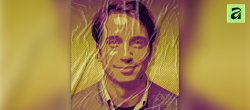
Portrait pop art dans Affinity : transformez une photo en affiche aux couleurs franches
Portrait pop art dans Affinity : transformez une photo en affiche aux couleurs franches

 4.7/5 Trustpilot (1395 avis)
Satisfait ou remboursé
Les effets « encre » tout faits se ressemblent tous : un calque plaqué sur la photo, sans aucun lien avec les ombres et les lumières du visage. Dans cet atelier Affinity, c'est votre portrait lui-même qui décide où l'encre apparaît. Le visage surgit de quelques taches, garde le grain de la photo, puis se colore par petites touches qui débordent comme de l'aquarelle. La méthode se rejoue ensuite sur n'importe quelle image.
Une technique de masques à comprendre une fois, puis à décliner sur vos propres photos.
Le portrait passe en noir et blanc, une courbe durcit ses contrastes et un grain prononcé vient le texturer. Une sélection de pixels à partir de l'intensité du calque transforme alors ces zones claires et sombres en masque, posé sur un groupe de taches d'encre : là où le visage est sombre, l'encre se montre, ailleurs elle s'efface. La même logique, inversée, sert ensuite à faire passer la couleur du portrait d'origine à travers une tache floutée. Si les masques de calque sont encore flous pour vous, l'astuce gratuite sur les masques de calques pose le principe en quelques minutes.
Le portrait et les images de taches d'encre sont fournis, et les valeurs clés sont données à l'écran : points de la courbe, intensité du bruit, rayon du flou, opacité du calque couleur. Vous reproduisez d'abord le résultat à l'identique, puis vous déplacez les taches, changez leur nombre ou leur pinceau pour trouver votre propre composition.
Le tuto est marqué Débutant, mais il suppose des bases déjà acquises : créer, grouper et renommer des calques, poser un masque, faire une sélection. Le formateur le dit lui-même, la méthode n'est pas intuitive et gagne à être refaite une seconde fois, idéalement sur vos photos. Si ce socle vous manque, les fondamentaux du module Pixel d'Affinity le couvrent. L'atelier dure environ 24 minutes et a été tourné sur la nouvelle application Affinity, en version 3.3.
Vous préférez un portrait graphique aux couleurs franches plutôt qu'un rendu vaporeux ? Le portrait pop art dans Affinity, du même formateur, part aussi d'une photo pour la transformer en affiche.


Comment créer un effet encre sur un portrait dans Affinity ?
Le cours aborde-t-il un effet fusain ou des textures papier ?
Le cours fonctionne-t-il avec Affinity Photo 2 ?
Les fichiers de l'atelier sont-ils fournis ?
Peut-on appliquer l'effet à ses propres photos ?
Où poser une question sur l'atelier ?







Les apprenants qui suivent cette formation s'intéressent aussi à :
Portrait pop art dans Affinity : transformez une photo en affiche aux couleurs franches

Effet verre strié dans Affinity : fragmentez un portrait en bandes façon fractal glass

20 Trucs et astuces pour gagner du temps sur Affinity Photo

Gratuit : Créer un portrait effet dessin sur Affinity Photo

Bundle artistique Affinity Photo : Aquarelle, peinture relief et Dessin

25 trucs et astuces pour gagner du temps dans Affinity Photo 2

Photoshop - Créez et ajoutez un effet de lignes graphiques sur un portrait

Photoshop - Effet de texture graphique papier journal appliqué à un portrait
10 exercices Photoshop : Stylisation de portraits
Formation Apprendre Affinity Photo 2.x







Vos données sont chiffrées et protégées pendant toute la transaction.


Notre équipe répond à vos questions du lundi au vendredi de 10h à 12h et de 14h à 16h.
Support par e-mail ou par téléphone au 01 84 80 80 29.


