

Gratuit
Gratuit : Créer un effet dans néon dans Affinity Photo
Gratuit : Créer un effet dans néon dans Affinity Photo

 4.8/5 Trustpilot (1388 avis)
Visionnage immédiat
4.8/5 Trustpilot (1388 avis)
Visionnage immédiat
Un trait rose posé sur une photo ne fait pas un néon : sans cœur clair ni halo coloré, la lumière reste plate et le tube semble collé sur l'image. Dans ce tuto gratuit, vous partez d'un portrait, vous assombrissez le fond pour que la lumière ait de la place, vous donnez une ambiance bicolore à toute l'image, puis vous tracez vos tubes à la plume et vous les allumez avec une lueur externe colorée et une lueur interne blanche. L'effet se construit une seule fois et se duplique d'un glisser sur chaque nouveau tracé, le long d'un bonnet, d'une joue ou d'un nez.
Une méthode à rejouer sur vos propres photos, avec d'autres couleurs et d'autres tracés.
Tout repose sur une pile FX construite une fois : un contour orangé, une lueur externe tirant vers le rouge dont vous élargissez le rayon, et une lueur interne blanche très légère centrée sur le trait. Une fois réglée, elle se glisse sur chaque nouveau tracé. Le dosage se fait ensuite sur deux leviers, l'épaisseur du trait, plus large sur le côté du bonnet et plus fin sous le visage pour créer du contraste, et le couple rayon et intensité des lueurs quand le néon manque de puissance. Le passage du pixel au vecteur dans le même document permet de replacer les points d'un tracé à l'outil nœud sans rien redessiner. La vidéo commence par un détourage rapide avec Sélectionner le sujet ; si vous voulez aller plus loin sur cette étape, le détourage et les outils de sélection dans Affinity couvrent l'ensemble des méthodes.
Le badge Débutant est tenable si vous savez déjà créer un calque, poser un calque de réglage et tracer une courbe à la plume : le formateur enchaîne ces gestes sans les réexpliquer. Si ce n'est pas encore le cas, les fondamentaux du module Pixel d'Affinity posent ce socle. Le tuto est tourné sur Affinity, l'application unique qui réunit pixel, vecteur et mise en page. Aucun fichier n'est fourni : la technique s'applique directement à un portrait de votre choix, de préférence contrasté. Un QCM permet de vérifier les réglages retenus.
Vous voulez maîtriser l'ensemble du logiciel plutôt qu'un effet isolé : la formation complète Affinity Studio prend le relais.
Quelle différence avec le tuto gratuit « Créer un effet néon dans Affinity Photo » du même formateur ?
Comment doser la puissance d'un néon dans Affinity ?
Faut-il télécharger des fichiers pour suivre le tuto ?
Le tuto montre-t-il comment écrire un mot ou un logo en néon ?
Est-ce que ça fonctionne sur Affinity Photo 2 ?
Comment accéder au tuto ?
Peut-on valider ses acquis ?
Les apprenants qui suivent cette formation s'intéressent aussi à :
Gratuit : Créer un effet dans néon dans Affinity Photo

Créer un effet de Néon dans Photoshop CC

Création d'un néon sur un tatouage avec Photoshop
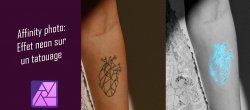
Gratuit : Création d'un néon sur un tatouage avec Affinity Photo

Créez un effet néon sur un portrait

Gratuit : Créer une enseigne Néon dans Photoshop CC

Photoshop : Réalisez votre effet Néon

25 trucs et astuces pour gagner du temps dans Affinity Photo 2

Les nouveautés de Luminar Neo 1.14

Créer une affiche typographique percutante dans Affinity







Vos données sont chiffrées et protégées pendant toute la transaction.





Notre équipe répond à vos questions du lundi au vendredi de 10h à 12h et de 14h à 16h.
Support par e-mail ou par téléphone au 01 84 80 80 29.


