
5 ateliers de photomontage dans Photoshop
5 ateliers de photomontage dans Photoshop


Téléchargement & visionnage illimité
Satisfait ou remboursé
Paiement 100% sécurisé
Vous avez de belles photos, un personnage de profil, et pourtant votre montage ressemble à un collage sans unité au lieu d'une affiche de film.
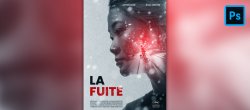
Ce tuto gratuit vous montre la composition qu'on voit partout sur les affiches de séries : un portrait dont la silhouette se remplit de bandes verticales, chacune portant une photo différente. Vous apprenez à placer ces bandes avec un espacement régulier, à y faire apparaître vos images, à les limiter au personnage, puis à unifier couleurs et lumière pour que l'ensemble tienne comme une seule image.
Des gestes courts, réutilisables sur n'importe quel photomontage.
Toute la technique repose sur un seul réflexe : poser une photo au-dessus d'une forme et l'écrêter, pour qu'elle ne s'affiche que dans cette forme. Le même principe sert ensuite à cantonner un réglage de couleur à un seul groupe de calques, ou à faire tenir toutes les bandes dans le personnage à partir de sa sélection. Si la notion est nouvelle pour vous, le tuto dédié aux masques d'écrêtage dans Photoshop la pose à plat avant de l'appliquer ici.
Les images de la démonstration sont volontairement choisies sans lien entre elles : c'est le cas réel de la plupart des montages. Un calque Teinte/Saturation en mode Coloriser leur donne une couleur commune, un deuxième réglage dupliqué permet de traiter certaines bandes à part, et un calque en mode Lumière tamisée sert à sculpter la lumière au pinceau. Le fond du personnage se change avec un calque uni et une tache de lumière douce.
Débutant qui a déjà manipulé des calques et une sélection dans Photoshop : la démonstration va vite, en une douzaine de minutes, sans revenir sur l'interface. Le tuto est tourné sur une version récente de Photoshop CC, avec la commande Sélectionner un sujet. Vous travaillez avec vos propres photos.
Il manque à votre affiche le titrage, les crédits et un export propre pour l'impression ou le web : la formation complète pour créer une affiche dans Photoshop reprend tout le chemin, du nouveau document à l'export. Si c'est l'ambiance cinéma qui vous attire, l'atelier affiche de film dramatique sur Photoshop pousse plus loin la mise en scène et l'éclairage.

Quel est le niveau requis pour suivre ce tuto ?
Comment créer une affiche de film sur Photoshop ?
Le tuto montre-t-il le titre et le nom des acteurs sur l'affiche ?
Quelle version de Photoshop faut-il ?
Ce tuto est-il vraiment gratuit ?
La technique marche-t-elle pour une affiche publicitaire ?
Quelles photos choisir pour ce type d'affiche ?









Vos données sont chiffrées et protégées pendant toute la transaction.





Notre équipe répond à vos questions du lundi au vendredi de 10h à 12h et de 14h à 16h.
Support par e-mail ou par téléphone au 01 84 80 80 29.


Avis des apprenants