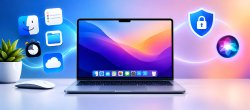
Débuter sur Mac avec macOS 27 : comprendre la logique du système et devenir autonome
Problème de lecture
Cette vidéo ne semble pas disponible
00:00
00:00
Sous-titres non disponibles

Débuter sur Mac avec macOS 27 : comprendre la logique du système et devenir autonome

Laurent Nivon
Vente flash ! -17%
24,00€29,00€
klarna-condensed
Acheter maintenant, payer plus tard. En savoir plus

Téléchargement & visionnage illimité

Satisfait ou remboursé

Paiement 100% sécurisé

Vous avez un Mac, mais vous cherchez encore où se trouve une application, comment retrouver un fichier ou pourquoi une fenêtre refuse de se fermer vraiment. Et si vous venez de Windows, le clic droit, la barre des menus et le Dock ont de quoi dérouter.

Ce cours reprend macOS 27 Golden Gate depuis la base, sans jargon : le Bureau, le Finder, le trackpad, puis les applications du quotidien comme Mail, Safari, Calendrier, Aperçu et Photos.

À la fin, vous utilisez votre Mac seul, sans chercher sur Internet comment faire chaque manipulation.

Prise en main du Mac : ce que vous saurez faire

Des réflexes qui vous serviront sur n'importe quel Mac, bien au-delà de cette version.

  • Savoir quand le bouton rouge ferme la fenêtre et quand il quitte l'application
  • Retrouver un fichier en quelques secondes avec Spotlight ou les tags
  • Faire un clic droit et régler les gestes du trackpad à votre main
  • Transposer vos raccourcis Windows : Commande remplace Ctrl
  • Remplir, annoter et signer un PDF reçu sans l'imprimer
  • Regrouper vos boîtes Gmail, iCloud ou autres dans une seule application
  • Séparer les usages de la famille avec des sessions et un compte invité

Passer de Windows au Mac : les différences qui déroutent

La barre des menus change selon l'application ouverte, le Finder ne se ferme jamais, le clic droit se fait à deux doigts, et fermer une fenêtre ne quitte pas toujours le logiciel. Le cours explique chaque fois la logique plutôt que l'emplacement du bouton, pour que vous puissiez vous débrouiller dans une application que vous n'avez jamais ouverte. Une fois ces bases acquises, les réglages de productivité pour gagner du temps sur Mac prennent le relais.

macOS 27 Golden Gate et le réglage Liquid Glass

Le cours est tourné sur la version sortie en septembre 2026. Il montre notamment comment régler la transparence Liquid Glass de l'interface quand le texte devient difficile à lire, et les nouveaux fonds d'écran dynamiques. Les fonctions d'intelligence artificielle d'Apple ont leur propre cours, Apple Intelligence sur Mac, iPhone et iPad. Une checklist de configuration du Mac est fournie en fichier source.

Pour qui

Débutant complet, ancien utilisateur de Windows, ou utilisateur de Mac depuis un moment qui sent qu'il passe à côté de l'essentiel.

Aucun prérequis. Les démonstrations sont faites sur un MacBook Pro sous macOS 27, au trackpad ; le menu des réglages de la souris Apple est aussi présenté.

Pour aller plus loin

Vous utilisez aussi un iPhone ou un iPad : synchronisez photos, fichiers et mots de passe entre vos appareils avec iCloud.

Qu’allez-vous apprendre dans ce cours ?

Plan de cours
Chapitre 1
Introduction
Chapitre 2
Bien démarrer avec votre Mac
Chapitre 3
Le Finder : maîtriser ses fichiers
Chapitre 4
Trackpad, raccourcis et recherche
Chapitre 5
Personnaliser l'affichage et les notifications
Chapitre 6
Découvrir, installer et supprimer ses applications
Chapitre 7
Safari, PDF et Calendrier

Table des matières

Chapitre 1 : Introduction
01m50
 
Leçon 1Ce que vous allez apprendre sur votre Mac
Chapitre 2 : Bien démarrer avec votre Mac
49m50
 
Leçon 1La barre des menus contextuelle et le menu Pomme
Leçon 2Organiser le Bureau et choisir son fond d'écran
Leçon 3Personnaliser le Dock et ouvrir ses apps
Leçon 4Fenêtres : fermer, réduire, plein écran
Leçon 5Créer des sessions utilisateur et un compte invité
Chapitre 3 : Le Finder : maîtriser ses fichiers
20m04
 
Leçon 1Naviguer dans le Finder et retrouver ses fichiers
Leçon 2Classer ses fichiers avec les tags du Finder
Chapitre 4 : Trackpad, raccourcis et recherche
23m39
 
Leçon 1Régler le trackpad : clic droit et gestes
Leçon 2Raccourcis clavier et touches de fonction essentiels
Leçon 3Spotlight : trouver fichiers, apps et calculs
Chapitre 5 : Personnaliser l'affichage et les notifications
07m59
 
Leçon 1Régler la transparence Liquid Glass
Leçon 2Gérer les notifications sans être dérangé
Chapitre 6 : Découvrir, installer et supprimer ses applications
19m54
 
Leçon 1Tour des applications déjà installées
Leçon 2Installer des applications depuis l'App Store
Chapitre 7 : Safari, PDF et Calendrier
25m02
 
Leçon 1Naviguer et rechercher sur le web avec Safari
Leçon 2Annoter, remplir et signer un PDF avec Aperçu
Leçon 3Planifier ses rendez-vous avec Calendrier
Chapitre 8 : L'essentiel de Mail
28m40
 
Leçon 1Ajouter sa boîte mail dans Mail
Leçon 2Rédiger et envoyer un e-mail
Leçon 3Classer et organiser ses e-mails
Chapitre 9 : Photos, Podcasts et Plans
23m16
 
Leçon 1Classer et retrouver ses photos
Leçon 2Découvrir et écouter des podcasts
Leçon 3Préparer un trajet avec Plans
Chapitre 10 : Aller plus loin
01m07
 
Leçon 1Conclusion et suites possibles

Aperçus

Vos questions sur le cours

Que contient le fichier source ?

Checklist Configuration Mac

Quelle différence avec le cours « Apprendre à utiliser son Mac comme un pro » ?

Celui-ci part de zéro : interface, Finder, trackpad, puis les applications du quotidien comme Mail, Calendrier, Aperçu et Photos. Apprendre à utiliser son Mac comme un pro suppose ces bases acquises et se concentre sur les gains de temps. On peut suivre les deux dans cet ordre.

Le cours fonctionne-t-il sur un Mac Intel ou sous macOS Tahoe ?

macOS 27 ne s'installe que sur les Mac à puce Apple. Sur un Mac Intel resté sous macOS Tahoe, la grande majorité des manipulations sont identiques : Finder, Dock, fenêtres, Mail, Safari. Seul le réglage de transparence Liquid Glass est propre à macOS 27.

Le cours aborde-t-il Siri AI et Apple Intelligence ?

Non. Il est centré sur la prise en main du système et des applications intégrées. Les fonctions d'IA sont traitées dans Apple Intelligence : la formation complète.

Comment faire un clic droit sur un Mac ?

Cliquez avec deux doigts sur le trackpad, ou maintenez la touche Contrôle en cliquant. Si vous préférez cliquer dans le coin inférieur droit comme sur un PC, activez ce réglage dans Réglages Système, rubrique Trackpad.

Faut-il un trackpad ou une souris Apple pour suivre le cours ?

Les démonstrations sont faites au trackpad d'un MacBook Pro. Avec une souris Apple, les réglages équivalents se trouvent dans Réglages Système, rubrique Souris, que le cours montre également.

Peut-on suivre le cours hors ligne ?

Oui. Après achat ou avec l'abonnement Tuto.com, les vidéos se regardent en ligne ou se téléchargent dans l'application Tuto.com, et vous avez accès au salon d'entraide.

Payer plus tard

Prix d'achat : 24,00 €
Pour payer plus tard, sélectionnez Klarna comme moyen de paiement lors du règlement.

Ajoutez des articles à votre panier

Sélectionnez Klarna lors du règlement

Recevez une autorisation

Payez dans 30 jours

Klarna : conditions d'utilisation du paiement différé.

Attendez ! 🤗

Accédez à plus de 1420 tutos gratuits

Notre politique de protection des données