Vous voulez comprendre comment fonctionne Photoshop Elements 8 ? Ou bien vous voulez améliorer vos photos de vacances ou encore mettre envaleur vos images préférées ? Alors vous êtes au bon endroit ! Cette formation vidéo vous explique de manière complète et détaillée tous les outils et toutes les techniques nécessaires pour bien utiliser Photoshop Elements 8.
Photoshop Elements 8 est déjà installé sur votre ordinateur mais il vous paraît trop compliqué à utiliser ? Vous voulez savoir comment importer vos images de votre appareil photo, comment les organiser, les trier, et comment les retravailler, les optimiser, puis les imprimer ou en faire une galerie web ?
Que ce soit de manière professionnelle ou de manière purement ludique, vous découvrirez un logiciel puissant et réellement efficace, et ce, sans avoir à éplucher des manuels durant des heures. Non seulement votre formateur vous explique tout,mais en plus cette formation vidéo vous donne la liberté de revenir n’importe quand sur n’importe quel tutoriel vidéo.
Vous êtes libre de choisir par où commencer, libre de revenir en arrière pour re-voir une technique ou une astuce, avec l’avantage de refaire les mêmes manipulations expliquées à l’écran ! Détendez-vous, et laissez-vous guider dans cet apprentissage passionnant !
Dans cette formation vidéo vous apprendrez à importer et organiser vos photos issues de votre appareil numérique. Puis vous vous attèlerez à la retouche d’images et à la correction des défauts de l’objectif.Votre formateur, Stéphane Lim, vous guidera également pas à pas à travers le format Raw et la création de panoramas.
Ces tutoriels vidéo pour Photoshop Elements 8 vous feront découvrir la retouche de portraits, et vous pourrez ainsi immortaliser de manière parfaite l’ensemble de vos souvenirs sur vos photos !
Vue d’ensemble de la formation :
- Bien commencer avec Photoshop Elements 8
Ce chapitre vous aide à prendre en main l'interface et le fonctionnement de Photoshop Elements 8. Vous y apprendrez notamment à importer efficacement vos images, à les trier et à les organiser. - Organiser vos photos
Le tri et l'organisation de vos images et vidéos constituent tout un processus où il est important de bien ranger et classer vos fichiers de manière virtuelle dans des albums ou par mots-clés. Vous vous rendrez compte du temps que vous aurez économisé… - Les quatre retouches de l'Organiseur
Ce chapitre constitue un passage vers l'espace de travail Editeur. Vous prendrez petit à petit en main toutes les commandes et les fonctions de retouche. - Savoir travailler avec l'Editeur
La prise en main de l'Editeur est assez différente de celle de l'Organiseur. Aussi faut-il se familiariser avec les notions de base avant de pouvoir aller plus loin. - Les Calques
Les Calques constituent le coeur de l'Editeur de Photoshop Elements. Si vous voulez aller plus loin dans la retouche d'images, il vous faut absolument maîtriser le panneau Calques et ses composantes. - Retouches globales
Ce chapitre traite des retouches à appliquer sur l'ensemble d'une image.Il aborde les modifications colorimétriques, les accentuations de la netteté, ou encore la réduction de bruit, etc. - Retouches locales
Ce chapitre vous apprendra comment retoucher des zones localisées sur vos photos en combinant notamment plusieurs outils entre eux. - Quelques trucs à connaître
Voici quelques notions d'images à connaître au préalable pour être à l'aise avec l'environnement de Photoshop Elements 8. - Créer du texte
Cette partie explique en détail comment créer et manipuler du texte dans vos documents. - Créer des sélections
Pour pouvoir retoucher une image de manière plus précise, il est indispensable de savoir réaliser la sélection d'une zone d'une photo. - Recadrage, redressement, déformations
Ce chapitre aborde les notions de recadrage, redressement, distorsion et déformation dans Photoshop Elements 8. - Outils de retouche
Pour retravailler les détails d'une image, il vous faut savoir utiliser certains outils essentiels dans la retouche d'images. - Aller plus loin dans la retouche d'images
Vous voulez travailler avec des images au format RAW ? Ou bien vous contenter de fonctions automatiques toutes faites ? Et bien ce chapitre est fait pour vous ! - Travailler au format RAW
Le format RAW est un format d'image que l'on trouve sur la plupart des appareils photo numériques et surtout sur les réflexes. Photoshop Elements le gère via Camera Raw. - Fonctions automatiques
C'est tellement pratique de n'avoir presque rien à faire et de contempler simplement ses photos… Heureusement que PSE 8 possède des fonctions automatisées, ça facilite la tâche ! - Présenter ses Photos
Après tout le processus de tri, d'organisation et de retouche de vos photos,il est peut-être temps de les imprimer, de les publier sur une galerie web, ou tout simplement de partager vos souvenirs avec vos proches !
Retrouvez les fichiers sources de cette formation vidéo!
Téléchargez une version gratuite de démonstration du logiciel Photoshop Elements 8
Notez que vous pouvez acheter à l'unité toutes les vidéos de cette formation. Pour cela, cliquez sur l'onglet "table des matières".
Jettez un oeil à ces autres tuto Photoshop Elements 8
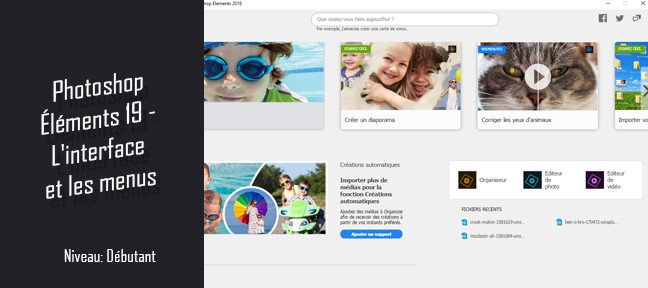
Ecran de Bienvenue
Votre formateur vous décrit les fonctions de l'écran de bienvenue…
Disposition des images
Cette vidéo vous explique comment disposer et organiser toutes…
Créer un catalogue
La première chose à faire dans Photoshop Elements : créer…
Importer ses photos depuis…
Vous avez déjà des photos ou des vidéos sur votre ordinateur…
Concept des calques
Qu'est-ce qu'un calque ? A quoi sert-il ? Ce tutoriel vous explique…
Les calques de réglage et…
Les calques de réglage et de remplissage sont des calques particuliers…
Extraction magique
Voici une manière atypique mais efficace de détourer un objet…
Le panneau Calques
Pour être à l'aise avec le panneau Calques, voici tout ce…
Cette formation contient 102 leçons en vidéo (que vous pouvez acheter à l'unité) pour une durée totale de 10h59.
Voici le programme complet abordé au cours de cette formation :
- Ecran de Bienvenue 1 crédit
- Créer un catalogue 1 crédit
- Importer ses photos depuis un disque dur 1 crédit
- Importer ses photos depuis un appareil photo 1 crédit
- Afficher toutes ses photos 1 crédit
- L'interface 1 crédit
- Visualisation des vignettes 1 crédit
- Système de notation 1 crédit
- Affichage plein écran 1 crédit
- Affichage côte à côte 1 crédit
- Affichage par date 1 crédit
- Empiler ses images 1 crédit
- Renommer et changer la date 1 crédit
- Masquer, déplacer, supprimer un fichier 1 crédit
- Sauvegarder son catalogue 1 crédit
- Créer et attribuer des mots-clés 1 crédit
- Modification des mots-clés 1 crédit
- Créer des albums 1 crédit
- Albums dynamiques 1 crédit
- Recherche par texte 1 crédit
- Filtrer par chronologie 1 crédit
- Menu Rechercher 1 crédit
- Présentation des retouches de l'Organiseur 1 crédit
- Options automatisées de retouche 1 crédit
- Présentation de l'Editeur et des 3 retouches 1 crédit
- Retouches guidées 1 crédit
- Retouches rapides 1 crédit
- Retouches rapides : les outils 1 crédit
- Retouches standard 1 crédit
- Ouvrir une image 1 crédit
- Créer un fichier 1 crédit
- Enregistrer un fichier 1 crédit
- Naviguer dans l'image 1 crédit
- Disposition des images 1 crédit
- La palette d'outils 1 crédit
- Taille d'image et résolution 1 crédit
- Taille de la zone de travail 1 crédit
- Informations sur l'image 1 crédit
- Concept des calques 1 crédit
- Manipuler des calques 1 crédit
- Le panneau Calques 1 crédit
- Options de calques 1 crédit
- Modes de fusion et Opacité 1 crédit
- Les calques de réglage et de remplissage 1 crédit
- Attention aux transformations ! 1 crédit
- Eclaircir une photo 1 crédit
- Déboucher des ombres 1 crédit
- Contraster avec les niveaux 1 crédit
- Changer les couleurs 1 crédit
- Accentuer les couleurs 1 crédit
- Corriger une dominante de couleurs 1 crédit
- Convertir en noir et blanc 1 crédit
- Coloration de la peau 1 crédit
- Réduire le bruit d'une image 1 crédit
- Renforcer la netteté 1 crédit
- Espaces colorimétriques 1 crédit
- Modes colorimétriques 1 crédit
- Réglages de bases : préférences 1 crédit
- Outils Texte 1 crédit
- Style de calques 1 crédit
- Qu'est-ce qu'une sélection ? 1 crédit
- Les outils Rectangle et Ellipse de sélection 1 crédit
- Les outils Lasso 1 crédit
- La baguette magique 1 crédit
- Outils Sélection rapide et Forme de sélection 1 crédit
- Combiner des sélections 1 crédit
- Mémoriser une sélection 1 crédit
- Extraction magique 1 crédit
- Recadrer une photo 1 crédit
- Diviser des photos scannées 1 crédit
- Redresser une photo 1 crédit
- Corriger la distorsion de l'objectif 1 crédit
- Corriger le vignettage 1 crédit
- Recomposition d'image 1 crédit
- Outils Forme dynamique 1 crédit
- Outils Correcteur 1 crédit
- Tampon de duplication 1 crédit
- Corriger les yeux rouges 1 crédit
- Outils Goutte d'eau, Netteté, Doigt 1 crédit
- Outils Eponge, Densité -, Densité + 1 crédit
- Panneau Historique 1 crédit
- Qu'est-ce que le format RAW ? 1 crédit
- Réglages de base 1 crédit
- Corriger les détails 1 crédit
- Photomerge : Panoramas 1 crédit
- Photomerge : Photos de groupe 1 crédit
- Photomerge : Visages 1 crédit
- Photomerge : Nettoyage de scène 1 crédit
- Photomerge : Exposition 1 crédit
- Imprimer ses photos 1 crédit
- Créer un catalogue 1 crédit
- Modifier un catalogue 1 crédit
- Enregistrer un catalogue de photos 1 crédit
- Créer un collage photo 1 crédit
- Personnaliser un collage photo 1 crédit
- Enregistrer un collage photo 1 crédit
- Envoyer une pièce-jointe 1 crédit
- Envoyer un message photo 1 crédit
- Créer un album en ligne 1 crédit
- Créer un diaporama 1 crédit
- Personnaliser votre diaporama 1 crédit
- Enregistrer et sortir votre diaporama 1 crédit
Pour vous faire un avis, voici un extrait de quelques secondes. La version complète et téléchargeable de ce tuto Photoshop Elements 8 de 10 heures 59 minutes est proposée dans une résolution plus grande que l’extrait suivant :
video2brain
, Editeur pro
Producteur de formations vidéo depuis 2002, video2brain est un des leaders européens sur le marché du e-learning. video2brain propose des formations vidéo, en ligne et sur DVD, sur les logiciels et les langages de programmation.
video2brain est également le fournisseur officiel de tutoriels certifiés Adobe.
En savoir plus sur video2brain
Stéphane Lim, auteur dans cette formation
Passionné par l’art en général et la peinture en particulier, ses compétences en dessin lui confèrent un atout supplémentaire dans le design de décors et de personnages, et dans la conception d’animation et de modèles en 3D. Parlant couramment allemand, il a pu acquérir de solides expériences notamment en Autriche où il a travaillé en tant que formateur et monteur en post-production. La plupart de ses travaux ont pu être présentés lors de festivals en France, en Allemagne, et en Corée.
Témoignage des clients de video2brain
![]()
De superbes vidéos ! On prend du plaisir à apprendre avec vos tutoriels. Bravo !
![]()
Je recommande la formation SEO de Video2brain : sympa, très bien expliqué, permet d'y voir plus clair, rapidement, et sans trop d'efforts! Quelques tutos sont même accessibles pour les non-webmasters (chap. Écrire pour le web).
![]()
Merci beaucoup pr ce tuto, avec de bonnes explications.
![]()
L’effet est magnifique! Un grand merci
![]()
Vraiment, vraiment bien leur formation, d'ailleurs ce ne sont pas des professionnels pour rien... A voir et à revoir.... Merci bien pour votre travail...
Lire les autres témoignages
D'autres tuto de video2brain
Ecran de Bienvenue
Votre formateur vous décrit les fonctions de l'écran de bienvenue qui vous accueille…
Disposition des images
Cette vidéo vous explique comment disposer et organiser toutes vos fenêtres de document.…
Créer un catalogue
La première chose à faire dans Photoshop Elements : créer un catalogue où tout ce…
Importer ses photos depuis un disque dur
Vous avez déjà des photos ou des vidéos sur votre ordinateur et vous voulez les importer…
Notes attribuées par les utilisateurs (1 vote)
Les avis / Questions des utilisateurs (10)
Donnez votre avis ou posez une question au formateur.
Vous souhaitez commenter ce tuto vidéo ? Créez un compte gratuit. Déjà membre ? Identifiez-vous
Ce tuto en résumé ...
Ce tuto Photoshop Elements 8 d’une durée de 10 heures 59 minutes a été acheté 81 fois et a reçu une note moyenne de 4/5.
Ce tuto a été publié le 12 novembre 2009 par video2brain, éditeur professionnel, ayant reçu une note moyenne de 4/5 pour l’ensemble de ses vidéos, dans la catégorie Tuto Photoshop Elements Formation.
Cette formation qui se présente sous la forme de plusieurs vidéos, vous expliquera étape par étape, toutes les manipulations présentées par le formateur.
Toutes nos vidéos sont visionnées par notre équipe, avant d’être mises en ligne, garantissant ainsi la qualité des produits téléchargés.


(n'a pas acheté ce tuto - 19 novembre 2010)
" Je n'ai pas encore acheté le tuto Eléments 8 car je ne possede que la version 5. En achetant la version 8, y comprendrai-je quelque chose.? J'ai aussi Lightroom 1.4 et malheureusement je me cantonne à ce qu'il peut faire. Je n'obtiens pas de bons resultats vec Elements 5. N'auriez vous pas un tuto Elemens 5 ?
Merci "
(auteur de ce tuto - 17 novembre 2010)
" merci pour tous vos messages ! Nous transmettons tout à notre cher formateur Stéphane ! "
(a acheté ce tuto - 14 novembre 2010)
" trés bonne formation , a se procurer sans hésiter , tout est clair , précis "
(a acheté ce tuto - 20 juin 2010)
" ça marche ouf 5 etoile pour st lim tres bon pédagogue "
(a acheté ce tuto - 20 juin 2010)
" je viens de telecharger extration magique psp elements8 bien que "ouvert le dossier est muet en plus je l'ai re acheté puisque votre cours ne fonctionne pas bravo!! "
(a acheté ce tuto - 12 juin 2010)
" pour coloration demandé j'obtiens :déboucher des zones d'ombres. je regrette d'autant plus que Stéphane est un excellent pédagogue merci de me répondre Danyrocq "
(a acheté ce tuto - 28 mai 2010)
" dilemme onme parle de collage alors que je suis censée convertir en noir et blanc; que faire? de même pour les 3 précédents qui parlent tous de deboucher une ombre !!! merci de me répondre Danyrocq "
(a acheté ce tuto - 08 février 2010)
" juste pour dire combien Stéphane est un excellent pédagogue merci Dany "
(a acheté ce tuto - 31 janvier 2010)
" merci pour votre réponse, mais hélas je ne trouve pas l'icone puisque la barre d'outil donnant le choix"écran ou grand écran est...... invisible! !je ne trouve que : réduire ou fermer. désolée d'être si gourde et merci "
(a acheté ce tuto - 06 janvier 2010)
" je vais doucement d'autant plus que je viens de passer àwindows 7, et je suis contente de profiter de ces tutos clairs et précis merci "