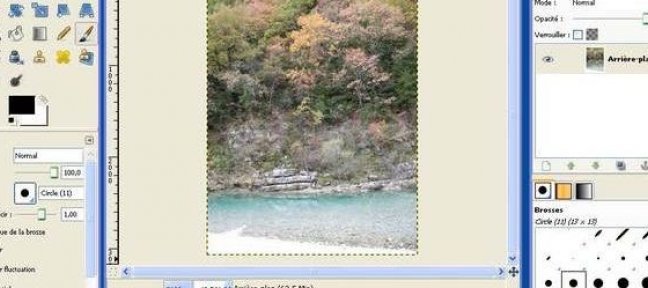
Dans ce tutoriel nous allons voir comment améliorer la présence de certains éléments dans votre image en jouant sur la netteté et le flou. Sachez toutefois qu'il vaut mieux intervenir précisemment sur ces paramêtres lors de votre prise de vue et notamment avec la profondeur de champ.

Jetez un oeil à ces autres tuto Gimp 2.4

Faire disparaître un élément dans une imageFaire disparaître un élément…
 Dans ce tutoriel nous allons faire disparaître un élément…

Supprimer un élément dans une imageSupprimer un élément dans…
 Dans ce tutoriel nous allons utiliser les calques pour…

Corriger une dominante de couleurCorriger une dominante de…
 Dans ce tutoriel nous allons voir comment corriger une…

Raviver les couleurs d'une photoRaviver les couleurs d'une…
 Dans ce tutoriel, nous allons voir une des nombreuses…

Raviver les couleurs d'une photoRaviver les couleurs d'une…
 Dans ce tutoriel, nous allons voir une des nombreuses…

Corriger une dominante de couleurCorriger une dominante de…
 Dans ce tutoriel nous allons voir comment corriger une…

Supprimer un élément dans une imageSupprimer un élément dans…
 Dans ce tutoriel nous allons utiliser les calques pour…

Faire disparaître un élément dans une imageFaire disparaître un élément…
 Dans ce tutoriel nous allons faire disparaître un élément…

Pour vous faire un avis, voici un extrait de quelques secondes. La version complète et téléchargeable de ce tuto Gimp 2.4 de 4 minutes est proposée dans une résolution plus grande que l’extrait suivant :

Partagez cet extrait

Lien vers cet extrait : Embed code :

GuillaumeRaverdy , Formateur


En savoir plus sur GuillaumeRaverdy


D'autres tuto de GuillaumeRaverdy

Raviver les couleurs d'une photoRaviver les couleurs d'une photo
 Dans ce tutoriel, nous allons voir une des nombreuses manières de modifier les…

Corriger une photo sousexposéeCorriger une photo sousexposée
 Dans ce tutoriel nous allons utiliser l'outil "niveaux" dans Gimp pour améliorer…

Corriger une photo surexposéeCorriger une photo surexposée
Dans cet exemple nous utiliserons l'outil "courbes" de Gimp pour attenuer un cas de surexposition.…

Corriger une dominante de couleurCorriger une dominante de couleur
 Dans ce tutoriel nous allons voir comment corriger une dominante de couleur en…

voir tous les tuto de GuillaumeRaverdy

Notes attribuées par les utilisateurs (5 votes)

Note moyenne des utilisateurs  

Votez pour ce tuto


Les avis / Questions des utilisateurs (2)

par babylouà voté :
(a téléchargé ce tuto - 09 octobre 2011)

" 3 "

par Raphael76prodà voté :
(a téléchargé ce tuto - 17 mai 2010)

" ... on est pas bete...

merci quand meme^^^

"


Donnez votre avis ou posez une question au formateur.

Vous souhaitez commenter ce tuto vidéo ? Créez un compte gratuit. Déjà membre ? Identifiez-vous

Ce tuto en résumé ...

Ce tuto Gimp 2.4 d’une durée de 4 minutes a été téléchargé 517 fois et a reçu une note moyenne de 4/5.

Ce tuto a été publié le 18 mars 2009 par GuillaumeRaverdy, contributeur, ayant reçu une note moyenne de 4,3/5 pour l’ensemble de ses vidéos, dans les catégories Tuto Gimp Correction de Photo et Correction de Photo.

Ce tuto video vous expliquera étape par étape, toutes les manipulations présentées par le formateur.

Toutes nos vidéos sont visionnées par notre équipe, avant d’être mises en ligne, garantissant ainsi la qualité des produits téléchargés.

N'hésitez pas à nous contacter si vous avez la moindre question !