Formation Microsoft 365 : collaborez en équipe avec 9 outils (Teams, SharePoint, Copilot)
Problème de lecture
Cette vidéo ne semble pas disponible
00:00
00:00
Sous-titres non disponibles
15h15
de formation
377
leçons vidéo
9
formations
Débutant
niveau requis
Ludovic Bianay
Ludovic Bianay
Formateur certifié

Formation Microsoft 365 : collaborez en équipe avec 9 outils (Teams, SharePoint, Copilot)

Promo -52%
4.8/5 Trustpilot (1387 avis) Satisfait ou remboursé
15h15
de formation
377
leçons vidéo
9
formations

Collaborez vraiment en équipe sur Microsoft 365, sans perte de temps ni doublons
La plupart des entreprises utilisent Microsoft 365 au quotidien, mais une grande partie de sa valeur reste inexploitée.
Entre les fichiers en double, les versions qui se perdent et les outils qu'on ouvre sans vraiment savoir lequel choisir, la collaboration devient vite un casse-tête. Ce pack réunit en une seule offre les 9 formations indispensables pour transformer Microsoft 365 en véritable espace de travail collaboratif, fluide et organisé.

De SharePoint à Copilot en passant par Teams, OneDrive, Outlook sur le web, Planner, Lists, Loop et un parcours productivité complet, vous apprenez pas à pas à travailler ensemble efficacement. Chaque formation part de cas concrets : créer un site d'équipe SharePoint de A à Z, co-éditer un document sans friction, gérer un projet en méthode Kanban avec Planner, ou gagner des heures chaque semaine grâce à l'IA de Copilot dans Word, Excel, Outlook et Teams.

Ce que vous allez maîtriser

  • Construire et faire vivre un site d'équipe SharePoint, du recueil des besoins jusqu'aux statistiques d'usage.
  • Organiser, partager et sécuriser vos fichiers dans OneDrive avec les bons réflexes de synchronisation.
  • Communiquer et piloter vos réunions dans Teams. Transformer Outlook sur le web en outil de productivité avec Bookings, To Do et les actions rapides.
  • Centraliser vos contenus dans Microsoft Loop, votre QG digital.
  • Structurer n'importe quelle donnée avec Microsoft Lists. Gérer vos projets visuellement avec Planner.
  • Et déléguer les tâches répétitives à Copilot l'IA pour Microsoft 365.

Pour qui ?

Professionnels, étudiants, formateurs, télétravailleurs et toute personne qui veut arrêter de subir Microsoft 365 pour enfin en faire un levier de productivité. Que vous soyez débutant ou utilisateur déjà à l'aise, le parcours vous accompagne progressivement, avec des démonstrations réelles et des astuces issues du terrain.

Pourquoi ce pack plutôt que des formations séparées ?

Parce que la vraie productivité sur Microsoft 365 ne vient pas d'un outil isolé, mais de la façon dont les applications travaillent ensemble.
Ce bundle vous montre les connexions entre les outils : un plan Planner affiché dans Teams, un composant Loop inséré dans Outlook, une bibliothèque SharePoint synchronisée dans OneDrive.

Un parcours cohérent, complet et immédiatement applicable, animé par Ludovic Bianay, formateur certifié qui accompagne depuis plus de 10 ans entreprises et indépendants sur l'écosystème Microsoft 365.

Cours dans ce bundle

SharePoint Online - Maîtrisez la collaboration d'équipe de A à Z Cours 1

SharePoint Online - Maîtrisez la collaboration d'équipe de A à Z

Microsoft Loop - Créez votre QG Digital Cours 2

Microsoft Loop - Créez votre QG Digital

OneDrive pour les pros Cours 3

OneDrive pour les pros

Microsoft Planner : gérer un projet de A à Z avec la méthode Kanban Cours 4

Microsoft Planner : gérer un projet de A à Z avec la méthode Kanban

Formation Copilot pour Microsoft 365 : gagnez du temps sur Word, Excel, Outlook et Teams avec l'IA Cours 5

Formation Copilot pour Microsoft 365 : gagnez du temps sur Word, Excel, Outlook et Teams avec l'IA

La collaboration en ligne avec Teams Cours 6

La collaboration en ligne avec Teams

Formation Outlook sur le web avec Microsoft 365 Cours 7

Formation Outlook sur le web avec Microsoft 365

Formation Boostez votre productivité avec Microsoft 365 Cours 8

Formation Boostez votre productivité avec Microsoft 365

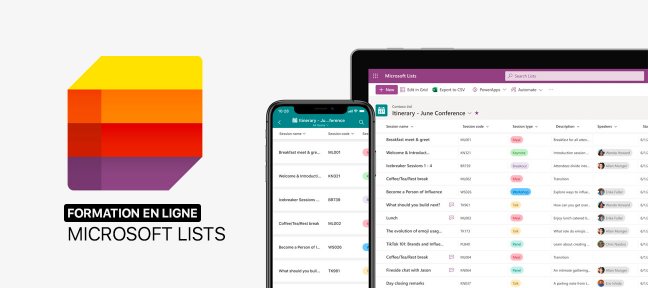
Organiser simplement et rapidement grâce à Microsoft Lists Cours 9

Organiser simplement et rapidement grâce à Microsoft Lists

Plan détaillé des cours


Chapitre 1 : Introduction

09m01
 
Leçon 1Présentation de la formation SharePoint Online
Leçon 2Présentation de la structure de formation

Chapitre 2 : Présentation de SharePoint Online

13m57
 
Leçon 1Quest-ce que SharePoint Online
Leçon 2Les fonctionnalités clés de SharePoint
Leçon 3Quand utiliser SharePoint ?
Leçon 4Qui peut utiliser SharePoint Online ?
Leçon 5Les différents types de sites SharePoint
Leçon 6Comprendre la différence entre SharePoint, Teams et OneDrive
Leçon 7Quiz sur la présentation de SharePoint Online

Chapitre 3 : Étape 1 – Recueil des exigences du site d'équipe

10m02
 
Leçon 1Comprendre l'importance du recueil des exigences avant de commencer la création du site
Leçon 2Les questions minimales à poser
Leçon 3S'aider de Copilot pour sélectionner le bon type de site SharePoint
Leçon 4Mise en situation : Gestion des documents du service RH
Leçon 5Quiz Etape 1

Chapitre 4 : Étape 2 – Création du site SharePoint

27m35
 
Leçon 1S'aider de Copilot pour valider le bon type de site SharePoint
Leçon 2Créer un site d'équipe SharePoint
Leçon 3Se repérer sur le site d'Equipe SharePoint
Leçon 4Créer et se repérer sur un site de Communication
Leçon 5Reconnaître le type de site SharePoint
Leçon 6Connecter SharePoint à Teams
Leçon 7Pourquoi Suivre un site SharePoint
Leçon 8Quiz Etape 2

Chapitre 5 : Étape 3 – Développement des applications listes et/ou bibliothèques du site d'équipe

1h07
 
Leçon 1Différences entre les listes et les bibliothèques
Leçon 2Créer une liste à partir d'un modèle
Leçon 3Créer une liste à partir de zéro
Leçon 4Créer des fichiers dans SharePoint
Leçon 5ATTENTION à la création de fichiers via la barre latérale
Leçon 6Charger un fichier pour en faire un modèle
Leçon 7Restaurer un fichier supprimé
Leçon 8Utiliser l'historique des versions
Leçon 9Extraire un fichier pour le verrouiller
Leçon 10Comprendre la limite des caractères pour l'enregistrement des fichiers
Leçon 11Créer des colonnes dans une bibliothèque
Leçon 12Créer un affichage
Leçon 13Utiliser la mise en forme conditionnelle
Leçon 14Utiliser les règles
Leçon 15Ajouter une colonne de site SharePoint
Leçon 16Créer une nouvelle bibliothèque
Leçon 17Qu'est-ce qu'une étape rapide
Leçon 18Créer une étape rapide
Leçon 19Savoir utiliser les liens SharePoint pour la collaboration
Leçon 20Exporter la liste de fichiers d'une bibliothèque
Leçon 215-21-creer-un-raccourci-onedrive.mp4Créer un raccourci OneDrive
Leçon 22Utiliser la validation de fichier dans la bibliothèque
Leçon 23Créer une bibliothèque d'images
Leçon 24Quiz Etape 3

Chapitre 6 : Étape 4 – Mise en place des autorisations du site d'équipe

31m37
 
Leçon 1Considération RGPD SharePoint
Leçon 2Comprendre ce qu'est un Groupe 365
Leçon 3Ajouter un nouveau membre au groupe et au site SharePoint
Leçon 4Donner accès uniquement au site SharePoint
Leçon 5Coéditer un document grâce aux droits de modification
Leçon 6Donner accès à un site SharePoint toutes les bonnes pratiques
Leçon 7Quiz Etape 4

Chapitre 7 : Étape 5 – Personnalisations du site et de la navigation du site d'équipe

28m37
 
Leçon 1Bonnes pratiques UX Design SharePoint
Leçon 2Modifier l'apparence d'un site SharePoint
Leçon 3Modifier le Volet de Lancement rapide
Leçon 4Modifier le nom d'un site SharePoint
Leçon 5Modifier la page d'accueil du site
Leçon 6Créer une page d'actualités
Leçon 7Vérifier les affichages mobiles et PC
Leçon 8Quiz Etape 5

Chapitre 8 : Étape 6 – Tests du site d'équipe

04m22
 
Leçon 1Effectuer un test du site SharePoint
Leçon 2Quiz Etape 6

Chapitre 9 : Étape 7 – Publication du site d'équipe

05m56
 
Leçon 1Préparer la publication du site SharePoint
Leçon 2Quiz Etape 7

Chapitre 10 : Étape 8 – Utilisation du site d'équipe par les utilisateurs

03m19
 
Leçon 1Faire vivre le site SharePoint
Leçon 2Quiz Etape 8

Chapitre 11 : Étape 9 – Vérification des exigences utilisateurs du site d'équipe

03m31
 
Leçon 1Vérifier que les exigences du site SharePoint sont remplies
Leçon 2Consulter les statistiques d'utilisation du site SharePoint
Leçon 3Quiz Etape 9

Chapitre 12 : Étape 10 – Amélioration du site par les propriétaires du site d'équipe

02m21
 
Leçon 1Suivre l'évolution du site sur le long terme
Leçon 2Quiz Etape 10

Chapitre 13 : Conclusion

08m49
 
Leçon 1Bonnes pratiques pour réduire l'impact carbone avec SharePoint
Leçon 2Modèle de conception PDCA
Leçon 3Bonnes pratiques SharePoint
 

Chapitre 1 : Présentation de la formation

04m52
 
Leçon 1Présentation de la formation Microsoft Loop

Chapitre 2 : Introduction à Microsoft Loop

09m16
 
Leçon 1Qu'est-ce que Microsoft Loop
Leçon 2Différences clés entre Microsoft Loop et Notion
Leçon 3Microsoft Loop VS les autres applications Microsoft 365
Leçon 4Les avantages de Microsoft Loop
Leçon 5Le fil rouge de la formation

Chapitre 3 : Prise en main

24m01
 
Leçon 1Découverte de l'interface Loop
Leçon 2Créer un Espace de travail Loop
Leçon 3Modifier la premiière page
Leçon 4Créer une nouvelle page dans l'espace de travail
Leçon 5Créer des sous-pages
Leçon 6Insérer un composant tableau
Leçon 7Utiliser les composants Loop
Leçon 8Insérer une image
Leçon 9Insérer un lien
Leçon 10Créer un tableau de vote
Leçon 11Supprimer une page

Chapitre 4 : Collaboration

07m15
 
Leçon 1Partager un espace de travail
Leçon 2Partager une page Loop
Leçon 3Arrêter le partage d'une page
Leçon 4Utiliser les commentaires
Leçon 5Verrouiller une page

Chapitre 5 : Utilisation des composants Loop

05m35
 
Leçon 1Que sont les composants Loop ?
Leçon 2Utiliser les composants Loop
Leçon 3Utililser Loop dans une réunion

Chapitre 6 : Utilisation de Copilot pour Microsoft 365 avec Loop

05m56
 
Leçon 1Que peut-on faire avec Copilot pour du contenu sur Loop
Leçon 2Utiliser Copilot pour Microsoft 365 dans Loop

Chapitre 7 : Gestion de l'espace

01m03
 
Leçon 1Gérer l'espace de travail

Chapitre 8 : Conclusion

02m11
 
Leçon 1Conclusion de la formation
 

Chapitre 1 : Introduction

02m17
 
Leçon 1Présentation de la formation OneDrive

Chapitre 2 : Qu'est-ce que OneDrive ?

05m19
 
Leçon 1Présentation de OneDrive

Chapitre 3 : Premiers pas sur OneDrive

15m55
 
Leçon 1Se connecter à Microsoft 365
Leçon 2Se repérer dans OneDrive
Leçon 3Créer et importer des fichiers
Leçon 4Organiser les fichiers de son OneDrive
Leçon 5Supprimer et restaurer les fichiers et comprendre le fonctionnement de la Corbeille
Leçon 6Faire des opérations sur un fichier
Leçon 7Utiliser l'historique de versions

Chapitre 4 : Gestion de documents OneDrive

18m55
 
Leçon 1Comprendre ce qu'est le partage OneDrive et les bonnes pratiques
Leçon 2Partager son fichier en anonyme pour tout le monde
Leçon 3Partager un fichier uniquement pour les utilisateurs de l'entreprise
Leçon 4Créer un partage spécifique pour un fichier
Leçon 5Voir les fichiers que l'on a partagé
Leçon 6Arrêter le partage de fichier
Leçon 7Partager un fichier à partir d'Outlook
Leçon 8Partager un fichier à partir de l'application de Bureau
Leçon 9Utiliser Demander des fichiers

Chapitre 5 : Synchronisation de fichiers

12m39
 
Leçon 1Qu'est-ce que la synchronisation OneDrive
Leçon 2Paramétrer la synchronisation
Leçon 3Comprendre les statuts de synchronisation OneDrive
Leçon 4Supprimer et restaurer un fichier à partir de la synchronisation OneDrive
Leçon 5Enregistrer un fichier dans OneDrive
Leçon 6Arrêter la synchronisation OneDrive

Chapitre 6 : Connexion avec les autres applications Microsoft 365

03m35
 
Leçon 1Accéder à OneDrive à partir de Teams
Leçon 2Accéder aux fichier partagés dans une réunion ou une conversation privée Teams
Leçon 3Retrouver l'enregistrement d'une réunion Microsoft Teams

Chapitre 7 : Conclusion

02m46
 
Leçon 1Conclusion de la formation et bonnes pratiques
 

Chapitre 1 : Présentation de la formation

05m27
 
Leçon 1Introduction à la formation Microsoft Planner
Leçon 2La méthode Kanban et Microsoft Planner

Chapitre 2 : Introduction à Microsoft Planner

05m13
 
Leçon 1Se connecter à Microsoft 365 et accéder à Microsoft Planner
Leçon 2Se repérer dans Microsoft Planner
Leçon 3Création d'un plan à partir d'un modèle

Chapitre 3 : Création et gestion de plans Planner

09m50
 
Leçon 1Mise en situation : Organiser l'intégration des nouveaux employés
Leçon 2Créer un plan à partir de zéro
Leçon 3Créer des compartiments
Leçon 4Création des tâches par compartiments
Leçon 5Ajouter de nouveaux membres au plan
Leçon 6Visualiser les tâches en cours

Chapitre 4 : Gestion du plan

16m06
 
Leçon 1Créer et gérer une tâche
Leçon 2Où sont les fichiers d'une tâche ?
Leçon 3Gérer le plan grâce aux affichages et la recherche
Leçon 4Paramétrer les notifications de Planner
Leçon 5Paramétrer un plan

Chapitre 5 : Intégration de Planner dans Microsoft 365

04m35
 
Leçon 1Afficher le plan dans le site d'équipe SharePoint Online
Leçon 2Affficher le plan dans Teams
Leçon 3Créer un plan à partir d'une équipe Teams

Chapitre 6 : Cas pratique

04m23
 
Leçon 1Cas pratique : Création d'un plan évenementiel avec Planner
Leçon 2Réalisation du cas pratique

Chapitre 7 : Conclusion

02m25
 
Leçon 1Conclusion de la formation
 

Chapitre 1 : Introduction de la formation

14m20
 
Leçon 1Présentation de la formation
Leçon 2Etat de l'art de l'Intelligence Artificielle
Leçon 3Comprendre les LLM
Leçon 4Qu'est-ce que Copilot et savoir quelle est sa licence

Chapitre 2 : Sécurité

02m20
 
Leçon 1Sécurité des données d'entreprise

Chapitre 3 : Construire un Prompt

27m37
 
Leçon 1Commencer à construire un prompt
Leçon 2Démarrer l'écriture de prompts
Leçon 3Connecter son compte Microsoft 365
Leçon 4Se repérer sur Edge et Teams quand on utilise Copilot
Leçon 5Résumer une page
Leçon 6Générer du contenu texte avec Edge et Teams
Leçon 7Créer une image avec Copilot
Leçon 8Utiliser Copilot Pages pour collaborer

Chapitre 4 : Découvrir Copilot dans Teams

10m46
 
Leçon 1Utiliser Copilot dans une réunion en ligne Teams
Leçon 2Utiliser Copilot pendant une réunion en ligne
Leçon 3Utiliser Copilot après une réunion en ligne.mp4
Leçon 4Créer et utiliser un agent Copilot pour générer un compte rendu de réunion.mp4

Chapitre 5 : Productivité accrue sur Outlook grâce à Copilot

07m
 
Leçon 1Se repérer dans Outlook
Leçon 2Générer un email grâce à Copilot pour Microsoft 365
Leçon 3Résumer des emails non lus
Leçon 4Utiliser Accompagnement pour la rédaction d'email

Chapitre 6 : Gestion des fichiers OneDrive

03m01
 
Leçon 1Poser des questions sur un fichiers sans l'ouvrir
Leçon 2Résumer un document en un clic
Leçon 3Comparer des fichiers en un clic
Leçon 4Générer une FAQ à partir d'un fichier

Chapitre 7 : Utilisation de Copilot dans Word

12m51
 
Leçon 1Avoir les bons repères dans Word
Leçon 2Générer du contenu dans Word
Leçon 3Réécrire des parties d'un document
Leçon 4Résumer un document Word ou PDF
Leçon 5Traduire un document Word
Leçon 6Créer un image et l'insérer dans un document

Chapitre 8 : Analys des données dans Excel

16m02
 
Leçon 1Se repérer dans Excel
Leçon 2Débuter l'analyse de données avec Copilot
Leçon 3Mettre en forme un tableau en fonction de certaines valeurs
Leçon 4Se faire assister à la création d'un graphique
Leçon 5Insérer une colonne
Leçon 6Analyser des données Excel avec Copilot

Chapitre 9 : Création de présentation PowerPoint assistée de Copilot

14m07
 
Leçon 1Les repères à avoir dans PowerPoint
Leçon 2Créer une diapositive à partir de zéro
Leçon 3Modifier une présentation PowerPoint
Leçon 4Appliquer un thème à la présentation
Leçon 5Créer une présentation à partir d'un fichier
Leçon 6Utiliser le mode Concepteur
Leçon 7Analyser une présentation grâce à Copilot

Chapitre 10 : Utilisation de Copilot avec d'autres applications de MICROSOFT 365

06m55
 
Leçon 1Utiliser Copilot dans Forms
Leçon 2Utiliser Copilot dans Microsoft Loop

Chapitre 11 : Conclusion

03m06
 
Leçon 1Conclustion de la formation
 

Chapitre 1 : INTRODUCTION

01m43
 
Leçon 1Présentation de la formation
Leçon 2Qu'est-ce que Microsoft teams ?

Chapitre 2 : PREMIERS PAS SUR MICROSOFT TEAMS

03m25
 
Leçon 1Installer et se connecter à Microsoft Teams
Leçon 2Se repérer dans Microsoft Teams

Chapitre 3 : COMMUNICATION EFFICACE AVEC MICROSOFT TEAMS

22m45
 
Leçon 1Créer une nouvelle conversation privée
Leçon 2Créer un groupe de discussion
Leçon 3Organiser les conversations
Leçon 4Partager un fichier et le retrouver
Leçon 5Planifier une réunion en ligne
Leçon 6Gérer la réunion en ligne
Leçon 7Gérer les salles pour petits groupes
Leçon 8Utiliser les différents modes de partage
Leçon 9Partager un tableau blanc whiteboard
Leçon 10Partager une présentation grâce à PowerPoint Live

Chapitre 4 : COLLABORATION EN EQUIPE

25m41
 
Leçon 1Rejoindre une équipe
Leçon 2Créer et paramétrer une équipe
Leçon 3Envoyer un message dans l'équipe
Leçon 4Eîngler un message
Leçon 5Ajouter et créer des fichiers
Leçon 6Utiliser l'historique des versions
Leçon 7Gérer l'extraction de fichier
Leçon 8Créer des canaux
Leçon 9Gérer l'affichage et l'organisation des canaux
Leçon 10Ajouter un onglet
Leçon 11Gérer les notifications du canal

Chapitre 5 : PARAMETRER TEAMS

01m59
 
Leçon 1Modifier sa photo de profil
Leçon 2Gérer les notifications Teams

Chapitre 6 : CONCLUSION

24s
 
Leçon 1Conclusion
 

Chapitre 1 : Introduction

06m02
 
Leçon 1Présentation de la formation Outlook sur le web avec Microsoft 365
Leçon 2Qu'est-ce qu'Outlook ?
Leçon 3Qui suis-je ?

Chapitre 2 : Découverte d'Outlook Web

08m44
 
Leçon 1Se connecter à Microsoft 365 ou Outlook 365
Leçon 2Se repérer dans Microsoft 365
Leçon 3Se repérer dans Outlook en ligne

Chapitre 3 : Utilisation de courrier

26m32
 
Leçon 1Envoyer et répondre à un message
Leçon 2Les différentes façons de transférer un message
Leçon 3Planifier l'envoi d'un message
Leçon 4Envoyer un fichier et pièce jointe et partager un fichier de manière sécurisée
Leçon 5Créer et ajouter une signature à un message
Leçon 6Utiliser les accusés de lecture et de réception
Leçon 7Repérer un messag avec attacer, l'indicateur ou mettre en non lu
Leçon 8Utiliser les dossiers pour classer les emails
Leçon 9Configurer les actions rapides
Leçon 10Créer et planifier un message d'absence
Leçon 11Gérer le regroupement des messages
Leçon 12Mentionner un destinataire
Leçon 13Envoyer un message Teams à partir d'Outlook

Chapitre 4 : Gestion de son planning avec le Calendrier

07m59
 
Leçon 1Les repères à avoir dans le calendrier Outlook
Leçon 2Planifier une réunion
Leçon 3Afficher un calendrier en disponibilité
Leçon 4Partager un calendrier

Chapitre 5 : Bookings

16m31
 
Leçon 1Qu'est-ce que Microsoft Bookings?
Leçon 2Accéder à Bookings
Leçon 3Paramétrer une réservation
Leçon 4Partager une page de réservation personnelle
Leçon 5Créer un agenda de réservation pour une équipe

Chapitre 6 : To Do

07m58
 
Leçon 1Créer des tâches dans To Do
Leçon 2Organiser les tâches grâce au groupes et aux listes
Leçon 3Ajouter les courriers avec indicateurs dans To Do
Leçon 4Partager une tâche

Chapitre 7 : Contacts

03m49
 
Leçon 1Se repérer dans Contacts
Leçon 2Créer un contact
Leçon 3Créer une liste de contacts

Chapitre 8 : Loop

05m05
 
Leçon 1Qu'est-ce que Microsoft Loop
Leçon 2Créer un composant Lopp à partir d'Outlook

Chapitre 9 : Conclusion

03m31
 
Leçon 1Conclusion
 

Chapitre 1 : Introduction

03m48
 
Leçon 1Présentation de la formation

Chapitre 2 : Qui suis-je ?

02m30
 
Leçon 1Qui suis-je ?

Chapitre 3 : Les Débuts sur Microsoft 365

10m19
 
Leçon 1Qu'est-ce que le Cloud ?
Leçon 2Qu'est-ce que Microsoft 365 ?
Leçon 3Comment se connecter à Microsoft 365 ?
Leçon 4Se repérer sur la page d'accueil

Chapitre 4 : Présentation des outils les plus utilisés

22m33
 
Leçon 1Faire la différence entre Teals, SharePoint et OneDrive
Leçon 2Partager les informatins dans une équipe Teams
Leçon 3Partager du contenu à partir d'un site SharePoint de communication
Leçon 4Partager un fichier à partir de OneDrive
Leçon 5Quel outil de stockage choisir ?
Leçon 6Planifier l'envoi d'un message avec Outlook
Leçon 7Créer des fichiers avec Office Online

Chapitre 5 : Les Autres outils Microsoft 365

49m26
 
Leçon 1Mettre à jour sa photo de profil avec Delve
Leçon 2Créer un catalogue avec Sway
Leçon 3Utiliser Microsoft Bookings pour la prise de rendez-vous
Leçon 4Créer un bloc-notes personnel
Leçon 5Créer un tableau Whiteboard
Leçon 6Créer un formulaire de satisfaction avec Microsoft Forms
Leçon 7Créer une application Power Apps pour remplir un tableau Excel
Leçon 8Faire une demande d'approbation grâce à Power Automate
Leçon 9Créer un tableau de prêt de matériel avec Microsoft Lists
Leçon 10Créer des tâches en équipe grâce à Planner
Leçon 11Créer un tâche en utilisant Microsoft To Do
Leçon 12Créer un tableau de bord graphique avec Power BI
Leçon 13Retrouver les fichiers de la page d'accueil en favori
Leçon 14Planifier la désactivation des notifications téléphone avc Vica Insights
Leçon 15Créer un groupe Yammer pour partager des informations sur la qualité en entreprise
Leçon 16Retrouver l'enregistrement d'une réunion en ligne dans Microsoft Stream

Chapitre 6 : Tarification et Options d'Abonnement

07m36
 
Leçon 1Comprendre les avantages d'utiliser Microsoft 365
Leçon 2Retrouver les applications mobiles Microsoft 365
Leçon 3Retrouver les différentes offre Microsoft 365 pour s'abonner

Chapitre 7 : FAQ

05m46
 
Leçon 1FAQ Microsoft 365

Chapitre 8 : Conclusion

01m26
 
Leçon 1Conclusion de la formation
 

Chapitre 1 : INTRODUCTION

05m27
 
Leçon 1Présentation de Microsoft Lists
Leçon 2Comprendre Microsoft Lists
Leçon 3Activité de synthèse : Quelle liste allez-vous créer ?

Chapitre 2 : MICROSOFT LISTS SUR LE WEB

1h09
 
Leçon 1Se connecter à Office 365
Leçon 2Se repérer dans Microsoft Lists
Leçon 3Créer sa première liste à partir de zéro
Leçon 4Créer une colonne ligne de texte
Leçon 5Créer une colonne plusieurs listes de texte
Leçon 6Créer une colonne Nombre
Leçon 7Créer une colonne Oui Non
Leçon 8Créer une colonne Personne
Leçon 9Créer une colonne Date et Heure
Leçon 10Créer une colonne Choix
Leçon 11Créer une colonne Lien hypertexte
Leçon 12Créer une colonne Devise
Leçon 13Créer une colonne Image
Leçon 14Créer une colonne Calculée
Leçon 15Renommer une colonne existante
Leçon 16Modifier l'ordre des colonnes
Leçon 17Insérer une colonne dans une liste
Leçon 18Afficher une colonne existante
Leçon 19Ajuster la largeur des colonnes de la liste
Leçon 20Ajouter et modifier une ligne dans la liste
Leçon 21Utiliser le mode Grille
Leçon 22Ajouter un commentaire à un élément
Leçon 23Créer et gérer des alertes
Leçon 24Utiliser les affichages standards
Leçon 25Créer un affichage
Leçon 26Filtrer les données de la liste
Leçon 27Partager une liste
Leçon 28Partager une liste à l'extérieur de l'entreprise
Leçon 29Partager uniquement un éléments une ligne
Leçon 30Exporter une liste vers Excel
Leçon 31Importer un tableau Excel dans Microsoft Lists
Leçon 32Créer une liste à partir d'une liste existante
Leçon 33Synthèse : Quelles fonctionnalités vous permettront de gagner du temps ?

Chapitre 3 : UTILISER LES MODELES DE LISTES

24m51
 
Leçon 1Les modèles disponibles
Leçon 2Créer et utiliser une liste à partir de Suivi des problèmes
Leçon 3Créer et utiliser une liste à partir d'intégration des employés
Leçon 4Créer et utiliser une liste itinéraire de l'évènement
Leçon 5Créer et utiliser une liste gestionnaire de biens
Leçon 6Créer et utiliser une liste suivi de recrutement
Leçon 7Créer et utiliser une liste Demande de déplacement
Leçon 8Créer et utiliser une liste Suivi de la progression des travaux
Leçon 9Créer et utiliser une liste planificateur de contenu
Leçon 10Synthèse : Quel modèle de liste utiliser pour ....

Chapitre 4 : GERER SES LISTES

05m39
 
Leçon 1Retrouver ses listes
Leçon 2Supprimer et restaurer une liste personnelle
Leçon 3Mettre une liste en favori
Leçon 4Synthèse : 3 listes que j'ai découvert

Chapitre 5 : AUTOMATISER

19m38
 
Leçon 1Pourquoi utiliser des règles
Leçon 2Créer une règle lorsque la colonne change
Leçon 3Créer une règle lorsqu'une valeur de colonne change
Leçon 4Créer une règle lorsqu'un nouvel élément est créé
Leçon 5Créer une règle lorsqu'un élément est supprimé
Leçon 6Créer un flux de travail alerte
Leçon 7Gérer les règles
Leçon 8Synthèse : Créer une règle conditionnelle

Chapitre 6 : GESTION AVANCEE D'UNE LISTE

03m20
 
Leçon 1Utiliser l'historique de versions
Leçon 2Supprimer et restaurer un élément
Leçon 3Synthèse : Réparer une erreur

Chapitre 7 : SHAREPOINT

17m53
 
Leçon 1Savoir faire la différenc entre une liste partagée SharePoint et une liste individuelle
Leçon 2Créer une liste partagée en utilisant SharePoint
Leçon 3Modifier une liste SharePoint
Leçon 4Supprimer et restaurer un élément d'une liste
Leçon 5Partager le lien d'un élement de la liste
Leçon 6Gérer les droits d'accès d'une liste SharePoint
Leçon 7Créer une liste à partir d'un autre site SharePoint
Leçon 8Gérer les affichages SharePoint
Leçon 9Quels sont les avantages d'utiliser une liste SharePoint

Chapitre 8 : TEAMS

17m40
 
Leçon 1Méthode 1 pour créer une liste dans une équipe Teams
Leçon 2Méthode 2 pour créer une liste dans une équipe Microsoft Teams
Leçon 3Créer un nouvel affichage
Leçon 4Supprimer et restaurer une liste
Leçon 5Synthèse résolution d'un problème de liste

Chapitre 9 : MES CONSEILS

02m27
 
Leçon 1Mes conseils pour exploiter Microsoft Lists

Avis des apprenants

Détail des avis
1
Commentaire
5/5
Note moyenne
5/5
1
4/5
0
3/5
0
2/5
0
1/5
0
Michel Donny
Michel Donny
Publié le 14/08/2026
Très pédagogique, et complet
Ludovic Bianay
Ludovic Bianay
Merci beaucoup ! J'espère que la formations sera utile.

Vos questions sur le cours

Quelles actions concrètes pourrai-je réaliser après avoir suivi ce pack de formations Microsoft 365 ?

À l’issue du pack, vous saurez créer, partager et organiser des fichiers dans OneDrive, collaborer sur Teams, structurer un site d’équipe SharePoint, utiliser Outlook Web pour gérer vos messages et votre agenda, et mettre en place des principes de coédition et de gestion documentaire adaptés à différents besoins collectifs.

Comment ce pack aborde-t-il la gestion sécurisée du partage et de la collaboration sur les documents ?

Les formations détaillent les différentes méthodes de partage de documents (lien, groupe, accès restreint), ainsi que la gestion des droits d’accès, des versions et des invitations externes, tout en présentant les bonnes pratiques pour limiter la diffusion non souhaitée et assurer le respect des règles internes ou du RGPD.

Est-ce que le contenu explique comment faire le lien entre Microsoft Teams, OneDrive et SharePoint dans une organisation ?

Oui, vous découvrirez les différences d’usage des trois outils, leurs complémentarités et les scénarios pour organiser les fichiers, centraliser l’information ou collaborer, afin de choisir et relier les espaces adaptés à l’activité de votre équipe ou de votre projet.

Serai-je guidé pour choisir les bons paramétrages de partage ou d’autorisations selon ma situation ?

Après chaque séquence, des démonstrations et conseils pratiques illustrent dans quels cas utiliser un partage public, limité à l’entreprise, ou individuel, et comment adapter les paramètres ou groupes de sécurité pour répondre aux contraintes de confidentialité et d'efficacité.

Ai-je besoin d’une configuration spécifique ou de prérequis techniques pour suivre toutes les formations de ce pack ?

Vous devez disposer d’un accès à Microsoft 365, d’une connexion Internet et d’un navigateur récent. Aucun prérequis technique particulier n’est demandé : chaque formation est conçue pour permettre une mise en pratique progressive, même sans expérience préalable.

En cas d’insatisfaction, puis-je bénéficier d’une garantie « satisfait ou remboursé » ?

Oui, l’accès à la garantie « satisfait ou remboursé » s’effectue conformément à la politique générale de remboursement de tuto.com, accessible depuis l’espace client ou le centre d’aide de la plateforme.

Deux façons de suivre cette formation

À l'unité
Pour vous former sur ce sujet précis
186,96€ 90€
Promo -52%
Paiement unique, sans abonnement
Accès à vie à cette formation
15h15 de vidéo
Satisfait ou remboursé voir conditions
Accès immédiat après paiement
Avec l'abonnement
Pour progresser en continu
34,90€ /mois
Sans engagement
Cette formation + 6 761 autres en illimité
Plus de 20 nouvelles formations par mois
Résiliable en 1 clic, à tout moment
Commencer avec l’abonnement
Accès immédiat, pendant votre abonnement

Inclus dans les deux formules

  • Hors connexion via l'app Tuto.com
  • Salon d'entraide pour vos questions
  • Certificat de complétion
Paiement sécurisé 1,4 million d'apprenants 4.8/5 Trustpilot
Logo carte-bancaire-monoLogo visa-monoLogo mastercardLogo paypal-monoLogo klarna-monoLogo apple-pay-monoLogo google-pay-mono
Une question avant de choisir ? Écrivez-nous ou appelez le 01 84 80 80 29 (du lundi au vendredi, 10h-12h et 14h-16h)

Formations complémentaires

Les apprenants qui suivent cette formation s'intéressent aussi à :

Abonnement 34,90€/mois

Attendez ! 🤗

Accédez à plus de 1422 tutos gratuits

Notre politique de protection des données