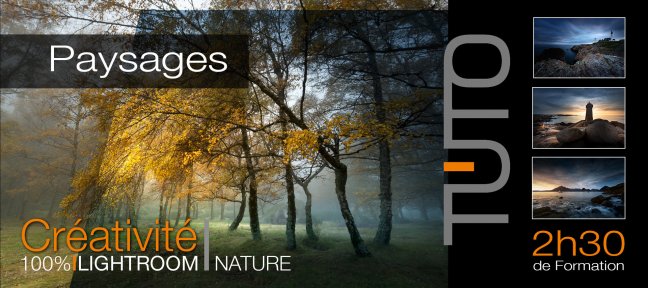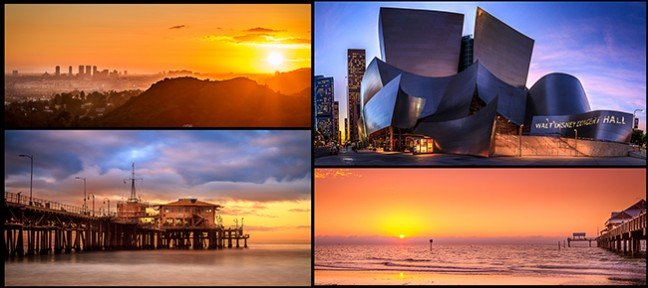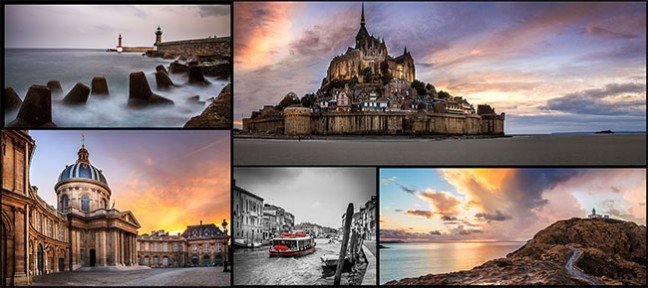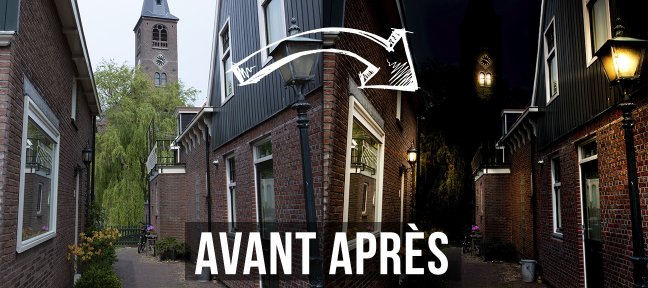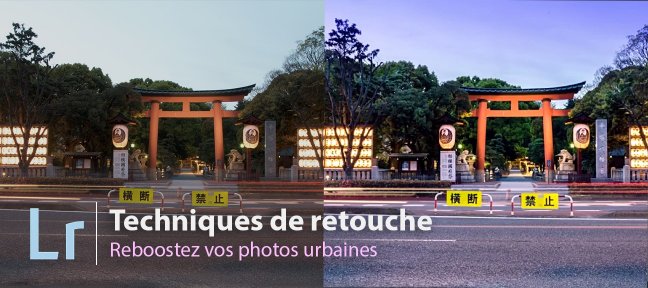
Pourquoi ne pas utiliser Photoshop Lightroom pour obtenir des effets créatifs et originaux, plutôt que de s'en servir pour des retouches classiques de lumière ?

Dans ce tuto vidéo, vous allez apprendre à utiliser le virage partiel (split toning) et les outils de retouches locales (pinceaux, filtres gradués, mode cible TSL) et exporter le résultat dans une galerie web en quelques clics !

Au sommaire de ce tuto:

  • Noir et Blanc
  • Virage partiel (split toning)
  • Retouche locale au pinceau
  • Retouche locale au filtre gradué
  • Utilisation du mode cible sur le Teinte / Saturation Luminosité (HSL)
  • Création de presets pour sauvegardes un développement / réglages
  • Export du résultat dans une galerie WEB

Pour aller plus loin avec Lightroom en retouche de mode n'oubliez pas la formation complète "Retouche de mode avec Lightroom" (7 heures de formation) :

Formation Retouche de Mode

Si vous avez le moindre problème ou question n'oubliez pas le forum pour obtenir de l'aide !

Jetez un oeil à ces autres tuto Lightroom 2

3 techniques de photo, 3 rendus différents3 techniques de photo, 3 rendus…
Dans ce tuto d'un niveau débutant, nous verrons ensemble 3…

ConclusionConclusion
Formidables outils de travail de Lightroom 2, abusez des piles…

Les copies virtuellesLes copies virtuelles
Les copies virtuelles permettent de dupliquer virtuellement…

Les pilesLes piles
Les piles permettent d'empiler des images à la manière de…

Photoshop RetouchePhotoshop Retouche
Devenez un pro de la retouche Photoshop ! Photoshop Retouche…

Formation Lightroom 2Formation Lightroom 2
Dans cette formation Lightroom 2, Yves Colas (photographe de…

3 techniques de photo, 3 rendus différents3 techniques de photo, 3 rendus…
Dans ce tuto d'un niveau débutant, nous verrons ensemble 3…

Adobe Lightroom 2 : les fondamentauxAdobe Lightroom 2 : les fondamentaux…
En quelques années, Lightroom a révolutionné le monde de…

Pour vous faire un avis, voici un extrait de quelques secondes. La version complète et téléchargeable de ce tuto Lightroom 2 de 34 minutes est proposée dans une résolution plus grande que l’extrait suivant :

Partagez cet extrait

Lien vers cet extrait : Embed code :

julienpons , formateur certifié

Julien Pons est autodidacte en arts appliqués et spécialiste Photoshop depuis plus de 10 ans. Il est actuellement graphic & motion designer à Londres et Paris. Il travaille aussi bien pour les grands agences (Publicis, Euro RSCG, DDB, TBWA...) que pour les P.M.E. Ses domaines d'interventions sont le graphic design (identité visuelle), le motion design et la retouche photo (matte painting, mode/beauté). Il est aussi formateur pour l'école d'effets spéciaux Art FX (Montpellier) et sa filiale professionnelle Art FX Training (Paris, Marseille).

En savoir plus sur julienpons


Témoignage des clients de julienpons

Des tutos d’excellentes qualités, du vrais professionnalisme ! Ils m'ont vraiment beaucoup apporté, Merci beaucoup !

Des tuto clairs, précis, professionnels.

Des explications claires et faciles.

Excellents exercices et tutoriaux !

Des supers tuto pour photoshop !! Lancez-vous sans hésiter .

Lire les autres témoignages


D'autres tuto de julienpons

Mosaïque de photos façon CoolirisMosaïque de photos façon Cooliris
Dans ce tuto Photoshop vous allez apprendre à créer une mosaïque de photos (dans le…

Compositing fond vert + tracking + couleurCompositing fond vert + tracking + couleur
Cette tutorial en vidéo vous apprendra pendant 1H les bases du compositing sous After…

Débutez facilement avec Indesign CS3 et CS4Débutez facilement avec Indesign CS3 et CS4
Ce tuto vidéo de découverte va vous permettre de découvrir toutes les notions de base…

Débutez facilement avec After EffectsDébutez facilement avec After Effects
Cette vidéo de découverte va vous permettre de découvrir toutes lesn otions de base…

voir tous les tuto de julienpons

Notes attribuées par les utilisateurs (4 votes)

Note moyenne des utilisateurs  

Votez pour ce tuto


Les avis / Questions des utilisateurs (5)

par raitra56à voté :
(a acheté ce tuto - 30 décembre 2011)

" Tres bon tuto, simple et clair. "

par lecoq2à voté :
(a acheté ce tuto - 02 décembre 2011)

" Bravo!! super.... Très Très bon "

par maxd300à voté :
(a acheté ce tuto - 08 mai 2011)

" Ce tuto synthétise, l'ensemble de la procédure Lightroom d'une maniére claire, concise et visuel..."merci l'artiste" "

par julienpons
(auteur de ce tuto - 24 juin 2010)

" Bonjour lololo,

Il faut prendre le problème à l'envers et utiliser le pinceau en mode Saturation -100, et peindre tout ce que vous ne voulez pas en couleur :)

Ca revient au même. "

par loloto
(a acheté ce tuto - 23 juin 2010)

" très bon tutau par contre je ne sais pas mettre une photo en noir et blanc et faire des retouches au pinceau pour faire apparaitre certaines zones dans les couleurs d'origine.
merci pour votre aide
cdt Laurent
laurent@laurimages.fr "


Donnez votre avis ou posez une question au formateur.

Vous souhaitez commenter ce tuto vidéo ? Créez un compte gratuit. Déjà membre ? Identifiez-vous

Ce tuto en résumé ...

Ce tuto Lightroom 2 d’une durée de 34 minutes a été acheté 52 fois et a reçu une note moyenne de 5/5.

Ce tuto a été publié le 21 janvier 2010 par julienpons, formateur certifié par Tuto.com, ayant reçu une note moyenne de 4,5/5 pour l’ensemble de ses vidéos, dans la catégorie Tuto Lightroom Retouche.

Ce tuto video vous expliquera étape par étape, toutes les manipulations présentées par le formateur.

Toutes nos vidéos sont visionnées par notre équipe, avant d’être mises en ligne, garantissant ainsi la qualité des produits téléchargés.

N'hésitez pas à nous contacter si vous avez la moindre question !