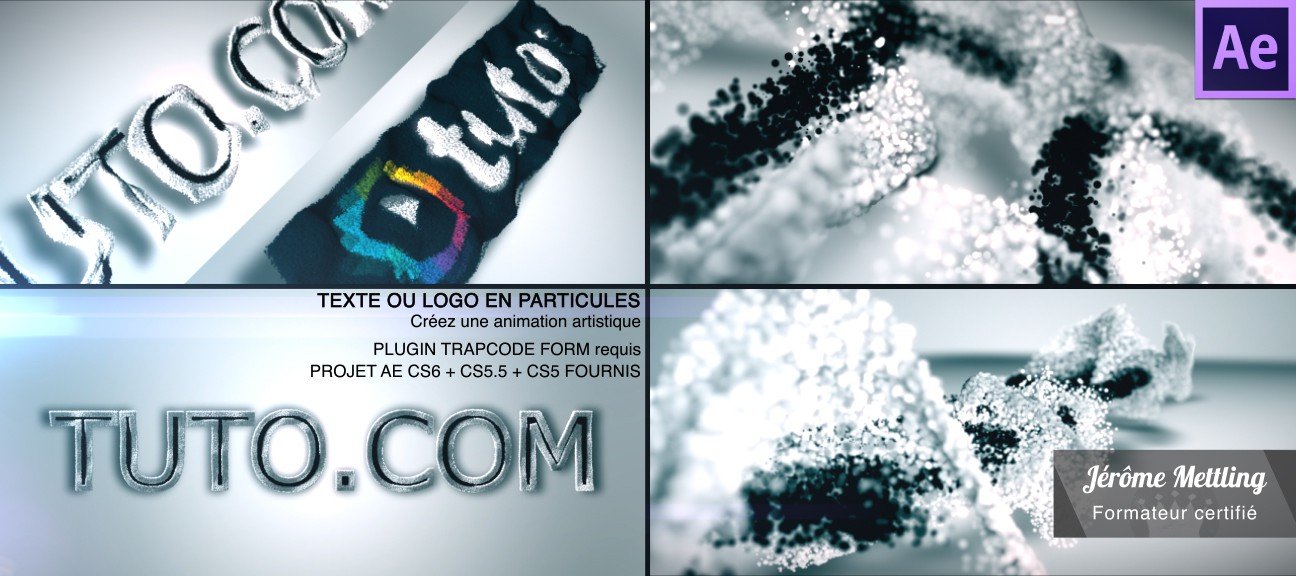
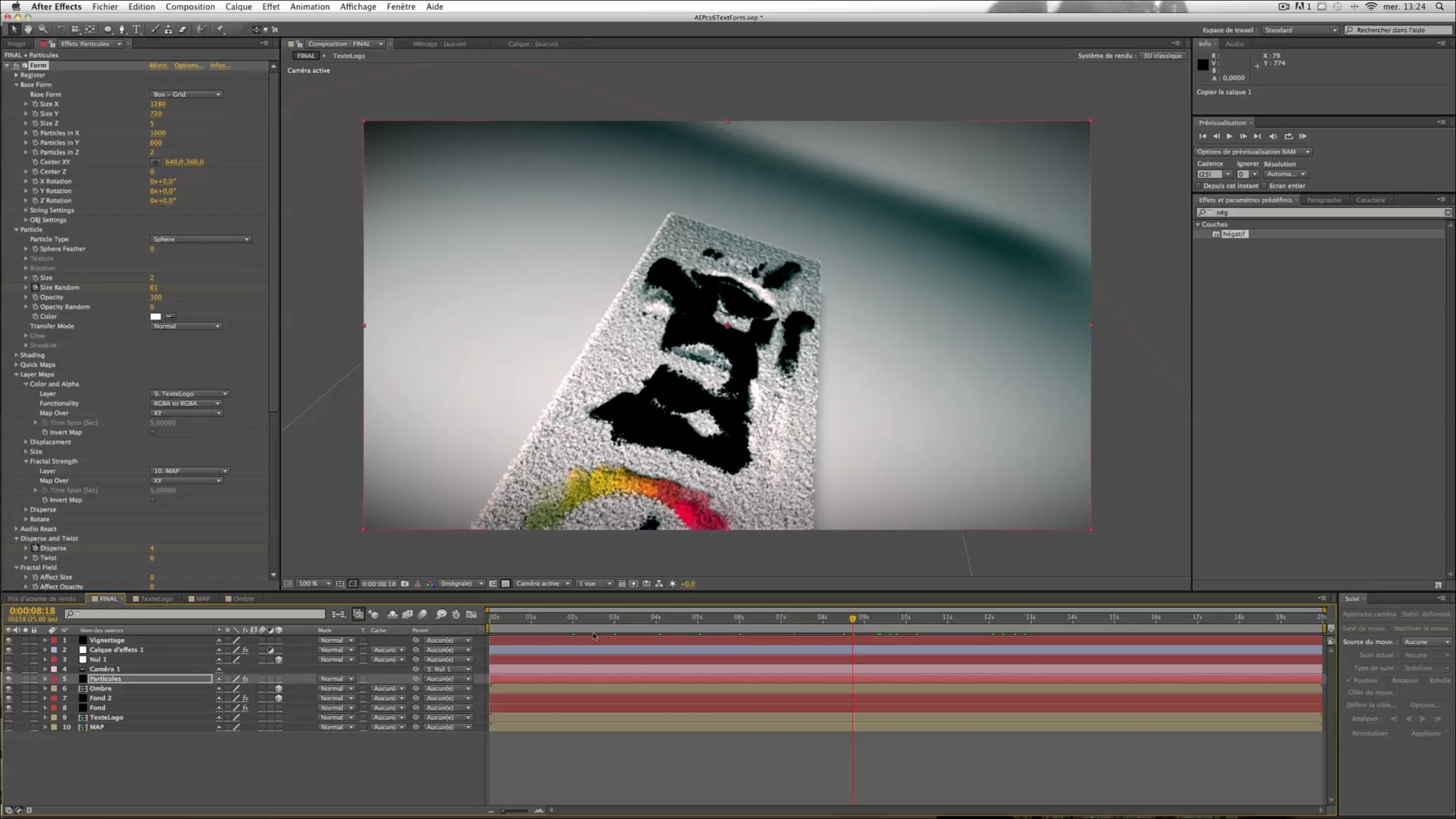
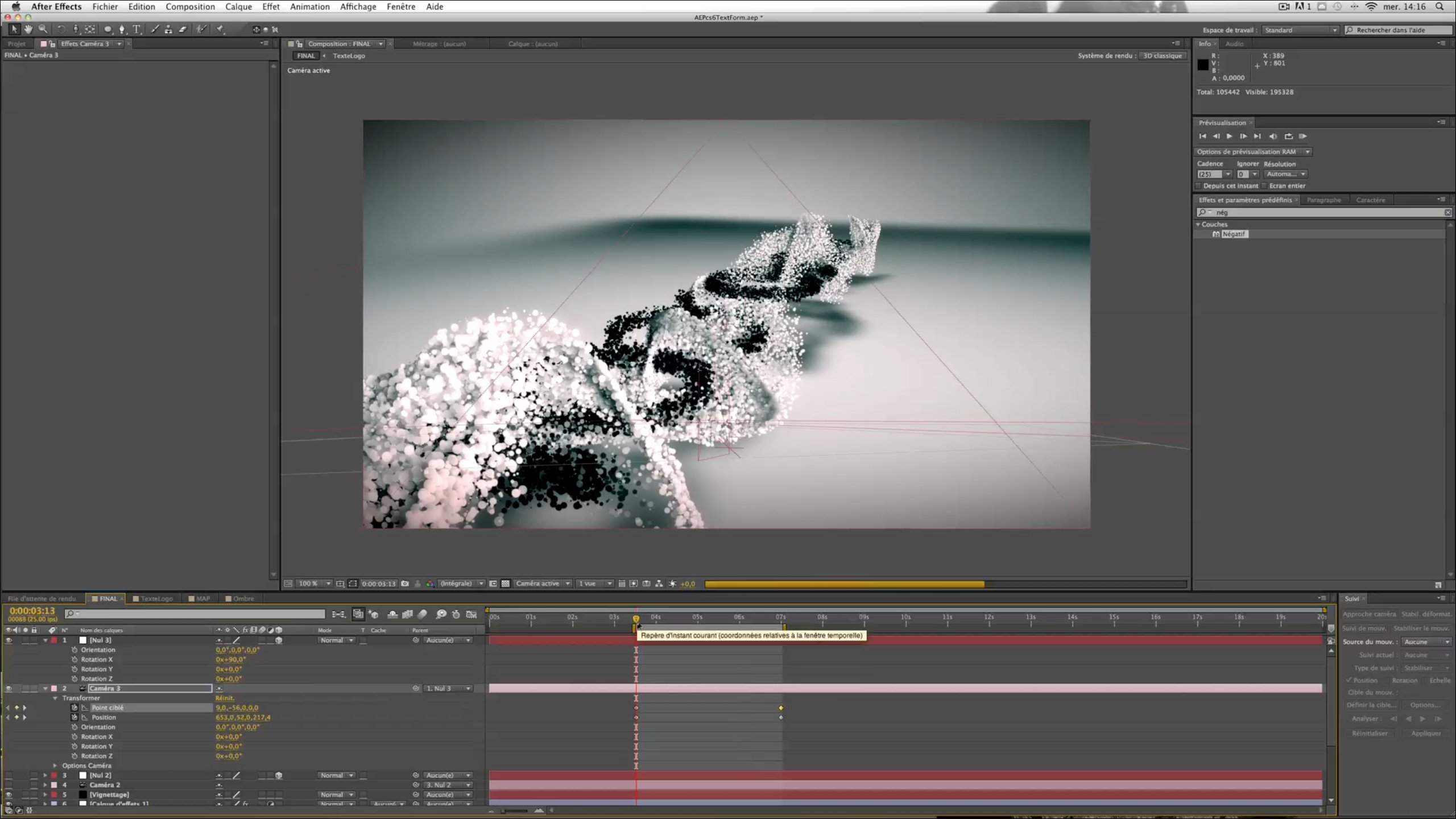
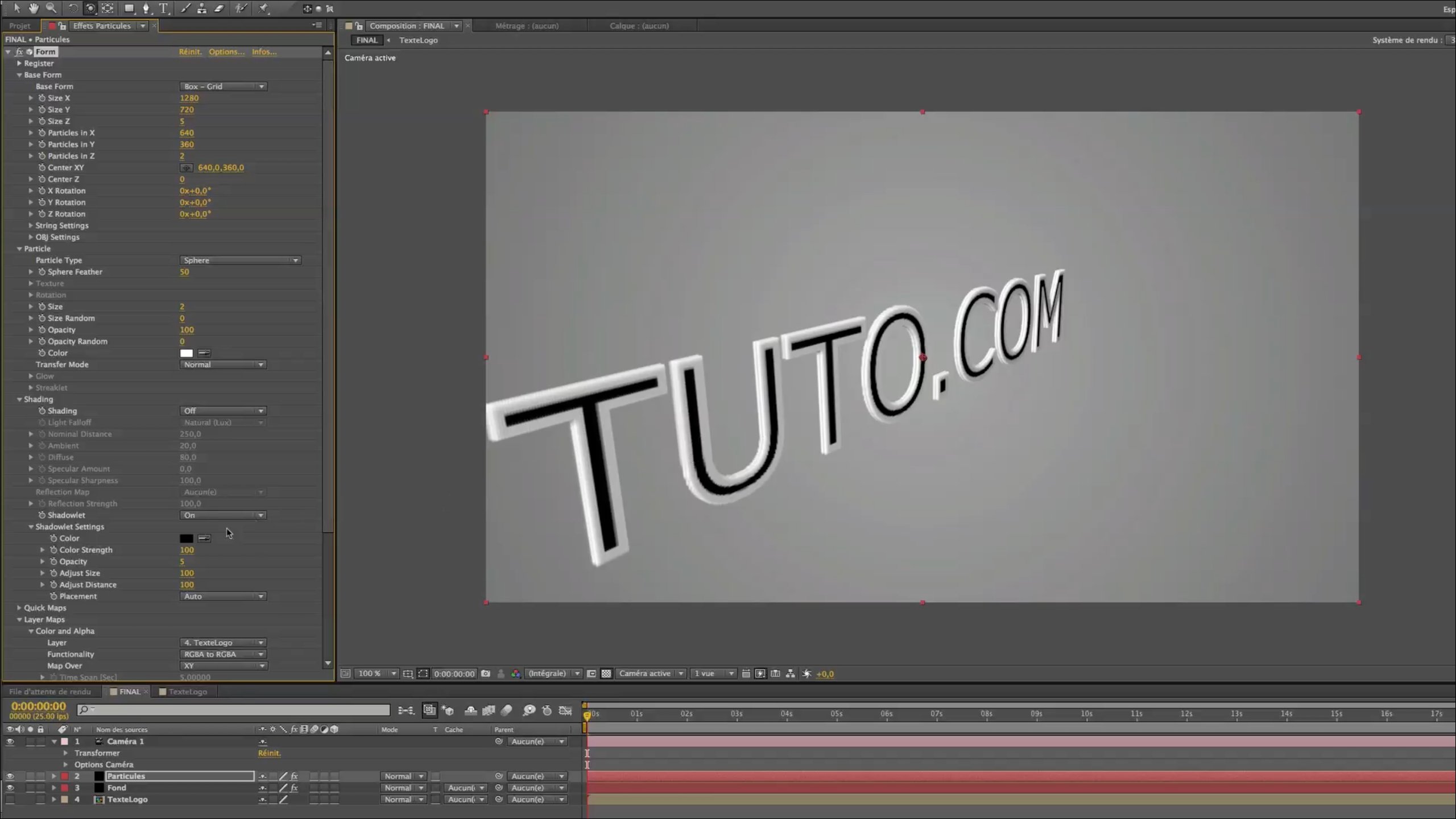
Dans ce tuto After Effects CS6 (compatible avec toutes les versions), nous allons réaliser une animation artistique d'un texte (ou logo) fait de particules. Nous utiliserons le plugin Trapcode Form de RedGiant.
Résultat de ce tuto texte en particules avec Trapcode Form :
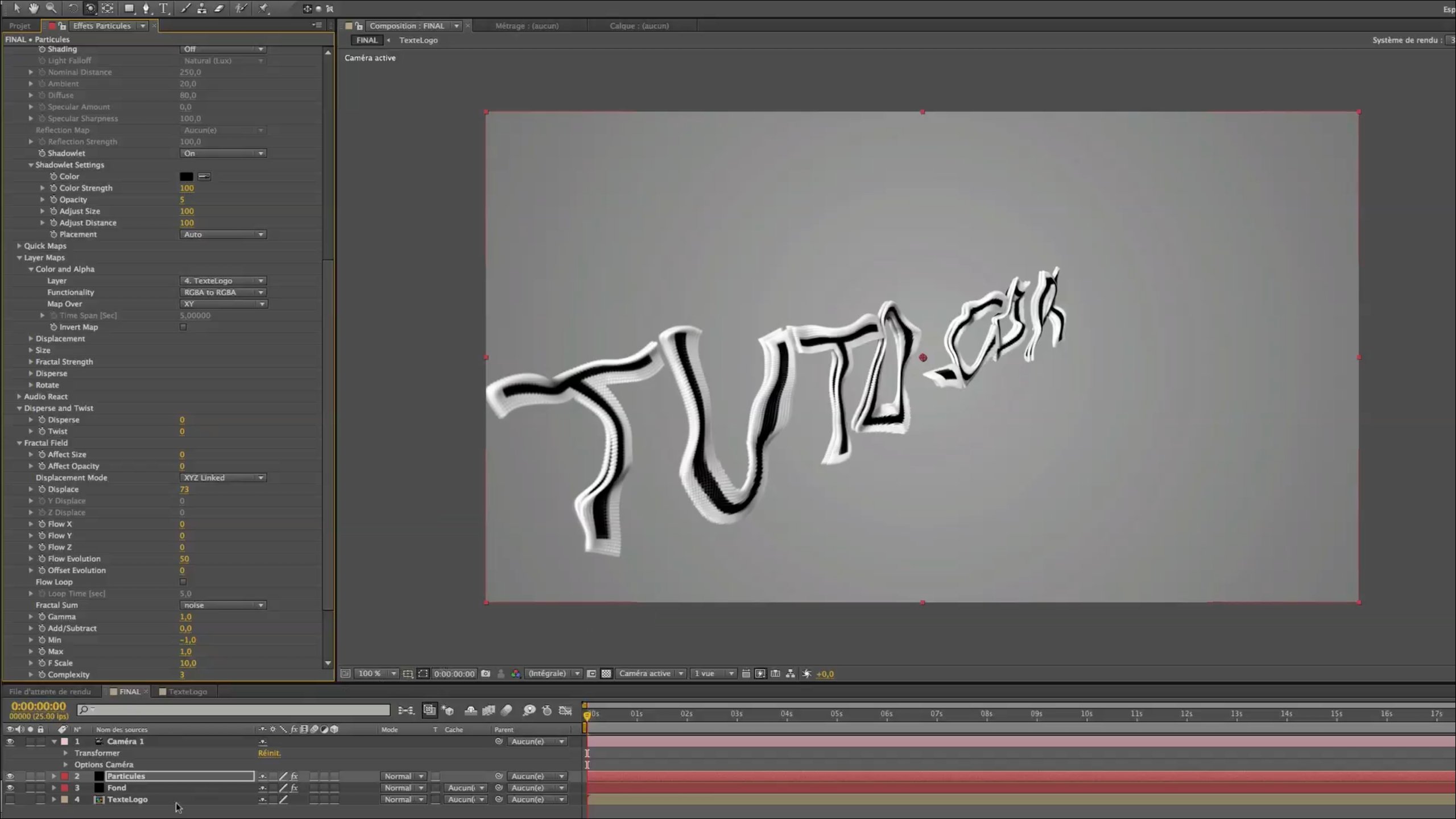
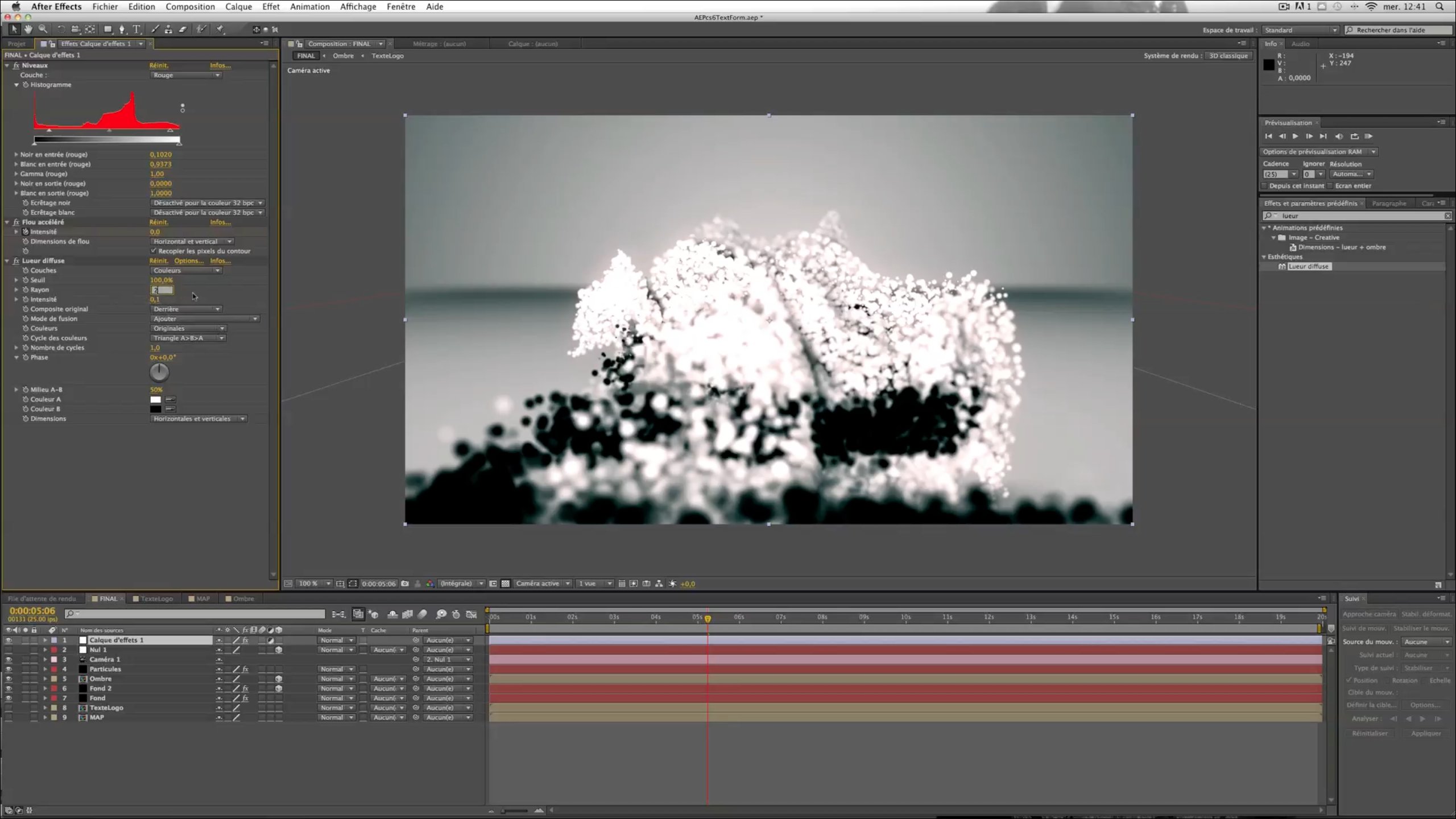
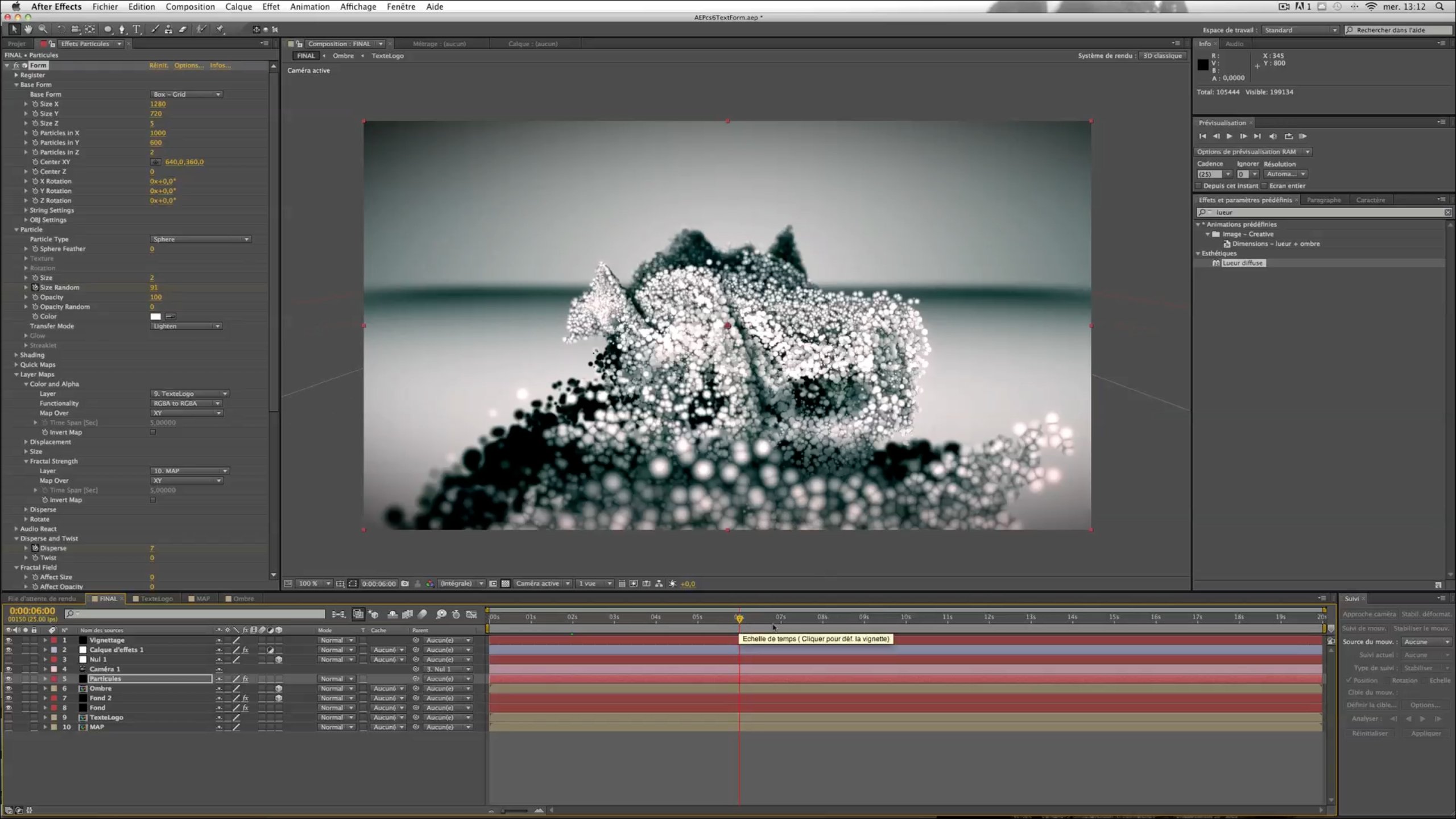
Nous verrons comment transformer notre texte/logo en particules et comment gérer l'aspect des particules, leur animation, leur mode de fusion, leur ombre etc. Nous verrons ce qu'est une MAP et quelle est son utilité pour notre création. Enfin, pour donner un côté artistique à nos particules, nous verrons comment gérer la caméra virtuelle d'After Effects pour mettre en image notre scène. Nous apprendrons à gérer la mise au point de la caméra ainsi que ses déplacements.
Les projets AE cs6, cs5.5 et cs5 vous sont fournis ainsi que le logo de tuto.com. Accessible au débutant, il est malgré tout conseillé d'être à l'aise avec l'espace 3D.
Jetez un oeil à ces autres tuto After Effects CS6
Tout savoir sur le texte avec…
Dans ce tutoriel vidéo, nous étudierons de plus près le texte…
Animer un niveau audio automatiquement…
Dans ce tuto After Effects gratuit, en vidéo, vous allez apprendre…
Tracking avec lancer de rayons…
Dans ce tutoriel After Efects CS6 gratuit, dédié au tracking…
Chute de météorite
Dans cette formation After Effects CS6 nous apprendrons à créer…
Formation complète Trapcode…
Dans cette formation Particular sur After Effects CS6, en vidéo,…
Remplacer le personnage d'un…
Voici un tuto qui vous enseignera à remplacer le personnage…
Débuter avec After Effects…
Bienvenue dans cette nouvelle série de tutos vidéos dédiés…
Initiation au tracking 3D
Dans ce tuto After CS6 dédié au tracking 3D, vous apprendrez…
Pour vous faire un avis, voici un extrait de quelques secondes. La version complète et téléchargeable de ce tuto After Effects CS6 de 1 heure 38 minutes est proposée dans une résolution plus grande que l’extrait suivant :
jeromemettling
, formateur certifié
Réalisateur audiovisuel pendant plusieurs années, je me suis dirigé au fur et à mesure vers la post-production image (montage et effets spéciaux). J'ai acquis de sérieuses compétences en matière de trucage en tous genres et en apprends encore tous les jours. Je réalise des compositions After Effects (effets spéciaux, menu blu-ray, templates, titrages...) pour différentes sociétés de production.
Je donne également des cours After Effects pour ArtFx Training.
Depuis 2010 j'ai découvert le plaisir de faire des formations vidéo sur tuto.com.
N'hésitez pas à me contacter : gmettling@orange.fr
Toutes les formations de Jeromemettling
Témoignage des clients de jeromemettling
![]()
Le tuto est intéressant dans l'ensemble et clair.
![]()
Tuto très complet et très utile pour l'utilisation des plugins dans After Effects cs6.
![]()
Pédagogue, clair et précis. Ses tutos sont excellents, accessibles (souvent même pour un débutant) : j'ai beaucoup appris en les regardant. Hautement recommandé !
![]()
Tuto sur la Combustion d'un texte ou logo avec Particular, très bien réalisé, voix claire, ni trop lente ni trop rapide, les explications sont précises et enrichissantes. Je recommande cet auteur à tout le monde ! Bravo à toi !
![]()
Tutoriel très interressant qui nous permet de découvrir les fonctionnalités du plugin 3D Element. Très éfficace pour présenter de manière créative le design de vos applications..
Lire les autres témoignages
D'autres tuto de jeromemettling
Interface High Tech et Tracking 3D
Dans ce tuto After Effects CS6, nous allons réaliser une interface high tech (HUD) et…
Introduction au texte 3D avec le lancer de rayon de CS6
Dans ce tuto After Effects CS6, en vidéo, nous allons découvrir la nouvelle manière…
Assemblage d'un logo ou texte 3D
Dans ce tuto After Effects CS5 (compatible avec toutes les versions du logiciel) nous…
Effet de prisme sur un titrage
Dans ce tuto After Effects CS5, en vidéo, (réalisable avec toutes les versions du logiciel)…
Notes attribuées par les utilisateurs (15 votes)
Les avis / Questions des utilisateurs (29)
Donnez votre avis ou posez une question au formateur.
Vous souhaitez commenter ce tuto vidéo ? Créez un compte gratuit. Déjà membre ? Identifiez-vous
Ce tuto en résumé ...
Ce tuto After Effects CS6 d’une durée de 1 heure 38 minutes a été acheté 570 fois et a reçu une note moyenne de 5/5.
Ce tuto a été publié le 19 juillet 2012 par jeromemettling, formateur certifié par Tuto.com, ayant reçu une note moyenne de 4,7/5 pour l’ensemble de ses vidéos, dans les catégories Tuto After Effects Particules, Logo et Effets de texte.
Tous les fichiers sources sont fournis avec cette formation. Ces derniers vous permettront de reproduire les manipulations expliquées dans cette formation.
Ce tuto video vous expliquera étape par étape, toutes les manipulations présentées par le formateur.
Toutes nos vidéos sont visionnées par notre équipe, avant d’être mises en ligne, garantissant ainsi la qualité des produits téléchargés.


(a acheté ce tuto - 30 avril 2013)
" Petite question par contre ^^
tu a quoi comme machine ? parce que chez moi ca ram grave quand je commence à activer la profondeur de champ.
j'ai un Imac 27 I5 3,1 / 12go ram
Merci encore pour ce fabuleu tuto :) "
(auteur de ce tuto - 29 avril 2013)
" @tsuma > Merci beaucoup pour ton beau compliment. Content que ce tuto t'ait plu ! N'hésite pas si tu as un souci ;) "
(a acheté ce tuto - 28 avril 2013)
" Honnetement, je fais le tour des tutos depuis un bon bout de temp, et le resultat est juste magnifique comparé a tout les autre tuto (form,particular etc..) tu es un bon formateur, tres bien expliqué, tres sobre au niveau du rendu, j'ai mi un moment avant de me décidé de l'acheté et je ne regrette VRAIMENT PAS.
J'avai des lacune au niveau du déplacement des cameras sur AE, maintenant je pense avoir compris grace a toi.
J'entame le second tuto que tu à fait sur particular, et je pense que je ne regretterai pas non plus.
Continue comme ca, je serai toujours acheteur ;) "
(auteur de ce tuto - 26 avril 2013)
" @djohnl> Peux-tu me dire ce que tu as comme configuration d'ordi ? Mon mail pour une réponse plus rapide ;) : gmettling@orange.fr "
(a acheté ce tuto - 26 avril 2013)
" Bonjour et merci pour ce tuto tres clair!
J'ai une question car j'ai un problème avec les vues 3D. Lorsque j'affiche vue de devant ou de haut, je vois bien les courbes de la camera qui changent en vue de devant ou de haut mais les plans de ma composition eux restent dans la meme vue que la camera active donc pas de vue de face ou de haut. Dois je effectuer un changement dans les prefs? Cela est embêtent pour peaufiner les réglages de la camera.
Merci "
(a acheté ce tuto - 20 janvier 2013)
" Merci pour ce SUPER ! cour....
Comme d'hab. tout dans le détaille.... "
(a acheté ce tuto - 04 janvier 2013)
" Genial, Pas plus simple que c'a ! Allez hop un autre un autre :-)
Merci beaucoup. "
(a acheté ce tuto - 25 novembre 2012)
" très bon!!
Donnez encore plus de raccourci clavier serait parfait ;) "
(a acheté ce tuto - 20 octobre 2012)
" Bien merci à toi, excellent tuto ! Ca me servira bien. "
(a acheté ce tuto - 05 octobre 2012)
" Tuto très agréable et très instructif. Merci beaucoup "
(a acheté ce tuto - 23 septembre 2012)
" Formation à conseillé ! tuto très clair et facilement adaptable à ses projets personnel. "
(auteur de ce tuto - 14 septembre 2012)
" @arnaudao29 > Oui c'est une musique libre de droits. Voici un lien où la télécharger : http://freemusicarchive.org/music/et_/Dont_think_twice/Chain_Splendour
Bonne création !! ^^ "
(a acheté ce tuto - 14 septembre 2012)
" Excellent tutorial, rien à dire ! mais pouvez-vous m'indiquer le nom de la musique ou un lien pour la télécharger ? Il s'agit d'une musique libre de droit non ?
Merci ! "
(auteur de ce tuto - 02 septembre 2012)
" @salomon1997 > Hello, voici le lien du plugin Trapcode Form : http://www.redgiantsoftware.com/products/all/trapcode-form/ "
(a acheté ce tuto - 02 septembre 2012)
" Bonjour j'ai vu le résultat final et ça m'a l'air super j'aimerai vraiment l'acheter mais avant il faut que je me procure le plug-in Trapcode Form. Il y a un lien pour le télécharger ? merci "
(a acheté ce tuto - 01 septembre 2012)
" tres bien expliqué ! Merci pour ce tuto au top !!! "
(auteur de ce tuto - 29 août 2012)
" @gdfb64 > Peux-tu m'envoyer ton projet After pour que je regarde tes réglages ? Cela peut venir du réglage de la caméra ou du "feather" des particules. Mon mail pour que tu m'envoies le projet : gmettling@orange.fr "
(a acheté ce tuto - 29 août 2012)
" Très bon tuto mais je n'arrive pas à rendre mes particules aussi nettes que les tiennes. Les miennes sont vraiment floutées. "
(auteur de ce tuto - 26 août 2012)
" @ARProd : merci pour le comm et la note, c'est toujours très motivant pour en faire encore plus ;) "
(a acheté ce tuto - 25 août 2012)
" TOP TOP TOP :)
Un grand merci à toi, simple clair et précis je n'ai jamais autant appris de raccourcis et astuces en une vidéo ;) "
(a acheté ce tuto - 23 août 2012)
" Merci, je vous ai envoyé le fichier par mail. A l'endroit exact du moment où il faut mettre la vue de devant!
Cordialement,
"
(auteur de ce tuto - 22 août 2012)
" @LoFics > Peux-tu m'envoyer ton projet After pour que je regarde ? Mon mail : gmettling@orange.fr "
(a acheté ce tuto - 22 août 2012)
" Très bon tuto! Tuto que l'on peut effectuer en temps réel car l'auteur prend le temps d'expliquer chaque paramètre! Adapter au débutant!
Néanmoins, juste une question concernant le tuto, impossible pour moi de passer en vue de devant et d'avoir le texte dans sa globalité.
Rien ne se passe. une solution ?
Merci Beaucoup
à bientôt "
(a acheté ce tuto - 20 août 2012)
" Très sympa ce tuto…bonne pédagogie !
merci
lancauch'man "
(a acheté ce tuto - 20 août 2012)
" très bien expilqué, par contre qualité image pas très bonne "
(auteur de ce tuto - 25 juillet 2012)
" @Sidney444 > Merci d'avoir acheté ce tuto. Oui on peut personnaliser la forme des particules. Pour cela, créez une nouvelle composition, faites la forme que vous souhaitez pour vos particules (pas trop grande surtout). Importez cette composition dans la compo principale et cliquez sur l'oeil pour la masquer. Dans Trapcode Form sélectionnez "textured ..." dans particle type. Pour finir juste en dessous, sur "Texture" sélectionnez le calque compo de votre forme comme référence. Si vous avez d'autres questions : gmettling@orange.fr "
(a acheté ce tuto - 25 juillet 2012)
" Très bon tuto, bien expliqué. Je voudrais savoir si l'on peut "personnaliser" les particules? Autre que choisir les sphères ou les nuages ? merci "
(a acheté ce tuto - 22 juillet 2012)
" trés bon tuto, bien expliquer,tout est clair?parfais "
(a acheté ce tuto - 19 juillet 2012)
" excellent tuto il est rare de pouvoir apprendre sur particular form "