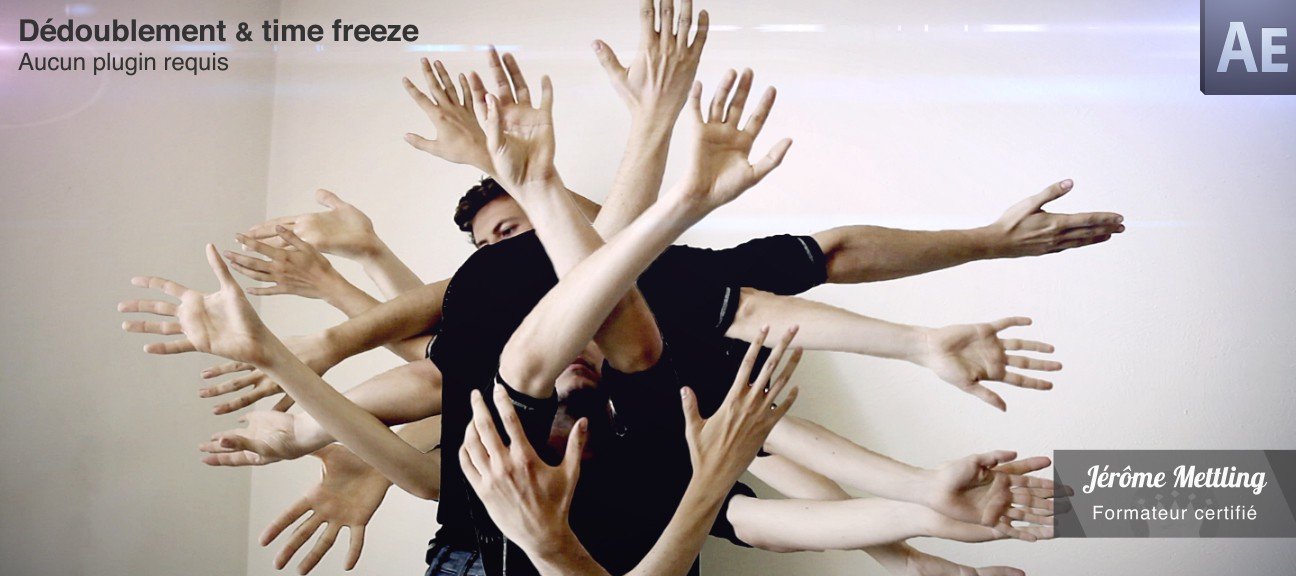
Dans ce tuto After Effects CS5, vous allez apprendre à obtenir un dédoublement multiple d'images fixes ainsi qu'un time freeze, notamment grâce à l'outil Roto Brush (roto pinceau) d'After Effects CS5.
Résultat obtenu à la fin de ce tuto After Effects CS5:
Vidéo utilisant la même technique:
Place à votre imagination, vous pourrez grâce à cette technique obtenir de nombreux résultat. Le fichier vidéo utilisé pour ce tuto vous est également livré !
Jetez un oeil à ces autres tuto After Effects CS5
Ajouter du Motion Design dans…
Bienvenue dans ce nouveau tutoriel After Effects consacré au…
Donner un effet HDR à vos…
Dans ce tutoriel After Effects, nous allons voir comment donner…
Créer une animation 2D de…
Dans ce tuto After Effects, nous allons revoir bon nombre de…
Maîtriser les Motion Path…
Dans ce tutoriel consacré à After Effects et plus particulièrement…
Effet d'encre organique réagissant…
Dans ce tuto After Effects, vous allez apprendre à créer un…
Créer une intro en animant…
Dans ce tuto After Effects CS5 en vidéo, vous allez apprendre…
Etalonnage Vintage
Dans ce tuto After Effects, vous allez apprendre à réaliser…
Animer un texte en utilisant…
Dans ce tuto After Effects CS5 en vidéo, vous allez apprendre…
Pour vous faire un avis, voici un extrait de quelques secondes. La version complète et téléchargeable de ce tuto After Effects CS5 de 35 minutes est proposée dans une résolution plus grande que l’extrait suivant :
jeromemettling
, formateur certifié
Réalisateur audiovisuel pendant plusieurs années, je me suis dirigé au fur et à mesure vers la post-production image (montage et effets spéciaux). J'ai acquis de sérieuses compétences en matière de trucage en tous genres et en apprends encore tous les jours. Je réalise des compositions After Effects (effets spéciaux, menu blu-ray, templates, titrages...) pour différentes sociétés de production.
Je donne également des cours After Effects pour ArtFx Training.
Depuis 2010 j'ai découvert le plaisir de faire des formations vidéo sur tuto.com.
N'hésitez pas à me contacter : gmettling@orange.fr
Toutes les formations de Jeromemettling
Témoignage des clients de jeromemettling
![]()
C'est un vrai plaisir de vous suivre dans tous vos tutos. On apprend beaucoup et on progresse énormément. Vivement la suite !!
![]()
Très bon boulot ! Très bien expliqué, et qui plus est, vous faites des effets très intéressants.
![]()
Le tuto est intéressant dans l'ensemble et clair.
![]()
Tuto très complet et très utile pour l'utilisation des plugins dans After Effects cs6.
![]()
Pédagogue, clair et précis. Ses tutos sont excellents, accessibles (souvent même pour un débutant) : j'ai beaucoup appris en les regardant. Hautement recommandé !
Lire les autres témoignages
D'autres tuto de jeromemettling
Illuminez une ville avec l'effet Givenchy Play
Dans ce tuto After Effects, apprenez à maîtriser les lumières d'une ville de nuit.…
Pop Up Book
Dans ce tuto After Effects, vous apprendrez à créer un Pop Up Book. Le Pop Up Book…
Créez une pyramide 3D avec vos images
Dans ce tuto After Effects (CS5, CS4 ou CS3) vous apprendrez à créer une animation…
Désintégration avec Trapcode Form
Dans ce tuto After Effects CS5 (compatible avec les autres version d'After Effects),…
Notes attribuées par les utilisateurs (26 votes)
Les avis / Questions des utilisateurs (29)
Donnez votre avis ou posez une question au formateur.
Vous souhaitez commenter ce tuto vidéo ? Créez un compte gratuit. Déjà membre ? Identifiez-vous
Ce tuto en résumé ...
Ce tuto After Effects CS5 d’une durée de 35 minutes a été acheté 1088 fois et a reçu une note moyenne de 4/5.
Ce tuto a été publié le 7 septembre 2010 par jeromemettling, formateur certifié par Tuto.com, ayant reçu une note moyenne de 4,7/5 pour l’ensemble de ses vidéos, dans la catégorie Tuto After Effects Compositing.
Tous les fichiers sources sont fournis avec cette formation. Ces derniers vous permettront de reproduire les manipulations expliquées dans cette formation.
Ce tuto video vous expliquera étape par étape, toutes les manipulations présentées par le formateur.
Toutes nos vidéos sont visionnées par notre équipe, avant d’être mises en ligne, garantissant ainsi la qualité des produits téléchargés.


(a acheté ce tuto - 22 décembre 2012)
" comme toujours créatif et bien expliqué !
Bonne idée les images photoshop pour gagner en temps de travail ! "
(auteur de ce tuto - 10 mai 2012)
" @l'hallumé > Hello. Ton soucis apparaît à quel moment ? Quand tu veux exporter ou quand tu travailles dans la composition? As-tu un numéro d'erreur entre parenthèse du genre (78:8) ? Il doit y avoir un paramètre mal réglé quelque part. Si tu peux m'envoyer ton projet After Effects par mail je trouverai plus rapidement. Mon mail : gmettling@orange.fr "
(a acheté ce tuto - 09 mai 2012)
" Bonjour, j'utilise ce tuto avec une de mes vidéos et j'ai un probleme lors de l'utilisation j'ai cette erreur => after effect (erreur) checkout ID must be non negative. que dois je faire ? "
(auteur de ce tuto - 08 avril 2012)
" @matthieu76 > Bonjour, pour suivre ce tuto il faut la version CS5 au moins car nous utilisons l'outil roto-pinceau (rotobrush) absent dans CS4. Sinon le détourage doit être effectué d'une autre manière (masquage classique dans After Effects ou détourage dans Photoshop) "
(a acheté ce tuto - 07 avril 2012)
" Bonjour,
est-il possible de réaliser cet effet avec cs4 ?
Merci.
"
(a acheté ce tuto - 30 mars 2012)
" De très bonnes astuces sont données ici dans ce tuto !!!
Un effet bien sympa et qui, bien améné dans une vidéo peut vraiment très très bien rendre !!!
En tous les cas, merci pour ce bon tuto !!! "
(a acheté ce tuto - 07 mars 2012)
" Effet vraiment sympa.
beaucoup de racourcis clavier ne sont pas ennoncés.....Dommage. "
(a acheté ce tuto - 28 janvier 2012)
" Très bon tutuo, merci beaucoup :) "
(a acheté ce tuto - 15 janvier 2012)
" Vraiment sympa "
(auteur de ce tuto - 04 janvier 2012)
" @MADMAD17 L'effet dont tu parles est tout à fait possible. La technique à employer va dépendre de ton plan. Si c'est un plan fixe ou un mouvement. Si tu veux pouvoir figer l'objet et tourner autour avec la caméra il te faudra un objet modélisé en 3D et faire un tracking de ton plan. Pour un plan fixe les choses sont évidemment plus simple. Mon mail si tu as d'autres questions : gmettling@orange.fr "
(a acheté ce tuto - 03 janvier 2012)
" Salut. C'est super simpas comme effet !
Est ce possible de l'utiliser pour figer un objet et que le personnage manie ou utilise l'objet qui est donc en lévitation. Comme l'objet ne sera pas figer dans la réalité comment voir où il est représenté dans l'espace au moment de filmer ? Y a t-il un effet spécial pour ca ? Une technique ? Ou est-ce techniquement impossible ? Merci d'avance. "
(auteur de ce tuto - 20 novembre 2011)
" @Nikolas73
@Mibuko
@chabit46
Merci d'avoir pris le temps de noter et commenter :) "
(a acheté ce tuto - 19 novembre 2011)
" Super tutorial! Merci "
(a acheté ce tuto - 17 novembre 2011)
" Très bon tuto !! merci encore "
(a acheté ce tuto - 10 novembre 2011)
" pas mal du tout, c'est super sympas comme effet et bien expliqué =) "
(auteur de ce tuto - 07 novembre 2011)
" @0cedric0 > Merci pour ton commentaire ça fait plaisir. Et merci pour la note c'est cool !! "
(auteur de ce tuto - 07 novembre 2011)
" Si jamais vous avez un problème à l'importation de l'image avec la couche alpha (un contour noir par exemple) la solution est ici : http://help.adobe.com/fr_FR/AfterEffects/9.0/WS3878526689cb91655866c1103906c6dea-7f7ea.html "
(a acheté ce tuto - 07 novembre 2011)
" Voila un truc super créatif et surtout, utile et déclinable. Merci. "
(a acheté ce tuto - 21 octobre 2011)
" Super tutoriel pas si compliqué que ça.
Par contre j'ai un soucis lorsque que je crée l'image photoshop.
Lors de l'importation il y a un soucis me disant que la couche alpha est non libelé et du coup je me retrouve avec une découpe avec un fin contour noir qui est pas très propre... Une solution ? Je me suis pourtant bien appliqué au niveau de la découpe ainsi que dans les paramètrages du roto-pinceau. "
(a acheté ce tuto - 18 octobre 2011)
" 4 "
(auteur de ce tuto - 16 septembre 2011)
" @friedmann
@razoor13
Merci à vous deux pour le comm ^_^
Ca fait plaisir ! "
(a acheté ce tuto - 15 septembre 2011)
" super tuto ;) "
(a acheté ce tuto - 15 septembre 2011)
" Genial ! Simple mais efficace !!! "
(auteur de ce tuto - 13 septembre 2011)
" @jeucster
Héhé merci beaucoup ^_^ "
(a acheté ce tuto - 13 septembre 2011)
" merci pour la réponse,
indication en passant : j'ai suivi le tuto " pile ou face " du meme auteur....je l'ai trouvé tres interessnt, et gmettling d'une grande competence.....
@+ "
(auteur de ce tuto - 13 septembre 2011)
" @jeucster
Avec l'outil plume le travail serait vraiment long et moins précis surtout pour détourer les doigts. Le roto-pinceau permet d'aller beaucoup plus vite en un rien de temps dans after effects.
Mais oui il est effectivement possible de détourer avec photoshop bien évidemment. "
(a acheté ce tuto - 13 septembre 2011)
" idée interessante,
mais un peu lourd (pour moi) PE mieux pour debutant..?
pourquoi ne pas profiter de l'export PS pour un " vrai " détourage..?
ou dans AE utiliser l'outil plume..?
perso je ne vois pas l'interet du rotopinceau..( lourd et innadapté sur ce plan ..)
C'est que mon avis d'amateur...
bon , je m'interesse quand meme aux autres tutos de cet auteur...
merci
"
(auteur de ce tuto - 07 avril 2011)
" @ AndresBra
Et oui à toi maintenant d'utiliser l'effet avec tes idées !! Et n'oublie pas de m'envoyer le lien vers ta création hein ? :-)) "
(a acheté ce tuto - 07 avril 2011)
" C'est simple mais il fallait y penser. "