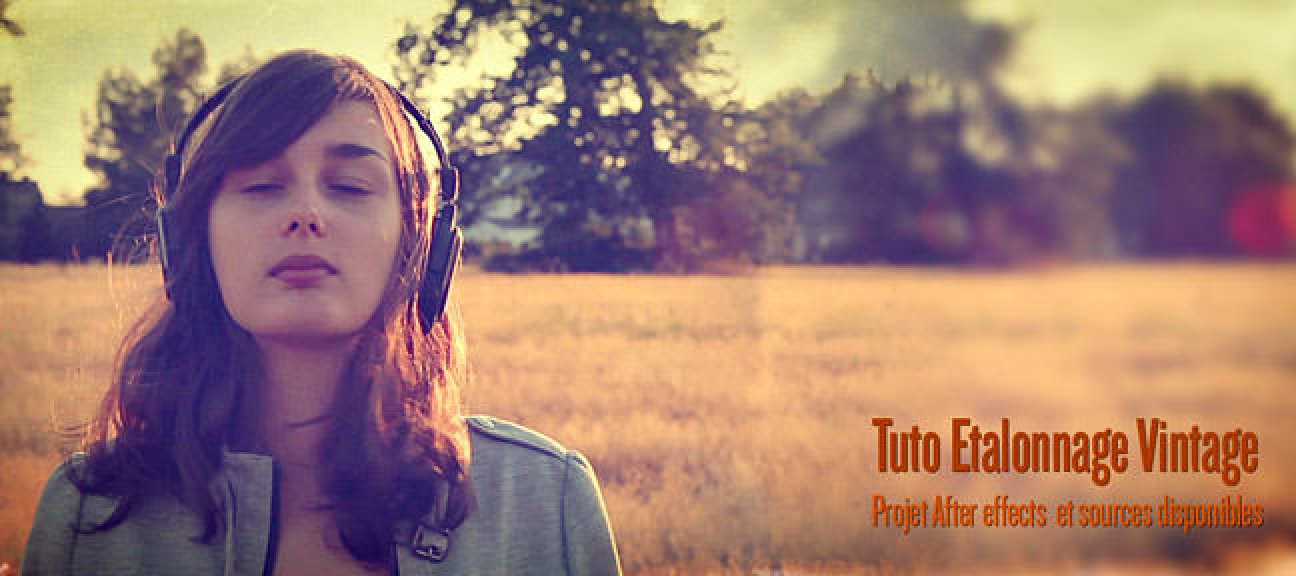
Dans ce tuto After Effects, vous allez apprendre à réaliser un étalonnage Vintage moderne et classieux à la manière des vidéos old school qui trainent partout sur le net en ce moment. Vous apprendrez aussi à réaliser un effet de saute de pellicule à l'aide d'expressions avancées et le tout sans aucun plugin ni preset.


Ce tuto d'étalonnage Vintage sur After Effects vous permettra d'approfondir ces différentes techniques :

  • Paramétrer son poste de travail avant étalonnage (fond d'écran, luminosité...).
  • Notion d'étalonnage primaire et secondaire.
  • Les différents outils pour l'étalonnage sur After Effects.
  • L'étalonnage par calque de fusion.
  • Manière originale de faire un vignetage.
  • Astuce pour appuyer l'effet vieux film.
  • Création de saute de pellicule.
  • Expression de tremblement géré grâce à des paramètres de glissière.


vintage after effects

Ce tutoriel est accessible à tous types de niveaux. Cependant, il est préférable de maitriser l'environnement After Effects avant de se lancer. En tout, cette formation durera un peu plus de trente minutes et vous est proposée sur la version CS5 de After Effetcs (compatible CS, CS2, CS3 et CS4 ou supérieur). Aucun plugin supplémentaire n'est nécessaire.

Le projet After Effects ainsi que les fichiers utilisés durant le tutoriel sont joints à la formation si vous bloquez quelque part. Bon courage à tous, je reste à votre disposition pour toutes questions ou commentaires et veuillez excuser certaines sautes de sons indépendantes de ma volonté.
Jetez un oeil à ces autres tuto After Effects CS5

Créer des particules lumineuses avec ParticularCréer des particules lumineuses…
Dans ce tuto After Effects CS5 en vidéo, vous allez apprendre…

Devenez tireur d'éliteDevenez tireur d'élite
Dans ce tuto After Effects CS5, en vidéo, vous apprendrez à…

La Post Production dans After EffectsLa Post Production dans After…
Voici un tuto After Effects dédié à la Post-production avec…

Bien débuter avec PlexusBien débuter avec Plexus
Dans ce tuto After Effects CS5, d'une durée de 30 minutes,…

Effet d'encre organique réagissant au sonEffet d'encre organique réagissant…
Dans ce tuto After Effects, vous allez apprendre à créer un…

Dédoublement multiple + time freezeDédoublement multiple + time…
Dans ce tuto After Effects CS5, vous allez apprendre à obtenir…

 After Effects CS5 : La formation complèteAfter Effects CS5 : La formation…
Dans cette formation vidéo sur Adobe After Effects CS5, vous…

Pop Up BookPop Up Book
Dans ce tuto After Effects, vous apprendrez à créer un Pop…

Pour vous faire un avis, voici un extrait de quelques secondes. La version complète et téléchargeable de ce tuto After Effects CS5 de 32 minutes est proposée dans une résolution plus grande que l’extrait suivant :

Partagez cet extrait

Lien vers cet extrait : Embed code :

ClementPerron , Formateur

Après un bac arts appliqués et une école de cinéma, je suis actuellement gérant d'un studio de Post-Production nommé Doze Studio.

En savoir plus sur ClementPerron


Témoignage des clients de ClementPerron

J'ai fait le tuto "Dessin au fusain avec Particular", tout y est bien expliqué, clair et avec un très beau rendu ! Je le conseille à tout le monde. Mr Clément Perron m'a même aidé sur un effet que je voulais qui n'était pas dans le tuto ! Merci encore

J'ai suivi hier le tutoriel de M. Perron intitulé : Effet d'encre organique réagissant au son. J'en ai vraiment appris beaucoup sur Particular et Sound Keys. Le tutoriel était très bien expliqué. Je le classe dans les meilleurs tutoriels d'AE CS5 !


D'autres tuto de ClementPerron

Effet Little Planet à partir d'une photo panoramiqueEffet Little Planet à partir d'une photo panoramique
Dans ce tuto Photoshop CS5 d'une vingtaine de minutes, vous allez apprendre à réaliser…

Lumière Volumétrique et Sound React avec MoGraphLumière Volumétrique et Sound React avec MoGraph
Dans ce tuto Cinema 4D, vous allez apprendre à utiliser les lumières volumétriques…

Effet d'encre organique réagissant au sonEffet d'encre organique réagissant au son
Dans ce tuto After Effects, vous allez apprendre à créer un flux d'encre organique…

Dessin au fusain avec particularDessin au fusain avec particular
Dans ce tuto After Effects en vidéo, vous allez apprendre à créer un système de particules…

voir tous les tuto de ClementPerron

Notes attribuées par les utilisateurs (20 votes)

Note moyenne des utilisateurs  

Votez pour ce tuto


Les avis / Questions des utilisateurs (28)

par ClementPerron
(auteur de ce tuto - 21 mai 2012)

" medoc93100> La partie deux ??? "

par medoc93100à voté :
(a acheté ce tuto - 12 mai 2012)

" Bravoo merci tuto clair et simple ! j'ai hate de voir la partie 2 lol "

par ClementPerron
(auteur de ce tuto - 22 avril 2012)

" CyrilMoreauRéal> Vous pouvez voir dans la description du tuto un avant / après.
L'image de base est déjà oranger à cause du blé et du soleil mais n'est pas du tout vieillit.
En espérant vous avoir aidé. "

par CyrilMoreauRéal
(n'a pas acheté ce tuto - 22 avril 2012)

" Bonjour, à la base, les images originales, avant l'effet vintage, sont de couleurs normales ou déjà dans des teintes orangées, vieillies ? Merci ! "

par monsieurnuageà voté :
(a acheté ce tuto - 09 avril 2012)

" Bonne première partie, simple et bien expliqué.
Efficace :) "

par ClementPerron
(auteur de ce tuto - 07 mars 2012)

" Merci tout le monde "

par breizhoozà voté :
(a acheté ce tuto - 06 mars 2012)

" Parfait pour donner les bons effets et pour une permiere prise en main d'AE.
Excellent tuto! merci. "

par KENOCHEà voté :
(a acheté ce tuto - 04 mars 2012)

" Super rendu, très clair et précis. Merci pour ce tuto "

par picaliesà voté :
(a acheté ce tuto - 19 janvier 2012)

" Super "

par creativeà voté :
(a acheté ce tuto - 18 janvier 2012)

" oui ! c'est un beau rendu ! Merci ! "

par titidelà voté :
(a acheté ce tuto - 04 décembre 2011)

" Simple et efficace !! "

par ClementPerron
(auteur de ce tuto - 23 novembre 2011)

" FrenchSchoolofCG> Oui l'histoire de ce tuto est longue : micro qui tombe en panne et maladie, je devais le sortir très vite pour le bundle je n'ai pas eu trop le choix ;) "

par FrenchSchoolofCGà voté :
(a acheté ce tuto - 22 novembre 2011)

" Bon tuto.
Dommage pour le son et aussi peut être le manque de préparation du discours... beaucoup d'hésitations, on a même l'inpression que tu t'es réveillé il n'y a pas longtemps ! ;) "

par ClementPerron
(auteur de ce tuto - 08 novembre 2011)

" Oui je m'en escuse mon micro est tombé en panne ce jour là !
Ca ne se reproduira plus :) "

par tielhanà voté :
(a acheté ce tuto - 07 novembre 2011)

" Super TUTO merci. "

par opopà voté :
(a acheté ce tuto - 06 novembre 2011)

" Vraiment superbe!
Seul petit reproche: la prise de son n'est pas à la hauteur de cet excellent tuto! "

par poldoà voté :
(a acheté ce tuto - 16 septembre 2011)

" Super tuto merci "

par ClementPerron
(auteur de ce tuto - 08 septembre 2011)

" Iristen> Bon, comme promis j'ai regardé ce qui s'en rapprochait le plus et à mon avis un "différence classique" a 40% d'opacité approche pas mal du résultat initial. Sinon essaye un peu tous les modes de fusion, même si les résultats sont différents, il y a de très bonne choses à faire ;)

J'espère avoir répondu au mieux à ta question, désolé pour ce petit bug de version.
Bonne fin de tuto ! "

par Iritsenà voté :
(a acheté ce tuto - 08 septembre 2011)

" Merci Clément de cette première réponse ultra rapide mais non mon logiciel est en français, j'ai bien addition, éclaircir,écran... mais pas de soustraction :/ ++ "

par ClementPerron
(auteur de ce tuto - 08 septembre 2011)

" Iristen> "Substract" en anglais peut être?
Sinon je regarderais dans la soirée un mode de fusion approchant.
Tenez moi au courant. "

par Iritsenà voté :
(a acheté ce tuto - 08 septembre 2011)

" Hi ! tuto sympa, clair, bien fait mais tout comme Katte, je ne trouve pas le mode soustraction pour la texture vignetage :/ et je suis en CS4. Quelle alternative ? Merci :-) "

par ClementPerron
(auteur de ce tuto - 19 juillet 2011)

" jsl1 > Merci

Ozer > Merci pour tout. Ton problème est étrange, cet effet est censé arriver à partir de la CS3 avec tous les autres "CC". Va dans le menu : Effet > Stylize > CC RepeTile.
Tu le trouveras peut être mieux de cette façon.
Tiens moi au courant et bon courage. "

par Ozerà voté :
(a acheté ce tuto - 19 juillet 2011)

" Je n'avais jamais ouvert AE avant ca et ce tuto est absolument clair et compréhensible ( et efficace) si bien qu'aucune étape n'a posée problème. Ce tuto me donne même des idées de réglages perso.
Seul bémol, j'ai AE CS4 et je n'ai pas pu utiliser la commande Repe Tile , ne connaissant pas
le logiciel je ne sais pas comment effectuer l'étape "saut d'image", et c'est bien dommage parce que ca m'intéressais particulièrement.
Merci du cours en tout cas. "

par jsi1à voté :
(a acheté ce tuto - 13 juillet 2011)

" Excellent tuto , clair, rapide et efficace :) Et merci pour le lien vers la traduction des effets francais/anglais. "

par nonas7à voté :
(a acheté ce tuto - 06 juillet 2011)

" Merci enormement pour cette reponse ultra rapide!! Bonne vacances Clement, a bientot. "

par ClementPerron
(auteur de ce tuto - 06 juillet 2011)

" nonas7> Accentuation se dit sharpen en anglais et l'effet s'appel "Unsharp Mask".
Tu trouveras toutes les traductions d'effets ici : http://www.repaire.net/faqs_base_de_connaissance/faq_adobe_after_effects/traduction_noms_effets_anglais_vers_francais_200809201675/

katte> Je n'ai pas ta version d'AE sous la main mais cela me semble étrange que le mode de fusion soustraction n'y soit pas. Cependant si tu as réussi à trouver une parade tant mieux :)

Merci à vous deux. "

par nonas7à voté :
(a acheté ce tuto - 06 juillet 2011)

" Merci pour ce Tuto!! vraiment ce qu il me fallait!! Excellent travail une fois de plus!
Juste une question.. l effet '' nettete '' en anglais ? parceque je travaille sur AE version anglaise et je n arrive vraiment pas a trouver comment s appelle cet effet en anglais.. ? "

par katte
(a acheté ce tuto - 05 juillet 2011)

" Super tuto...MERCI!
sauf que je suis encore sur AE CS3 et que je ne peux pas mettre mon calque en mode : soustraction.....alors je me débrouille autrment pour avoir le même style de rendu! "


Donnez votre avis ou posez une question au formateur.

Vous souhaitez commenter ce tuto vidéo ? Créez un compte gratuit. Déjà membre ? Identifiez-vous

Ce tuto en résumé ...

Ce tuto After Effects CS5 d’une durée de 32 minutes a été acheté 522 fois et a reçu une note moyenne de 5/5.

Ce tuto a été publié le 4 juillet 2011 par ClementPerron, contributeur, ayant reçu une note moyenne de 4,6/5 pour l’ensemble de ses vidéos, dans la catégorie Tuto After Effects Effet.

Tous les fichiers sources sont fournis avec cette formation. Ces derniers vous permettront de reproduire les manipulations expliquées dans cette formation.

Ce tuto video vous expliquera étape par étape, toutes les manipulations présentées par le formateur.

Toutes nos vidéos sont visionnées par notre équipe, avant d’être mises en ligne, garantissant ainsi la qualité des produits téléchargés.

N'hésitez pas à nous contacter si vous avez la moindre question !