


Vous envoyez régulièrement des e-mails aux mêmes personnes ? Outlook permet de regrouper plusieurs adresses sous un seul nom afin de contacter toute une équipe, une association ou un groupe de proches plus rapidement.
Cette fonctionnalité, parfois appelée « groupe de contacts » ou « liste de diffusion », porte désormais le nom de liste de contacts dans Outlook.com. Voici comment la créer et l’utiliser dans la version en ligne d’Outlook. 🙂
Ce qu’il faut retenir :
- Dans Outlook.com, un groupe de contacts s’appelle désormais une liste de contacts.
- Cette liste est privée : elle est uniquement visible et utilisable depuis votre compte.
- Elle ne possède pas sa propre adresse e-mail.
- Vous pouvez normalement ajouter directement des adresses sans les enregistrer préalablement dans vos contacts.
- Pour masquer les adresses des destinataires, utilisez le champ Cci au moment de l’envoi.
Qu’est-ce qu’une liste de diffusion dans Outlook ?
Une liste de diffusion Outlook rassemble plusieurs adresses e-mail sous un nom commun.
Vous pouvez, par exemple, créer une liste intitulée « Équipe communication » contenant les adresses de tous les membres concernés. Lors de la rédaction d’un message, il suffit ensuite de saisir le nom de cette liste pour ajouter tous les destinataires.
Dans l’interface actuelle d’Outlook.com, Microsoft utilise le terme liste de contacts. Le principe reste toutefois identique à celui d’un groupe de contacts ou d’une petite liste de diffusion.
Cette fonctionnalité convient à l’envoi occasionnel d’un même message à plusieurs personnes. Elle ne remplace pas un outil d’e-mailing comme Brevo, qui permet notamment de gérer les désinscriptions, les campagnes et les statistiques d’ouverture.
Comment créer un groupe de contacts sur Outlook.com ?
La création de la liste s’effectue depuis la rubrique Contacts d’Outlook, et non depuis la rubrique Groupes.
1. Ouvrir les contacts Outlook
Connectez-vous à Outlook.com, puis cliquez sur l’icône Contacts représentant deux personnes dans la barre située à gauche de l’écran.

Vous accédez alors à l’espace dans lequel Outlook réunit vos contacts personnels, vos favoris et vos listes.
2. Accéder à vos listes de contacts
Dans le menu de gauche, sélectionnez Vos listes de contacts.
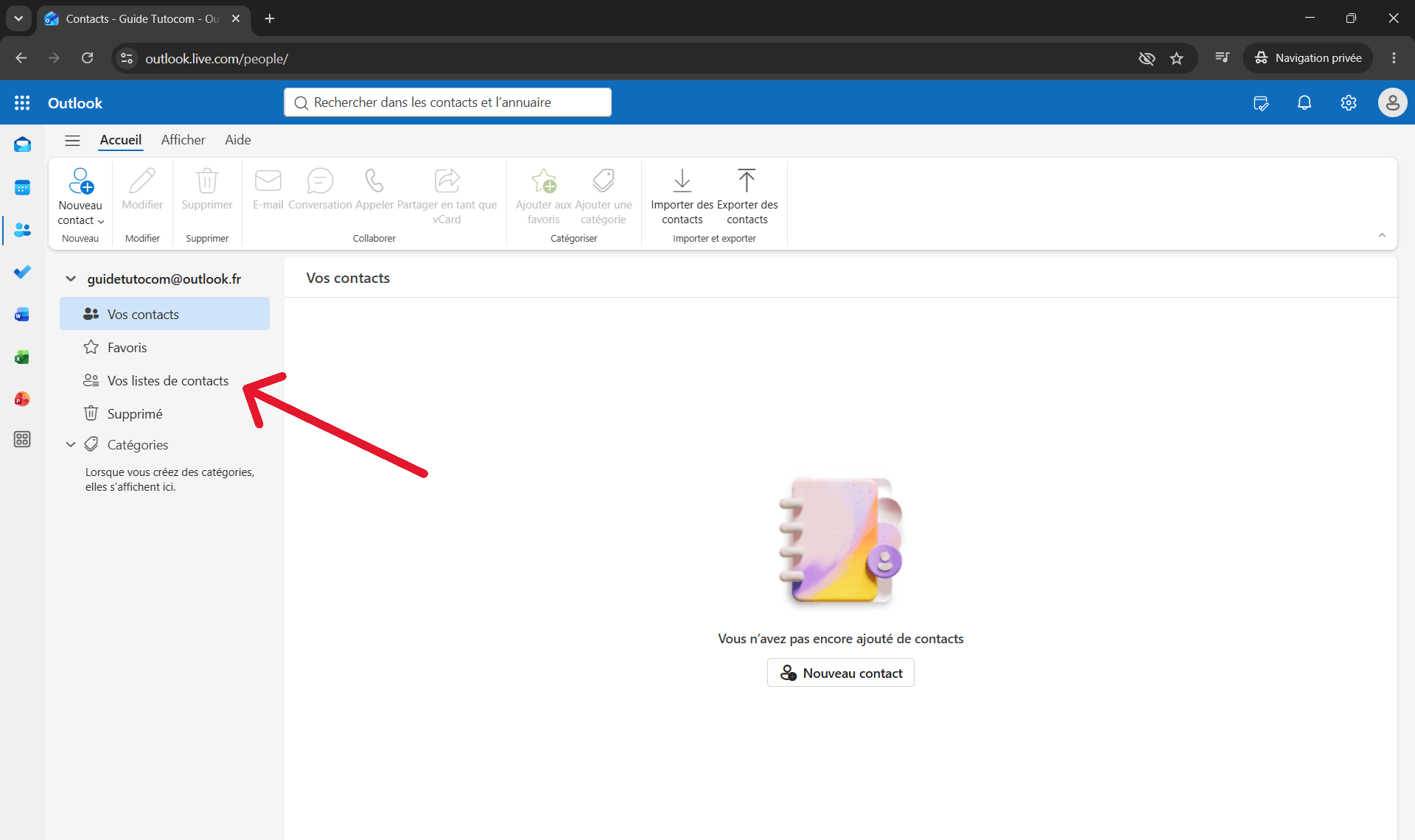
Cette rubrique contient l’ensemble des groupes de destinataires enregistrés sur votre compte Outlook.
3. Créer une nouvelle liste
Si aucune liste n’a encore été créée, cliquez sur le bouton Créez une Liste de contacts affiché au centre de la page.
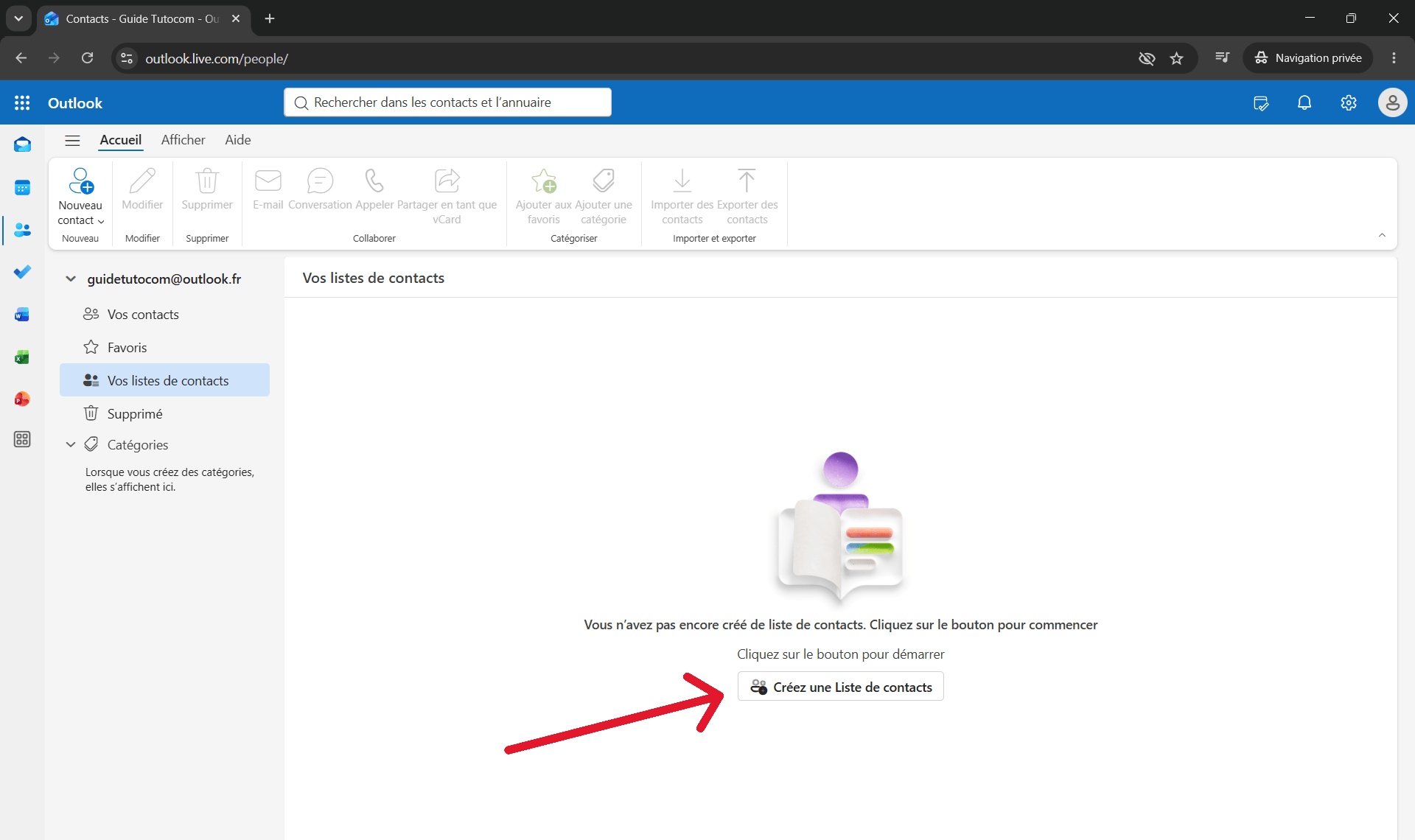
Selon la version de l’interface, vous pouvez également ouvrir le menu situé à côté de Nouveau contact, puis sélectionner Nouvelle liste de contacts.
4. Nommer la liste et ajouter les destinataires
Une nouvelle fenêtre s’ouvre. Plusieurs informations peuvent alors être renseignées :
- le nom de la liste de contacts ;
- une description facultative ;
- les noms ou les adresses e-mail des destinataires.
Choisissez un nom facile à retrouver, comme « Équipe communication », « Membres de l’association » ou « Famille ».
Dans le champ Ajoutez des destinataires, saisissez une adresse e-mail, puis cliquez sur Ajoutez. Répétez l’opération pour chaque personne à intégrer.

Une fois tous les membres ajoutés, cliquez sur Créez. Votre groupe de contacts est immédiatement enregistré dans Outlook.
Outlook refuse d’ajouter une adresse : que faire ?
D’après la documentation de Microsoft, vous pouvez normalement ajouter directement un nom ou une adresse e-mail à une liste. Il n’est donc pas obligatoire d’enregistrer chaque personne dans vos contacts au préalable.
Il arrive néanmoins qu’Outlook ne reconnaisse pas correctement une adresse et affiche un message demandant de réessayer. Dans ce cas :
- vérifiez que l’adresse est complète et ne contient pas d’espace ;
- saisissez-la, puis cliquez bien sur le bouton Ajoutez ;
- actualisez la page et recommencez ;
- si le problème persiste, enregistrez d’abord la personne dans Vos contacts, puis ajoutez-la à la liste.
Cette dernière méthode constitue une solution de contournement utile lorsque l’interface refuse une adresse pourtant valide.
Comment envoyer un e-mail à une liste de contacts Outlook ?
Retournez dans Contacts, puis dans Vos listes de contacts. Lorsque vous placez le curseur sur le nom de la liste, plusieurs icônes apparaissent.
Cliquez sur l’icône en forme d’enveloppe pour rédiger un message destiné à la liste.
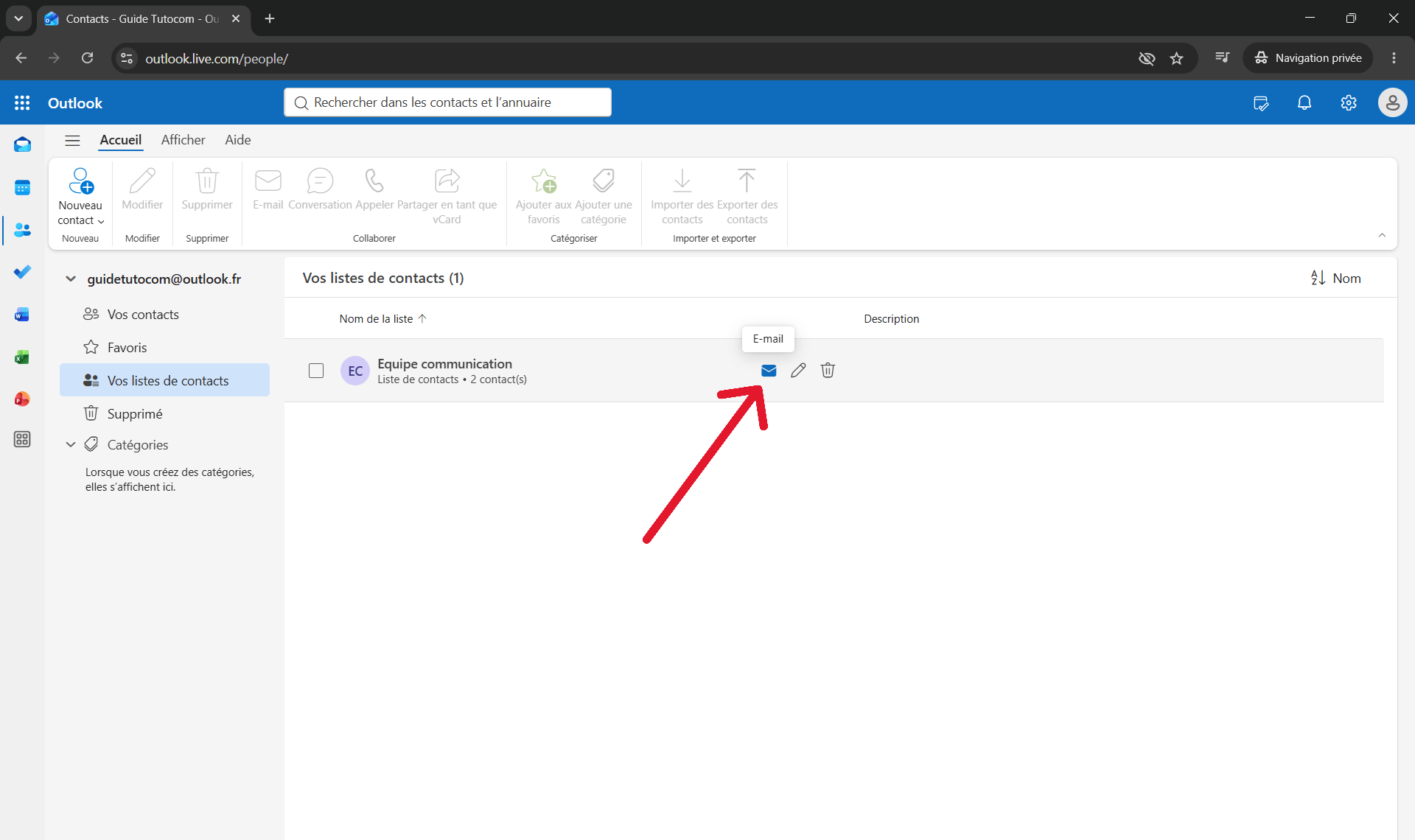
Une nouvelle fenêtre de rédaction s’ouvre. Le nom de votre groupe apparaît automatiquement dans le champ des destinataires.

Vous pouvez également procéder depuis votre boîte de réception :
- cliquez sur Nouveau message ;
- commencez à saisir le nom de la liste dans le champ À ou Cci ;
- sélectionnez la liste proposée par Outlook ;
- rédigez et envoyez votre message normalement.
Faut-il placer la liste dans le champ À ou Cci ?
Le champ À convient lorsque les membres se connaissent et que leurs adresses peuvent être visibles par les autres destinataires.
Pour un groupe de clients, de participants ou de personnes qui ne se connaissent pas, privilégiez le champ Cci. Les adresses ne seront ainsi pas communiquées à l’ensemble du groupe.
Comment modifier une liste de contacts Outlook ?
Vous pouvez ajouter ou retirer des membres à tout moment :
- ouvrez l’application Contacts ;
- sélectionnez Vos listes de contacts ;
- recherchez la liste concernée ;
- cliquez sur l’icône en forme de crayon pour la modifier ;
- ajoutez de nouvelles adresses ou cliquez sur la croix placée à côté d’un membre pour le supprimer ;
- enregistrez les changements.
Vous pouvez également supprimer entièrement la liste avec l’icône représentant une corbeille. La suppression de la liste n’efface pas les contacts enregistrés individuellement dans votre carnet d’adresses.
Liste de contacts ou groupe Microsoft 365 : quelle différence ?
Ces deux fonctionnalités ne répondent pas au même besoin.
Une liste de contacts est un raccourci personnel permettant d’envoyer rapidement un e-mail aux mêmes personnes. Elle est privée, ne possède pas d’adresse dédiée et ne contient aucun espace collaboratif.
Un groupe Microsoft 365 est destiné au travail en équipe. Il peut disposer de sa propre adresse, d’une boîte de réception partagée, d’un calendrier et de fichiers communs. Sa création peut également dépendre des autorisations définies par l’organisation.
Pour envoyer ponctuellement un message à plusieurs destinataires, la liste de contacts est donc la solution la plus simple.
Maîtrisez Outlook sur le web grâce à notre formation vidéo
La création de listes de contacts n’est qu’une des nombreuses fonctions permettant de gagner du temps dans Outlook.
Dans notre formation Outlook sur le web avec Microsoft 365, Ludovic Bianay, formateur certifié Microsoft, vous accompagne pas à pas dans la maîtrise de votre messagerie.
Vous apprendrez notamment à :
- mieux vous repérer dans Outlook en ligne ;
- organiser et traiter efficacement vos e-mails ;
- créer et gérer vos contacts ;
- créer une liste de contacts ;
- planifier des réunions et gérer votre calendrier ;
- utiliser Microsoft To Do et Bookings.

👉 Je découvre la formation Outlook sur le web
Questions fréquentes sur les groupes de contacts Outlook
Faut-il enregistrer les destinataires avant de créer la liste ?
Non. Outlook permet normalement d’ajouter directement des adresses e-mail. Si une adresse est refusée, son enregistrement préalable dans vos contacts peut néanmoins résoudre le problème.
Les membres peuvent-ils voir la liste dans leur compte Outlook ?
Non. Une liste de contacts est privée et uniquement visible depuis le compte qui l’a créée. Les autres membres ne peuvent ni la consulter ni la modifier.
La liste possède-t-elle sa propre adresse e-mail ?
Non. Contrairement à un groupe Microsoft 365, une liste de contacts ne crée pas de nouvelle adresse. Outlook remplace simplement le nom de la liste par les adresses de ses différents membres lors de l’envoi.
Comment empêcher les destinataires de voir les autres adresses ?
Ajoutez le nom de la liste dans le champ Cci plutôt que dans le champ À. Chaque destinataire recevra le message sans voir les adresses des autres membres.
Pourquoi ma liste de contacts n’apparaît-elle pas lorsque je rédige un message ?
Vérifiez que vous utilisez le même compte Microsoft que celui ayant servi à créer la liste. Saisissez également son nom exact dans le champ des destinataires. Si elle n’apparaît toujours pas, actualisez Outlook ou déconnectez-vous avant de vous reconnecter.
