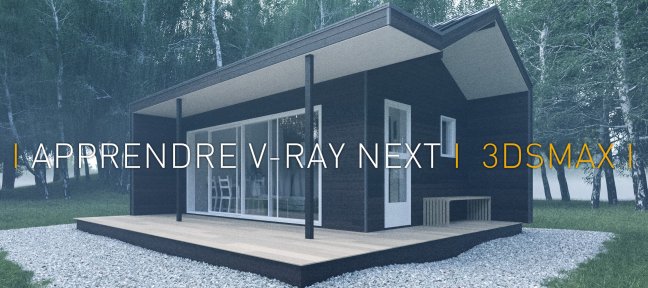
Dans ce tuto en vidéo, nous allons aborder toutes les étapes nécessaires au rendu d’intérieur (scène fournie avec le tuto) avec 3ds Max et Vray. Nous verrons en détail les réglages de moteur pour du rendu de test rapide, de qualité moyenne, puis pour finir par des réglages de production et au delà !


formation vRay tuto Vray

Je prendrai le temps de vous présenter des méthodes et des techniques qui permettent de régler Vray, notre moteur préféré, de la manière la plus efficace possible, tout en minimisant les temps de rendu.

Seront abordés et expliqués de manière détaillée, tous les paramètres de l'irradiance map, du Lightcache, du DMC sampler, de l'AntiAliaser, leurs rôles, leur interactions et leur impact sur les performances et temps de rendu.

La dépendance de certains paramètres aux changements de résolution sera expliquée en détails, et des règles de conversion vous seront présentées.

La Correction gamma et le color mapping seront expliqués en détails pour vous aider à comprendre et mettre en place un Linear Workflow en gamma 2.2 et donner un look photoréaliste à vos rendus.


formation vRay tuto Vray

Comme vous l'avez deviné, cette formation se veut technique et se focalisera sur les réglages des paramètres du moteur de Vray. Les débutants comme les utilisateurs confirmés de V-Ray trouveront dans ce tutorial des réponses, des explications claires et des règles qui leur faciliteront l'usage de ce moteur au quotidien.

Voici le sommaire de cette formation Vray :


Introduction :
  • Présentation (tuto Vray + scène)

Chapitre 1: rendu de test rapide avec Vray
  • Réglages de base
  • Réglages de GI
  • Sauvegarde des réglages
  • 5 problèmes à régler...(verticales, vignetage, balance des blancs, gamma, exposition, surexposition)

Chapitre 2: rendu de qualité moyenne avec Vray
  • Rappels importants
  • GI : Lightcache
  • GI : Irradiance map
  • Le DMC sampler
  • Optimisations
  • Antialiasing

Chapitre 3: rendu de production avec Vray
  • Préparatifs
  • GI : Lightcache en détails
  • GI : Irradiance map en détails
  • GI : Irradiance map : Le Détail Enhance en détails
  • Réglages pour une meilleure qualité
  • Antialiasing en détails
  • Changement de résolution : Conséquences...
  • Optimisation des réglages
  • Universal settings : la méthode universelle
  • Finalisation du rendu dans Photoshop pour livraison client.
  • Conclusion

Pour rappel, la scène d'intérieur est livrée avec cette formation Vray. Bon visionnage !

Jetez un oeil à ces autres tuto Vray, 3ds Max

3ds Max et V-Ray - Rendu multi-passes et Architecture3ds Max et V-Ray - Rendu multi-passes…
Dans ce tuto 3ds Max et Vray, en vidéo, vous verrez comment…

Rendu d'intérieur avec VrayRendu d'intérieur avec Vray…
Dans cette formation Cinema 4D et Vray en vidéo, nous allons…

Effet néon VrayEffet néon Vray
Dans ce tuto 3ds max 2011, vous allez apprendre à créer un…

Rendu Vray architectural intérieur Rendu Vray architectural intérieur…
Dans ce nouveau tuto nous allons nous attarder sur le rendu…

VRAY : Réaliser des rendus époustouflantsVRAY : Réaliser des rendus…
Dans ce tuto Cinema 4D nous allons apprendre à utiliser Vray,…

Vray: introduction au moteur de renduVray: introduction au moteur…
Dans ce tuto 3D Studio Max, nous allons découvrir ensemble…

Rendu d'intérieur avec VrayRendu d'intérieur avec Vray…
Dans cette formation Cinema 4D et Vray en vidéo, nous allons…

Rendu Vray architectural intérieur Rendu Vray architectural intérieur…
Dans ce nouveau tuto nous allons nous attarder sur le rendu…

Pour vous faire un avis, voici un extrait de quelques secondes. La version complète et téléchargeable de ce tuto Vray, 3ds Max de 2 heures 5 minutes est proposée dans une résolution plus grande que l’extrait suivant :

Partagez cet extrait

Lien vers cet extrait : Embed code :

subburb , Formateur

Jérôme Prévost Informaticien devenu infographiste 3D Auteur du plugin SolidRocks pour max et Vray. Réalisation d'images/videos 3D pour architectes, promoteurs... Spécialisation 3D temps réel.

En savoir plus sur subburb


Témoignage des clients de subburb

Très bon formateur. Il va a l'essentiel sans oublier les détails importants. Il connait son sujet. Les formations sur Vray en français sont peu nombreuses, celle que nous propose ici Subburb figure sûrement parmi les meilleures. J'en redemande donc.

Formateur agréable à écouter !

Nous sommes toujours là pour critiquer mais quand c'est bon bah, il faut aussi le reconnaitre donc voila je le fait et j'en profite également pour féliciter ton excellent plugins solidrock qui m'en apprend tous les jours également ;)


D'autres tuto de subburb

import dwg / max : methode simple et efficaceimport dwg / max : methode simple et efficace
Dans ce tutorial je vous présente une méthode simple pour optimiser et simplifier l'import…

Vray : Flythrough animation Vray : Flythrough animation
Dans cette video, nous réaliserons ensemble une animation de survol d'une ville en utilisant…

voir tous les tuto de subburb

Notes attribuées par les utilisateurs (19 votes)

Note moyenne des utilisateurs  

Votez pour ce tuto


Les avis / Questions des utilisateurs (23)

par magnum1976à voté :
(a acheté ce tuto - 24 avril 2012)

" Super tuto, vraiment bien sur toute la ligne.
J'ai compris plein de choses qui restaient pour moi bien floue.
Je le conseille a tous ceux qui veulent comprendre le "pourquoi du comment" sur Vray. "

par dec13elsà voté :
(a acheté ce tuto - 13 février 2012)

" Très bonne formation, clair, entraînante et efficace, le top ! Merci Jérôme je connaissais ton talent au traver de SR mais pas avec tes vidéos :) "

par BooBA45à voté :
(a acheté ce tuto - 02 février 2012)

" vraiment complet, posée et explicite, m'a beaucoup servit. "

par kauco
(a acheté ce tuto - 29 janvier 2012)

" Bonjour,
J'ai le même soucis que Carnivax2: c-a-d que quand je lance un rendu rapide, j'ai une image tout noir. Est-ce-qu'il y a des manipulation à faire en plus? Merci d'avance
kauco (herverama[at]gmail.com). "

par alekossanà voté :
(a acheté ce tuto - 23 janvier 2012)

" Frais, clair et précis ! Prenez le temps de bien écouter ce tuto..Un chapitre par jour par exemple pour bien assimiler les super explications de subburb. 10/5 :) "

par biophylà voté :
(a acheté ce tuto - 20 décembre 2011)

" Excellente formation "

par carnivax2à voté :
(a acheté ce tuto - 09 décembre 2011)

" tres bonne explication je suis ravi "

par carnivax2à voté :
(a acheté ce tuto - 08 décembre 2011)

" Bonjour et mille merci pour ce tutos que je decouvre avec passion, toute fois j'ai un petit soucsi ! lorque j'ouvre votre fichier max et sans apporter aucune modification à la scene et ayant effectuer les premiers réglage de vray de base pour un rendu rapide je constate que ma scene n'est absolument pas éclairé se trouve quasiment dans le noir, j'ai donc augmenter l'intensite du v-ray sun jusqu'à 15 pour commencer à voir quelque chose dans ma scene et de plus je constate egalement que mon temps de rendu est comme meme tres long environs 3 minutes alors que j'ai un ordi assez puissant, par avance merci de m'eclairer s'il vous plait sans mauvais jeux de mots.voici mon mail abdoulayesidibe2@yahoo.fr
Cordialement "

par MojoSevenà voté :
(a acheté ce tuto - 22 septembre 2011)

" merci beaucoup pour la rapidité et la réactivité !
fichier reçu dans l'heure et dans la bonne version...rien à dire de plus à part...

P.A.R.F.A.I.T !!! "

par subburb
(auteur de ce tuto - 22 septembre 2011)

" Bonjour et merci pour votre vote !
La scène est faite avec 2011..
Je vais voir ce que je peux faire pour vous aider !
Merci de m'envoyer un email à jprevost@subburb.com "

par MojoSevenà voté :
(a acheté ce tuto - 22 septembre 2011)

" Bonjour,
ce matin j'ai acheté le tuto "Vray : Secrets de réglages du rendu d'intérieur" et je n'arrive pas a ouvrir le fichier .max fourni avec.

problème de version ?
je travaille sur 3ds max 2010 64-bit et Vray 2.0

merci de me répondre rapidement.
Ce tuto est parfait et j'ai besoin de pouvoir l'utiliser pleinement le plus vite possible. "

par MojoSevenà voté :
(a acheté ce tuto - 22 septembre 2011)

" 5 "

par TYONà voté :
(a acheté ce tuto - 27 juin 2011)

" genial ton tuto, 5ans d'utilistion approximative de ce logiciel et j'ai l'impression de le découvrir. felicitation et encore merci. une question cependant concernant le radius du detail enhance: 6*5 30 jusque la OK, mais si mon rendu est de de 2400*1350 comment avoir une estimation du radius?
merci de ta reponse et certainement à bientôt pour de nouvelles questions.
Yann "

par FabienLGà voté :
(a acheté ce tuto - 19 juin 2011)

" J'ai visionné une première fois ce tuto et je peut te dire que tu m'en a appris plus sur vRay en peu de temps que mon école en 1ans1/2 !! BRAVO il est super !

Si tu as le temps moi suis preneur pour le même genre de tuto sur le texturing !! :)

Petite question néanmoins. Pour un projet je doit réutiliser un environnement Evermotion et je voulais savoir comment tu remettais toutes les données caméra et vray à 0 de façon a pouvoir suivre ton tuto sur de bonnes bases .... "

par gaiaà voté :
(a acheté ce tuto - 25 mai 2011)

" bravo ! Très bon tuto, et c'est très agréable à écouter, la pédagogie est au rendez-vous,

on aimerait en voir plus sur v-ray, ses matériaux, ses lumières.

merci beaucoup !
"

par subburb
(auteur de ce tuto - 22 avril 2011)

" A priori, oui, car Vray pour sketchup est sensiblement identique à vray pour max.
Seule la partie de réglages de gamma dans max ne sera pas appliquable à sketchup. Mais les techniques de réglages restent valables ! "

par pyjanours
(n'a pas acheté ce tuto - 18 avril 2011)

" Peut on se servir de ce tutorial alors qu'on utilise vray sous sketchup? "

par Jano92à voté :
(a acheté ce tuto - 05 avril 2011)

" Merci pour ce tuto de très bonne facture !
Les explications sont claires, précises et complètes ! Il ne s'agit pas juste de réglages à suivre aveuglément sans comprendre ce qu'on fait, bien au contraire tout est expliqué.
Autodidacte sur Vray, ce tuto apporte les explications sur ce que j'avais simplement constaté à l'utilisation. Il est aussi un très bon complément à la notice de Vray.
Merci Subburb. "

par frelonurbain
(a acheté ce tuto - 03 avril 2011)

" oui , super le tuto de Suburb, un tuto, qui vaut le coup d'oeil, m'a fait gagner quelques minutes en terme sde prod sur mo bi-xeon donc pas de moqueries ;).
Penchez-vous sur son "soft" "plugin" SolidRocks qui en vaut l'achat.
un ti' frenchie, vers qui faut se pencher.
Thomas A- alias frelon urbain
Salut Jérome. "

par jsi1à voté :
(a acheté ce tuto - 03 avril 2011)

" A peine téléchargé et déjà visionné ! EXCELLENT TUTO !!! qui va permettre de diminuer très nettement les temps de calculs. "

par sebiFRà voté :
(a acheté ce tuto - 02 avril 2011)

" Excellent tutoriel!

J'utilisais parfois ton plugin SolidRocks sans vraiment savoir sur quelle logique il se basait pour régler V-ray...
Mais là c'est top, j'ai pu percevoir l'importance des différents paramètres qui sont difficiles à comprendre parfaitement même avec la doc officielle :-)

Ravi de mon achat, donc.

Merci et bonne continuation! "

par subburb
(auteur de ce tuto - 02 avril 2011)

" Bonjour, je pense que oui car ce tuto se concentre sur les réglages du moteur V-Ray, et ne contient donc quasiment aucune manipulation dans max, à l'exception de sélections (caméras, ouverture de l'éditeur de matériau, ouverture du panneau d'options de rendu...).

"

par BagWeb
(n'a pas acheté ce tuto - 02 avril 2011)

" Bonjour ,

Si on n'a jamais ouvert 3Ds max on peut faire ce tuto ? "


Donnez votre avis ou posez une question au formateur.

Vous souhaitez commenter ce tuto vidéo ? Créez un compte gratuit. Déjà membre ? Identifiez-vous

Ce tuto en résumé ...

Ce tuto Vray, 3ds Max d’une durée de 2 heures 5 minutes a été acheté 182 fois et a reçu une note moyenne de 5/5.

Ce tuto a été publié le 2 avril 2011 par subburb, contributeur, ayant reçu une note moyenne de 4,5/5 pour l’ensemble de ses vidéos.

Tous les fichiers sources sont fournis avec cette formation. Ces derniers vous permettront de reproduire les manipulations expliquées dans cette formation.

Ce tuto video vous expliquera étape par étape, toutes les manipulations présentées par le formateur.

Toutes nos vidéos sont visionnées par notre équipe, avant d’être mises en ligne, garantissant ainsi la qualité des produits téléchargés.

N'hésitez pas à nous contacter si vous avez la moindre question !