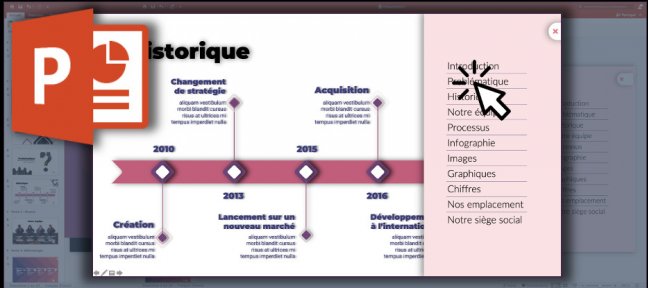
Après la présentation de la méthode de travail et de quelques conseils de réalisation du formateur expert Jean-Luc Delon vous verrez quels sont les outils disponibles dans Microsoft PowerPoint 2010 pour créer une diapositive.
Les textes WordArt, les zones de texte, les images, les formes, le son, la vidéo et autres medias, l'importation des tableaux ou des graphiques Excel sont également au rendez-vous dans cette formation vidéo. Apres avoir créé vos diapositives, vous verrez comment mettre en place des effets et des transitions. Un chapitre particulier vous montrera comment créer des interactions avec l'utilisateur dans le cas par exemple d'un diaporama d'aide à la décision.
Cette formation vous apprend tout ce qui faut savoir sur PowerPoint pour réaliser des présentations percutantes, dynamiques, et de qualité !
Vue d'ensemble de la formation :
- 1) Les bases à connaître : Le formateur Jean-Luc Delon vous rappelle les quelques bases avant de commencer à utiliser PowerPoint.
- 2) Conseils pour réaliser un bon diaporama : A regarder obligatoirement pour réaliser des diaporamas de qualité.
- 3) Les outils pour créer une diapositive : La caisse à outils pour réaliser votre diaporama.
- 4) Les liaisons avec le monde extérieur : Récupérer un travail externe permet de gagner du temps.
- 5) Aligner, répartir, grouper, permuter les objets sur la diapositive : La mise en forme de votre diapositive.
- 6) Les derniers réglages : Nous sommes presque au bout de nos peines.
Extras:
Les fichiers source sont disponibles en téléchargement avec cette formation.
Notez que vous pouvez acheter à l'unité toutes les vidéos de cette formation. Pour cela, cliquez sur l'onglet "table des matières".
Jetez un oeil à ces autres tuto PowerPoint 2010
PowerPoint 2010
Voici une formation Powerpoint 2010, en vidéo, d'une durée…
Lier un graphique Excel dans…
Le but de ce tuto est de réaliser une liaison permanente entre…
Insérer un organigramme SmartArt…
Un classique en entreprise : l'organigramme. SmartArt peut vous…
Envoyer par e-mail le diaporama…
Le format .PDF permet de conserver la mise en page du document…
PowerPoint 2010
Voici une formation Powerpoint 2010, en vidéo, d'une durée…
Créer un masque de diapositive…
Découvrez le support graphique de votre présentation : le…
A ne pas faire
Petite liste des principales erreurs à ne pas commettre.
Convertir le diaporama en…
Une nouveauté 2010 : la conversion en vidéo.
Cette formation contient 42 leçons en vidéo (que vous pouvez acheter à l'unité) pour une durée totale de 3h00.
Voici le programme complet abordé au cours de cette formation :
Avant de commencer
- Jusqu'où irez-vous avec PowerPoint vidéo gratuite !
- Comment utiliser l'interface 2010 1 crédit
- Créer un nouveau diaporama 1 crédit
- Enregistrer un diaporama 1 crédit
- A ne pas faire 1 crédit
- Diapositive équilibrée 1 crédit
- Méthodologie 1 crédit
Les outils pour créer une diapositive
- Insérer et modifier un thème 1 crédit
- Insérer un texte libre Word Art 1 crédit
- Insérer une zone de texte 1 crédit
- Insérer une image vidéo gratuite !
- Insérer une forme 1 crédit
- Insérer un son vidéo gratuite !
- Insérer une vidéo à partir d'un site Web 1 crédit
- Insérer à partir de votre disque dur 1 crédit
- Insérer un fichier Flash 1 crédit
- Insérer un objet SmartArt 1 crédit
- Insérer un organigramme SmartArt 1 crédit
- Insérer une équation 1 crédit
- Insérer un commentaire 1 crédit
- Créer un masque de diapositive 1 crédit
Les liaisons avec le monde extérieur
- Importer un graphique Excel 1 crédit
- Importer un tableau Excel 1 crédit
Aligner, répartir, grouper, permuter les objets sur la diapositive
- Aligner et répartir les objets sur la diapositive 1 crédit
- Créer un groupe 1 crédit
- Permuter les objets sur la diapositive 1 crédit
- Insérer un effet en entrée 1 crédit
- Insérer un effet en sortie 1 crédit
- Reproduire un effet sur plusieurs objets 1 crédit
- Supprimer un effet 1 crédit
- Utiliser et régler les transitions entre nos diapositives 1 crédit
- Créer des boutons 1 crédit
- Créer des liens vers Internet 1 crédit
- Insérer une narration 1 crédit
Les derniers réglages
- Le mode trieuse 1 crédit
- Créer un minutage précis 1 crédit
- Créer un minutage manuellement 1 crédit
- Choisir le type de projection 1 crédit
- Créer un CDROM 1 crédit
- Envoyer par e-mail le diaporama au format PowerPoint 2010 1 crédit
- Envoyer par e-mail le diaporama au format .PDF 1 crédit
- Convertir le diaporama en vidéo 1 crédit
Pour vous faire un avis, voici un extrait de quelques secondes. La version complète et téléchargeable de ce tuto PowerPoint 2010 de 3 heures 0 minute est proposée dans une résolution plus grande que l’extrait suivant :
video2brain
, Editeur pro
Producteur de formations vidéo depuis 2002, video2brain est un des leaders européens sur le marché du e-learning. video2brain propose des formations vidéo, en ligne et sur DVD, sur les logiciels et les langages de programmation.
video2brain est également le fournisseur officiel de tutoriels certifiés Adobe.
En savoir plus sur video2brain
Témoignage des clients de video2brain
![]()
De nombreux tutos sur de nombreux logiciels, très bien expliqués pour ceux que j'ai vu et toujours très utiles ! merci beaucoup pour tous ce savoir !
![]()
Avec ses divers videos sur de nombreux logiciels Video2Brain m'a permi d'acquérir des connaissances accrues de ce faite j'ai pu consolider mes bases!! Merci à eux
![]()
Formations très intéressantes et complètes
![]()
Bon choix de tuto, bon professionalisme !!!!
![]()
Formation complète, ... très complète ! Tous est bien détaillé et des exemples concrets qui ne donnent qu'une envie, continuer !
Lire les autres témoignages
D'autres tuto de video2brain
Insérer un organigramme SmartArt
Un classique en entreprise : l'organigramme. SmartArt peut vous aider.
Envoyer par e-mail le diaporama au format .PDF
Le format .PDF permet de conserver la mise en page du document et est plus universel…
Convertir le diaporama en vidéo
Une nouveauté 2010 : la conversion en vidéo.
Envoyer par e-mail le diaporama au format PowerPoint 2010
Grâce aux e-mails, vous pourrez envoyer très rapidement votre travail à l'autre bout…
Notes attribuées par les utilisateurs (1 vote)
Les avis / Questions des utilisateurs (3)
Donnez votre avis ou posez une question au formateur.
Vous souhaitez commenter ce tuto vidéo ? Créez un compte gratuit. Déjà membre ? Identifiez-vous
Ce tuto en résumé ...
Ce tuto PowerPoint 2010 d’une durée de 3 heures 0 minute a été acheté 87 fois et a reçu une note moyenne de 4/5.
Ce tuto a été publié le 4 février 2011 par video2brain, éditeur professionnel, ayant reçu une note moyenne de 4,1/5 pour l’ensemble de ses vidéos, dans la catégorie Tuto PowerPoint Formation.
Tous les fichiers sources sont fournis avec cette formation. Ces derniers vous permettront de reproduire les manipulations expliquées dans cette formation.
Cette formation qui se présente sous la forme de plusieurs vidéos, vous expliquera étape par étape, toutes les manipulations présentées par le formateur.
Toutes nos vidéos sont visionnées par notre équipe, avant d’être mises en ligne, garantissant ainsi la qualité des produits téléchargés.


(a acheté ce tuto - 18 novembre 2011)
" OK "
(auteur de ce tuto - 31 mars 2011)
" Réponse à gege47 :
Bonjour et merci de votre intérêt pour nos formations. Nous vous conseillons de vous diriger vers les forums Microsoft. Vous y trouverez sûrement la réponse à votre question. http://www.microsoft.com/france/communautes/forum/
Cordialement, "
(a acheté ce tuto - 22 mars 2011)
" A l'attention de jean Luc Delon
Bonjour,
Je suis infographiste et je souhaite me perfectionner dans la présentation de diaporama Power Point. j'ai téléchargé le tuto et l'ai lu et appliqué entièrement, plusieurs fois.
Problème, je n'arrive pas à utiliser convenablement le chapitre "ajouter un son"
le découpage du son, l'estompage et pire la récption du son par mes contacts ne fonctionnent pas. j'utilise Office 2010.
J'ai fait beaucoup d'essais sans succès.
dans quel format dois-je l'enregistrer pour que tout le monde puisse le lire ?
Puis-je me mettre directement avec vous ?
Mon adresse est : gerard.christaud@wanadoo.fr
Cordialement
Gérard Christaud "