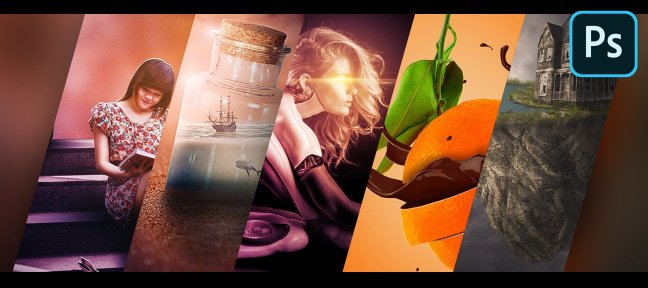
Apprenez dans cette formation Photoshop CS5 de 10h à utiliser pas à pas le logiciel de retouche le plus utilisé au monde.
Jetez un oeil à ces autres tuto Photoshop CS5
Détourer une photo complexe…
Dans ce tuto Photoshop CS5, je vous propose de détourer un…
Effet de reflet simplement
Dans ce tuto Photoshop CS5, vous allez apprendre simplement…
Introduction au plugin Fractalius…
Dans ce mini tuto Photoshop CS5, je vais vous présenter le…
Reproduire le logo de tuto.com…
Dans ce tuto Photoshop CS5 nous apprendrons à reproduire le…
Créer une maquette de site…
Dans ce tuto Photoshop vous allez pourvoir apprendre et comprendre…
Découper et intégrer une…
Dans cette seconde et dernière partie du tutoriel "Créer une…
Image typo : remplir une image…
Dans ce tuto Photoshop CS5 vous allez apprendre à réaliser…
Détourer une photo complexe…
Dans ce tuto Photoshop CS5, je vous propose de détourer un…
Introduction
- En préambule à la formation, parlons couleur 00:07:28
- Comprendre la notion de sélection 00:02:42
- Notion de plans et de calques 00:01:48
- Les masques 00:02:29
- Espaces de travail (gratuit)00:04:55
- Les panneaux de Photoshop 00:02:47
- Les préférences 00:04:56
- Accès temporaires et raccourcis clavier 00:03:35
- Renommer une sélection d'images dans Bridge 00:03:34
- Convertir une photo en noir et blanc 00:04:12
- Filtres artistiques 00:02:16
- Petites retouches d'image 00:02:18
- Créer un pêle-mêle 00:08:01
- Maquiller ou colorer un portrait 00:03:45
- Corrections automatiques 00:02:56
- Créer une image panoramique 00:03:56
- Recadrer et redresser une image 00:01:54
- Planche contact ou diaporama avec Bridge 00:03:28
- Astuce de modification et sélection des valeurs 00:01:55
- Les informations visuelles dans Photoshop 00:03:13
- Outils, boîtes de dialogue et commandes 00:01:40
- Principe des poignées 00:02:48
- Commandes clavier et menus 00:06:20
Travailler avec des fichiers image
- Vue d'ensemble de Bridge 00:05:28
- Etiqueter une image 00:02:36
- Sélection de l'image 00:04:19
- Mini Bridge, Bridge partout, toujours prêt à se rendre utile 00:02:18
- Traitement de masse et recadrage avec Camera Raw (gratuit)00:06:55
- Introduction à la manipulation de l'image à l'écran 00:05:06
- Autres manières de zoomer 00:01:18
- Ouvrir plusieurs fichiers et les disposer automatiquement à l'écran 00:04:47
- Deux fenêtres pour une même image 00:02:29
- Résolution d'image 00:06:37
- Modifier la taille de l'image 00:02:24
- Trois méthodes de changements de taille de l'image 00:03:35
- Agrandir la zone de travail 00:02:46
- Enregistrement et formats de fichier 00:07:17
Les outils
- Manipulation des outils 00:03:18
- Aperçu général du panneau Outils 00:07:37
- Outils : astuces et raccourcis 00:05:03
- Supprimer un bateau 00:02:08
- Redresser une image 00:01:54
- Une nuée d'étoiles à Shanghai 00:05:47
- Regrouper des images en pèle-mêle 00:04:48
- Tampon copie en action ! 00:03:26
- Les outils de retouche d'images en action ! 00:04:03
- Construire sa propre boîte à outils 00:02:58
La sélection
- Quel est l'intérêt de la sélection ? (gratuit)00:01:56
- Combiner des sélections 00:02:22
- Outils et menus de sélection, le choix est vaste 00:01:21
- Modifier une sélection 00:03:42
- Sélectionner par plage de couleurs 00:05:03
- Combinaisons de sélections avec le mode Masque 00:05:02
- Récupérer et sauvegarder des sélections 00:02:14
- Affiner les contours des sélections 00:05:46
- Décontaminer les couleurs parasites 00:03:23
- Anneaux olympiques 00:04:24
- Imbrication d'images 00:04:22
- Ajuster la couleur des contours 00:03:21
- Protéger des sélections 00:02:21
Les calques
- Introduction et fonctions de base 00:01:51
- Aperçu global de la manipulation des calques 00:02:32
- Une attention particulière avec les calques 00:05:37
- Fonctions supplémentaires des calques 00:06:48
- Types de calques particuliers 00:05:45
- Création facile de calques à partir d'une sélection 00:02:33
- Effets et styles de calque 00:04:10
- Opacités et modes de fusion des calques 00:03:34
- Retoucher simultanément plusieurs calques 00:03:16
- Empiler des pièces de monnaie ! 00:02:56
- Las Vegas ! 00:03:51
Les formes géométriques
- Mise à l'échelle, rotation et miroir 00:03:27
- Transformer la perspective 00:04:44
- Adapter une grande image dans une petite image 00:02:54
- Mise à l'échelle adaptée au contenu 00:02:31
- Mise à l'échelle non destructive avec les objets dynamiques 00:03:49
- Déformation de la marionnette (gratuit)00:02:14
Les masques
- Les types de masque 00:05:09
- Les masques avec la palette de calques 00:03:01
- Le panneau Masques 00:03:52
- Détourer des personnes avec un masque de fusion 00:04:49
- Affiner les contours de sélection 00:02:45
- Améliorer les contours de sélection de cheveux 00:03:04
- Masque d'écrêtage 00:05:12
- Corriger avec les calques 00:04:08
- Raccourcis, astuces et conseils 00:06:09
- Créer un portrait composite avec un objet dynamique 00:07:04
Le texte
- Le texte dans Photoshop 00:03:53
- Les déformations du texte 00:02:50
- Ce qui est possible et ce qui ne l'est pas 00:08:36
- Mettre du texte dans une forme 00:02:33
- Le portefeuille d'Eli 00:05:40
- Le texte suit un tracé 00:03:35
- Intégration du texte en fusion dans l'image 00:05:16
Effets de calque, styles et filtres
- Créer et utiliser les styles 00:05:26
- Texte en lueur dans un paysage nocturne 00:04:59
- Du texte transparent avec effet de relief 00:03:16
- Filtres 00:02:05
- Filtres dynamiques 00:03:57
- Filtre de déformation (gratuit)00:02:11
- Filtres de rendu 00:03:04
- Perspective avec le filtre Point de fuite 00:06:30
- Une peau affinée avec le filtre Atténuation 00:04:13
- Modifier la physionomie d'un portrait avec le filtre Fluidité 00:03:45
- Correction des aberrations d'objectif 00:03:16
Corrections et retouches d'image
- Equilibrer les couleurs d'une image (gratuit)00:04:51
- Corriger une images avec les courbes 00:04:38
- Les masques de fusion 00:01:44
- Correction de photos anciennes 00:06:41
- Corriger avec le réglage Niveaux 00:04:09
- Corriger avec les courbes 00:06:11
- Tons foncés / Tons clairs 00:03:08
- Virage HDR 00:02:42
- Convertir en noir et blanc 00:02:57
- Régler une profondeur de champ impossible 00:03:05
Pour vous faire un avis, voici un extrait de quelques secondes. La version complète et téléchargeable de ce tuto Photoshop CS5 de 7 heures 30 minutes est proposée dans une résolution plus grande que l’extrait suivant :
video2brain
a vendu plus de 1.500 tutos, éditeur professionnel.
video2brain est une jeune entreprise innovante qui produit des formations vidéo en ligne de haute qualité pour logiciels, photographie et langages de programmation. Video2brain est également le fournisseur officiel de tutoriels certifiés Adobe.
Tuto du même éditeur
Convertir en noir et blanc
Avec Photoshop CS5, vous pouvez appliquer des filtres à vos photos couleur pour les convertir en noir…
Régler une profondeur de champ impossible
Dans cette vidéo, nous allons voir une fonction particulière qui va nous permettre d'avoir un champ…
Virage HDR
Avec Photoshop CS5, découvrez la fonction Virage HDR, qui vous permettra d'obtenir des images avec…
Tons foncés / Tons clairs
La photographie a ses limites ! Mais Photoshop n'en a pas ! Avec le réglage Ton foncés / Ton clairs,…
Ce tuto n’a pas encore reçu de vote

Les avis / Questions des utilisateurs
Donnez votre avis ou posez une question au formateur.
Vous souhaitez commenter ce tuto vidéo ? Créez un compte gratuit. Déjà membre ? Identifiez-vous
Ce tuto en résumé ...
Ce tuto Photoshop CS5 d’une durée de 7 heures 30 minutes.
Ce tuto a été publié par video2brain, éditeur professionnel, ayant reçu une note moyenne de 3,9/5 pour l’ensemble de ses vidéos.
Cette formation qui se présente sous la forme de plusieurs vidéos,
vous expliquera étape par étape, toutes les manipulations présentées par le formateur.
Toutes nos vidéos sont visionnées par notre équipe, avant d’être mises en ligne, garantissant ainsi la qualité des produits téléchargés.


(a acheté le tuto)
" Bonjour,
Je suis entrain d'apprendre photoshop avec votre tutoriel. Cependant, j'ai quelques difficulté à vous suivre sur la video concernant la coloration et le maquillage d'un personnage. comme vous, quand je colorie je déborde bien des partie concernées. Cependant, quand je prend l'outil pinceau historique pour effacer les débordement, comme vous l'avez expliquer, l'outil efface toute toute la coloration et ne se limite pas aux zones débordées !! j'aimerais avoir votre aide pour cette partie SVP!
Je n'ai pas encore visionner toutes les vidéos mais jusqu'à maintenant je suis bien satisfait des leçons qui sont assez claires!
"