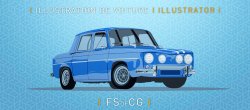
Dans ce tuto Illustrator, vous apprendrez à vectoriser une image c'est à dire à reproduire de façon réaliste à partir d'une photo, une voiture en tracé vectoriel, avec des effets de dégradés.. Cette formation est un très bon exercice / apprentissage pour vous apprendre à maitriser les bases des outils d'Illustrator à des fins professionnelles.
Le projet sur lequel nous allons travailler ensemble est la reproduction d'une image en vectoriel en utilisant des outils pour permettre la modification de votre dessin quelque soit votre état d'avancement. Dans le cadre d'un projet professionnel, il faut penser à organiser son espace de travail, ses calques mais aussi penser aux modifications pouvant être demandées à la présentation du projet final. C'est pourquoi nous allons apprendre à utiliser les symboles et couleurs globales.
Outils utilisés dans ce tuto vectorisation sous Illustrator :
- Outils de tracé plumes (création de tracé, gestion des courbes de bézier, point d'ancrage et outil de convertisseur)
- Outils 3D Biseau (et placage de texture)
- Création d'un motif
- Création de masque d'écrêtage
- Utilisation du Pathfinder (unifier, soustraction, division et intersection)
- Outil dégradé
- Outil mis à l'échelle
- Outil de dégradé de forme
- Outil de transformation de rotation
- Outil de rotation
- Style de calque
- Contour
- etc...
Parfaite pour les débutants et amateurs d'Illustrator, cette formation a été conçue pour éduquer et mettre directement en application énormément d'outils du logiciel.
Le concept de la formation est parti d'une idée, et l'organisation de la reproduction de la voiture a été faite au cours de la formation, c'est comme ça que nous mettons en avant certains problèmes pouvant être rencontrés lors de la réalisation de ce genre de projet. Nous vous proposons des solutions et choisissons la plus adaptée.
Jetez un oeil à ces autres tuto Illustrator CS5
Créer une typographie
Dans ce tuto Illustrator, vous allez apprendre à créer une…
Créer un logo de sport
Dans ce tuto Illustrator vous allez apprendre à créer un logo…
Créer un badge simplement
Dans ce tuto Illustrator, en vidéo, nous allons voir ensemble,…
Créer, utiliser et mettre…
Dans ce tuto Illustrator, en vidéo, nous allons voir ensemble…
Processus de création d'un…
Dans ce tuto Illustrator en vidéo, nous allons voir ensemble…
Logo Badge Vintage
Dans ce tuto Photoshop, nous allons apprendre à créer un logo…
Créer facilement des effets…
Dans ce Tuto dédié à Illustrator vous apprendrez facilement…
Illustrator CS5 : Débuter…
Voici une formation Illustrator CS5 en vidéo déidée aux débutants.…
Pour vous faire un avis, voici un extrait de quelques secondes. La version complète et téléchargeable de ce tuto Illustrator CS5 de 5 heures 33 minutes est proposée dans une résolution plus grande que l’extrait suivant :
g7design
, Formateur
Nicolas Garino est le fondateur de G7 Design.
Diplômé avec mention d'une école d'art graphique, domaine infographie multimédia, il met sa passion de la création et de la programmation à votre service.
Son expérience professionnelle (salarié d'une agence webdesign) dans la programmation, le webdesign, le référencement et le graphisme lui ont permis d'asseoir ses compétences avant de proposer ses propres services.
Le résultat est depuis ce jour à la hauteur des attentes des professionnels qui lui ont fait confiance. Voir recommandations ?
Soucieux de toujours viser la satisfaction de ses clients, Nicolas Garino veille à s'entourer d'une équipe compétente pour vous proposer un service de plus en plus complet tout en restant votre unique interlocuteur. C'est ainsi que tous vos écrits (web et print) peuvent être vérifiés, optimisés, et même écrits pour vous par des professionnels.
Un service toujours plus clé en main !
Toutes les formations de G7design
D'autres tuto de g7design
Création typographique
Dans ce tuto Photoshop CS5, vous allez apprendre à remplir une photo de texte, sans…
Notes attribuées par les utilisateurs (14 votes)
Les avis / Questions des utilisateurs (10)
Donnez votre avis ou posez une question au formateur.
Vous souhaitez commenter ce tuto vidéo ? Créez un compte gratuit. Déjà membre ? Identifiez-vous
Ce tuto en résumé ...
Ce tuto Illustrator CS5 d’une durée de 5 heures 33 minutes a été acheté 337 fois et a reçu une note moyenne de 5/5.
Ce tuto a été publié le 27 avril 2011 par g7design, contributeur, ayant reçu une note moyenne de 4,6/5 pour l’ensemble de ses vidéos, dans la catégorie Tuto Illustrator Projet.
Tous les fichiers sources sont fournis avec cette formation. Ces derniers vous permettront de reproduire les manipulations expliquées dans cette formation.
Ce tuto video vous expliquera étape par étape, toutes les manipulations présentées par le formateur.
Toutes nos vidéos sont visionnées par notre équipe, avant d’être mises en ligne, garantissant ainsi la qualité des produits téléchargés.


(a acheté ce tuto - 09 mars 2013)
" tres bonne explication des outils de tracé et de correction "
(a acheté ce tuto - 13 novembre 2012)
" L'intro "
(a acheté ce tuto - 23 mars 2012)
" Bonne présentation mais n'avez-vous pas un logo ou votre nom d'entreprise à afficher sur le tuto ? "
(a acheté ce tuto - 15 mars 2012)
" intéressant, mais attention au vocabulaire ;-) pare-choc ne s'écrit pas 'pare choque' et d'autre part le mot séparaison 'existe pas, mais séparation, oui ... "
(auteur de ce tuto - 14 janvier 2012)
" " Est-ce que ce tuto est réalisable avec la version CS3 ? "
Je pense qu'il est réalisable sur la version CS3 à 95%. Certain outil CS4 utilisé sont mentionné car lors de la diffusion du tuto la CS4 été assez récente. Mais la totalité du projet est réalisable avec la CS3, car ma première voiture vectorielle je l'ai faite avec la fameuse CS3. "
(a acheté ce tuto - 02 janvier 2012)
" Bonjour,
Est-ce que ce tuto est réalisable avec la version CS3 ? "
(a acheté ce tuto - 12 octobre 2011)
" Merci pour l'ensemble de ce tuto, qui est patiemment élaboré. "
(a acheté ce tuto - 21 septembre 2011)
" super explication sur l'outil plume "
(auteur de ce tuto - 29 avril 2011)
" J'ai essayé un maximum au début de préciser l'utilité de l'outil de sélection direct (la flèche blanche) puis j'ai évité de le répété tout au cours de la formation, à part quelques fois pour le rappeler, désolé si ce n'ai pas assez clair, il y a beaucoup de manipulation dans ce projet, j'ai peutêtre oublié en effet de spécifier quelques fois. "
(a acheté ce tuto - 28 avril 2011)
" Il faudrait peut-être précisier que tu utilise la flèche blanche pour travailler tes points. Préciser aussi qu'on peut rentrer une poignée dans un point d'encrage après avoir cassé un point avec l'outil de conversion de point directeur pour élimier une courbe mais conserver en conserver une autre.
"