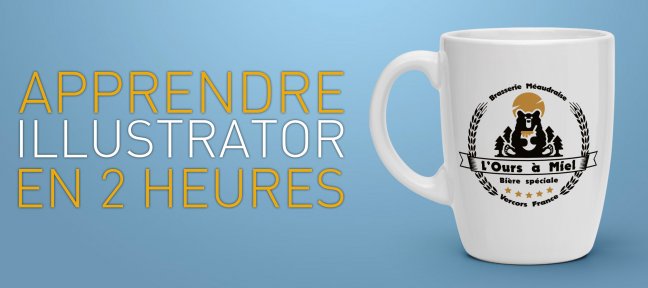
Dans ce tuto en vidéo, allez apprendre à jongler entre Illustrator et Photoshop pour créer un logo 100% vintage années 50. Au cours de cette formation, vous allez aborder les points suivants :

  • Dessiner sous illustrator
  • Gestion des dégradés
  • Gestion des "brushes" sur Photoshop
  • Créer un bandeau
  • texturiser des éléments

Les fichiers sources sont livrées avec ce tutoriel !

Jetez un oeil à ces autres tuto Illustrator CS5, Photoshop CS5

Illustrator CS5 : La formation complète Illustrator CS5 : La formation…
Dans cette formation Illustrator CS5, en vidéo, vous allez…

Atelier sur la mode : Motifs et matièresAtelier sur la mode : Motifs…
Voici une formation Illustrator et Photoshop dédiée à la…

Réaliser un texte rétro CasinoRéaliser un texte rétro…
Dans ce tuto Illustrator et Photoshop, en vidéo, vous allez…

Gouttes de peinture dégoulinantesGouttes de peinture dégoulinantes…
Dans ce tuto Illustrator en vidéo, vous allez apprendre à…

Créer facilement des effets de ligne stripesCréer facilement des effets…
Dans ce Tuto dédié à Illustrator vous apprendrez facilement…

Processus de création d'un logo et de ses déclinaisonsProcessus de création d'un…
Dans ce tuto Illustrator en vidéo, nous allons voir ensemble…

Logo Badge VintageLogo Badge Vintage
Dans ce tuto Photoshop, nous allons apprendre à créer un logo…

Vectoriser une image : voitureVectoriser une image : voiture…
Dans ce tuto Illustrator, vous apprendrez à vectoriser une…

Pour vous faire un avis, voici un extrait de quelques secondes. La version complète et téléchargeable de ce tuto Illustrator CS5, Photoshop CS5 de 43 minutes est proposée dans une résolution plus grande que l’extrait suivant :

Partagez cet extrait

Lien vers cet extrait : Embed code :

bpdesign , Formateur

Utilisateur adobe photoshop depuis plus de 10 ans, je suis très sensible au monde du Webdesign. Aujourd'hui auto-entrepreneur dans la création de site internet j'enseigne également en Technologie de l'information et de la communication à l'université Claude Bernard Lyon 1 en Licence Professionnelle.

En savoir plus sur bpdesign


Témoignage des clients de bpdesign

Très bon formateur ! Clair et précis c'est parfait

Formateur génial, un des meilleurs.

Un très bon formateur, des tuto vidéo de qualité et des explications claires, précises et simples ! Je suis désormais bpdesign sur twitter et attends avec impatience ses divers projets en cours de réalisation ! :) A recommander !

Très bon tuto!

Bravo très bon Tuto sur la création d'une page contact. A quand la suite pour l'intégrer sous Dreamweaver par ex. Jean Michel

Lire les autres témoignages


D'autres tuto de bpdesign

Menu déroulant intelligent en full CSS 3Menu déroulant intelligent en full CSS 3
Avec ce tuto CSS 3, apprenez à réaliser un menu déroulant dit "intelligent" en full…

Découper et intégrer une maquette Blog Web 2.0Découper et intégrer une maquette Blog Web 2.0
Ce tuto dédié à l'intégration d'une maquette de blog web 2.0 est la suite du tuto…

Créer une Maquette de Blog web 2.0Créer une Maquette de Blog web 2.0
Apprenez à créer de A à Z une maquette de blog Web 2.0 dans ce tuto Photoshop! Dans…

Découper et intégrer une maquette de site internet web 2.0Découper et intégrer une maquette de site internet web 2.0
Dans cette seconde et dernière partie du tutoriel "Créer une maquette de site internet…

voir tous les tuto de bpdesign

Notes attribuées par les utilisateurs (4 votes)

Note moyenne des utilisateurs  

Votez pour ce tuto


Les avis / Questions des utilisateurs (9)

par bpdesign
(auteur de ce tuto - 24 mars 2012)

" Bonjour Personnofil,

excusez ma médiocre réactivité je suis très occupé en ce moment. Concernant votre problème lorsque vous tracez dans illustrator regardez autour de votre rond normalement les dimensions sont visibles sinon cliquez sur "A" et sélectionnez le rond les dimensions seront visibles sur la barre du haut.

Après je comprends pas pourquoi cela pixelise...attention à ne plus agrandir votre rond après l'importation dans photoshop par contre.

Amicalement, "

par Personnofil
(a acheté ce tuto - 22 mars 2012)

" Décidément, toujours d'aussi bon tuto ce BPdesign :-) Cependant, j'ai un souci sur l'importation des ronds vers photoshop. Vous dites, vouloir éviter une pixellisation; hors chez moi la pixellisation est plus qu'évidente.

Ca doit être une mauvaise manipulation de ma part. J'ai réaliser une page de 520 px de haut comme de large sur photoshop. Mais pour illustrator, il n'y a pas d'indication. J'ai fais une page carré de 120 px sur Illustrator (j'ai même essayer plus grand, même résultat de pixellisation sur photoshop)

J'aurais peut-être trouvé le problème d'ici là mais au cas où ... merci d'avance de votre précieuse aide. "

par farnotsà voté :
(a acheté ce tuto - 14 octobre 2011)

" Tuto très sympa, la technique est bien là et peut servir pour d'autre projet. Et le rendu final est très bien, j'ai changé le logo et ça en a fait mon avatar ;) "

par bpdesign
(auteur de ce tuto - 27 juin 2011)

" Merci c'est toujours agréable d'avoir les retours des utilisateurs, surtout quand ils sont positifs ;) "

par Infoprogà voté :
(a acheté ce tuto - 25 juin 2011)

" Très beau résultat, un petit 5/5 pour toi :) "

par Eleadrie
(a acheté ce tuto - 01 juin 2011)

" Tu explique bien tout les détail, c'est assez facile finalement. Merci "

par bpdesign
(auteur de ce tuto - 19 mai 2011)

" Bonjour, merci pour vos commentaires. En effet, Axiol j'aurai pu importer le fichier Ai sous Ps. Mais j'ai préféré le faire pas à pas pour ne pas désorienter l'utilisateur. Peut-être que cette organisation n'était pas la plus efficace ;)

@yapakde en effet c'est une solution ;) "

par Axiolà voté :
(a acheté ce tuto - 19 mai 2011)

" Pour passer son temps à glisser les éléments un par un dans Photoshop alors qu'il serait tellement plus simple d'importer directement le fichier Illustrator ? Pas de soucis d'exactitude comme ça.

Puis, tu te compliques pas mal la vie pour faire la base du badge ... Utiliser les options disponible dans la palette Aspect aurait été plus approprié je trouve :) "

par yapakde
(a acheté ce tuto - 19 mai 2011)

" il devrait verrouiller les calques dans illus cela évite de se tromper dans les selection "


Donnez votre avis ou posez une question au formateur.

Vous souhaitez commenter ce tuto vidéo ? Créez un compte gratuit. Déjà membre ? Identifiez-vous

Ce tuto en résumé ...

Ce tuto Illustrator CS5, Photoshop CS5 d’une durée de 43 minutes a été acheté 87 fois et a reçu une note moyenne de 4/5.

Ce tuto a été publié le 18 mai 2011 par bpdesign, contributeur, ayant reçu une note moyenne de 4,3/5 pour l’ensemble de ses vidéos.

Tous les fichiers sources sont fournis avec cette formation. Ces derniers vous permettront de reproduire les manipulations expliquées dans cette formation.

Ce tuto video vous expliquera étape par étape, toutes les manipulations présentées par le formateur.

Toutes nos vidéos sont visionnées par notre équipe, avant d’être mises en ligne, garantissant ainsi la qualité des produits téléchargés.

N'hésitez pas à nous contacter si vous avez la moindre question !