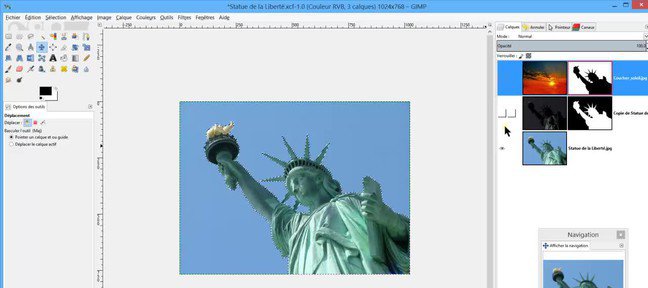
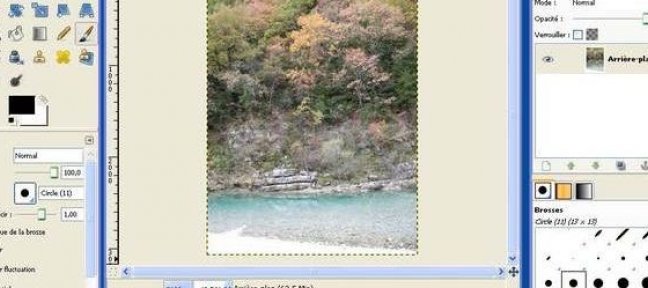
Dans ce tutoriel nous allons faire disparaître un élément dans une image grâce à l'outil de clonage dans Gimp dont l'équivalent sous Photoshop est "l'outil tampon de duplication".

Pour optimiser la manipulation, nous allons utiliser les calques. Les calques nous permettrons d'effectuer la modification sur l'image de manière non-destructrice.

Jettez un oeil à ces autres tuto Gimp 2.4

Supprimer un élément dans une imageSupprimer un élément dans…
 Dans ce tutoriel nous allons utiliser les calques pour…

Corriger une dominante de couleurCorriger une dominante de…
 Dans ce tutoriel nous allons voir comment corriger une…

Flou et netteté, faire ressortir des parties de votre imageFlou et netteté, faire ressortir…
 Dans ce tutoriel nous allons voir comment améliorer la…

Raviver les couleurs d'une photoRaviver les couleurs d'une…
 Dans ce tutoriel, nous allons voir une des nombreuses…

Raviver les couleurs d'une photoRaviver les couleurs d'une…
 Dans ce tutoriel, nous allons voir une des nombreuses…

Flou et netteté, faire ressortir des parties de votre imageFlou et netteté, faire ressortir…
 Dans ce tutoriel nous allons voir comment améliorer la…

Corriger une dominante de couleurCorriger une dominante de…
 Dans ce tutoriel nous allons voir comment corriger une…

Supprimer un élément dans une imageSupprimer un élément dans…
 Dans ce tutoriel nous allons utiliser les calques pour…

Pour vous faire un avis, voici un extrait de quelques secondes. La version complète et téléchargeable de ce tuto Gimp 2.4 de 5 minutes est proposée dans une résolution plus grande que l’extrait suivant :

Partagez cet extrait

Lien vers cet extrait : Embed code :

GuillaumeRaverdy , Formateur


En savoir plus sur GuillaumeRaverdy


D'autres tuto de GuillaumeRaverdy

Changer la taille d'une imageChanger la taille d'une image
 Dans ce tutoriel vidéo, nous allons voir comment modifier la taille d'une image avec…

Supprimer un élément dans une imageSupprimer un élément dans une image
 Dans ce tutoriel nous allons utiliser les calques pour une manipulation qui consiste…

Créer un cadre sur une imageCréer un cadre sur une image
 Dans ce tutoriel nous allons voir deux techniques pour créer un cadre sur une image…

Retablir la perspective dans une imageRetablir la perspective dans une image
 Dans ce tutoriel nous allons utiliser l'outil perspective dans Gimp pour rétablir…

voir tous les tuto de GuillaumeRaverdy

Notes attribuées par les utilisateurs (20 votes)

Note moyenne des utilisateurs  

Votez pour ce tuto


Les avis / Questions des utilisateurs (7)

par supertramp27à voté :
(a téléchargé ce tuto - 19 janvier 2012)

" clair,net,précis....impecc ! "

par Brico346à voté :
(a téléchargé ce tuto - 27 décembre 2011)

" 5 "

par speednos91à voté :
(a téléchargé ce tuto - 21 octobre 2011)

" Merci "

par babylouà voté :
(a téléchargé ce tuto - 09 octobre 2011)

" 5 "

par phil54czà voté :
(a téléchargé ce tuto - 06 février 2011)

" Clair net concis ... merci. "

par brakljmà voté :
(a téléchargé ce tuto - 21 décembre 2009)

" Cette explication est aussi claire que l'autre tutorial "supprimer un élément dans..." Ce qui on ne peut plus normal, puisque c'est la même. "

par caressaà voté :
(a téléchargé ce tuto - 11 novembre 2009)

" Merci pour cette excellente explication sur l'utilisation de calques ainsi que sur la marche à suivre pour activer le tampon. Après des jours d'essayes infructueux j'ai enfin réussi à retoucher ma photo en 2 minutes! Merci encore, rien ne vaut une démonstration, il faut voir ...pour réussir "


Donnez votre avis ou posez une question au formateur.

Vous souhaitez commenter ce tuto vidéo ? Créez un compte gratuit. Déjà membre ? Identifiez-vous

Ce tuto en résumé ...

Ce tuto Gimp 2.4 d’une durée de 5 minutes a été téléchargé 772 fois et a reçu une note moyenne de 4/5.

Ce tuto a été publié le 28 mars 2009 par GuillaumeRaverdy, contributeur, ayant reçu une note moyenne de 4,3/5 pour l’ensemble de ses vidéos, dans la catégorie Tuto Gimp Correction de Photo.

Ce tuto video vous expliquera étape par étape, toutes les manipulations présentées par le formateur.

Toutes nos vidéos sont visionnées par notre équipe, avant d’être mises en ligne, garantissant ainsi la qualité des produits téléchargés.

N'hésitez pas à nous contacter si vous avez la moindre question !