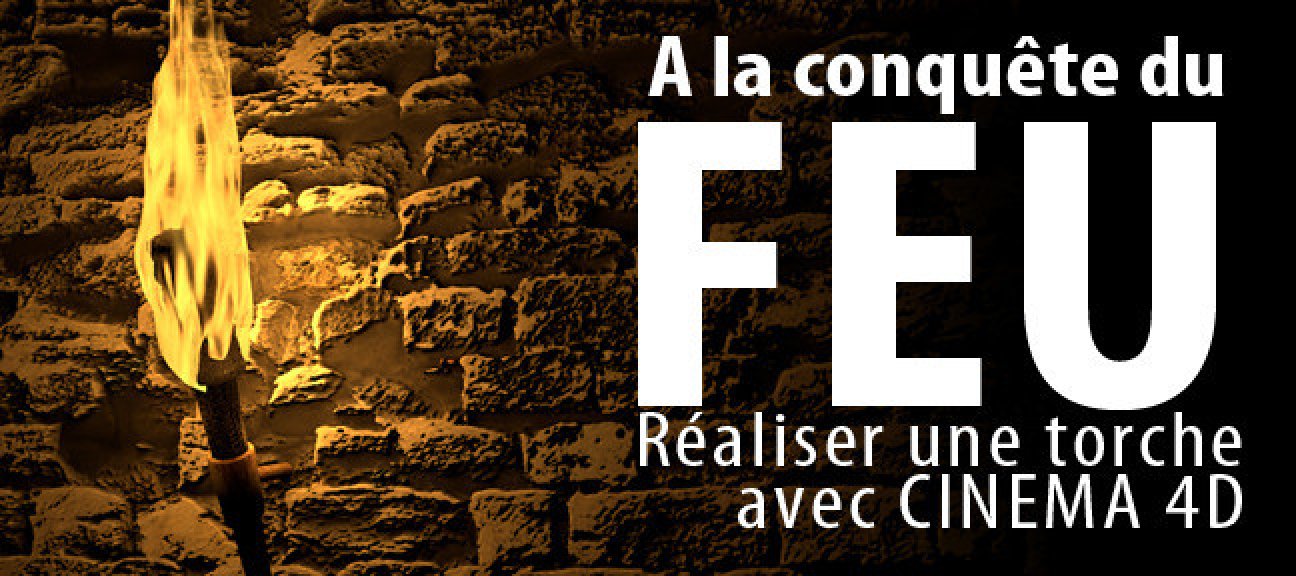
Dans ce tuto Cinema 4d, en vidéo, nous allons nous attaquer à l'un des éléments les plus difficiles à dompter : le feu. A cet effet, nous allons réaliser une torche, scellée à un mur. Bien évidemment, l'élément central de ce tuto sera la flamme, que nous allons réaliser sans aucun plugin.

Au sommaire de ce tuto Flamme C4D

  • Le déformateur Déplaceur
  • Le déformateur Déformation libre
  • Travail sur le canal alpha
  • L'effet Fresnel
  • Le shader Calque
  • L'effet Distorsion
  • Le shader dégradé
  • Le déplacement sous-polygonal

J'ai essayé de faire en sorte que ce tuto soit accessible au plus grand nombre d'utilisateurs. Ceci dit, j'ai tout de même utilisé certaines fonctionnalités qui sont absentes de certaines versions :

  • Le déplacement sous-polygonal : disponible uniquement avec le module Advanced Render ou avec les versions Visualize et Studio 12/13. Il n'est pas fondamental pour l'obtention de la flamme.
  • Le déformateur Déplaceur : fourni à la base avec MoGraph (11.X) ou la version Broadcast (12), il est disponible dans tous les packages de la version 13. Son utilisation peut être évitée, en déplaçant manuellement les points.

Les sources sont fournies avec le tuto.

Jetez un oeil à ces autres tuto Cinema 4D 13

Un texte qui se consumeUn texte qui se consume
Dans ce tuto Cinema 4D 13, en vidéo, nous allons voir comment…

Créer et Animer un logo designCréer et Animer un logo design…
Dans ce tuto Cinema 4D 13, en vidéo, Vous allez apprendre à…

Créez facilement vos personnages 3DCréez facilement vos personnages…
Dans ce tuto Cinema 4D, nous allons voir comment créer facilement…

Recréer l'effet Cover Flow d'iTunesRecréer l'effet Cover Flow…
Dans ce tuto Cinema 4D, en vidéo, nous allons voir comment…

Cinema 4D 13 : Le rendu physiqueCinema 4D 13 : Le rendu physique…
Avec ce tuto dédié à Cinema 4d R13 en vidéo, je vous propose…

C4D Architecture : perspective d'intérieurC4D Architecture : perspective…
Dans ce tuto Cinema 4D en vidéo, nous allons créer et faire…

Texte en vieilles pierresTexte en vieilles pierres
Dans ce tuto Cinema 4D en vidéo, nous allons créer un mur…

Compositing 2D/3DCompositing 2D/3D
Dans ce tuto Cinema 4D, en vidéo, nous allons intégrer proprement…

Pour vous faire un avis, voici un extrait de quelques secondes. La version complète et téléchargeable de ce tuto Cinema 4D 13 de 56 minutes est proposée dans une résolution plus grande que l’extrait suivant :

Partagez cet extrait

Lien vers cet extrait : Embed code :

BBLProductions , formateur certifié

Formateur certifié MAXON sur CINEMA 4D, administrateur du site frenchcinema4d.fr sous le pseudo Seb-BBL. N'hésitez pas à venir me voir sur mon blog : http://bblproductions.fr

En savoir plus sur BBLProductions


Témoignage des clients de BBLProductions

Des tuto parfois un peu chers, mais super !

Le tuto : "Comment être efficace sur Cinema 4D" est un tuto à voir, il apporte des solutions à des problèmes dont vous ne connaissez pas l'origine si vous êtes débutant, et peut-être même si vous êtes confirmé.

Fait de très bons tutos.

Merci pour tous ces petits tutos très utiles. Vous serait-il possible de faire un tuto sur la modélisation et animation d'un personnage complet (cf les tutos sur 3DS Max). Merci beaucoup !!

Beaucoup de tuto géniaux, bien faits, intéressants et bien expliqués !

Lire les autres témoignages


D'autres tuto de BBLProductions

Texte en glaceTexte en glace
Dans ce tuto Cinema 4d, en vidéo, nous allons mettre l'accent sur les matériaux et…

Matérialiser un trajet sur une carteMatérialiser un trajet sur une carte
Dans ce tuto Cinema 4d en vidéo, nous allons faire un petit voyage de Paris à Vannes…

Une spline lumineuseUne spline lumineuse
Dans ce tuto Cinema 4D, en vidéo, nous allons voir comment transformer une simple spline…

Un texte qui s'évanouit en particules avec Mograph et TPUn texte qui s'évanouit en particules avec Mograph et TP
Dans ce tuto Cinema 4D en vidéo, nous allons créer une typo qui s'évanouit en un nuage…

voir tous les tuto de BBLProductions

Notes attribuées par les utilisateurs (4 votes)

Note moyenne des utilisateurs  

Votez pour ce tuto


Les avis / Questions des utilisateurs (7)

par michel311à voté :
(a acheté ce tuto - 28 avril 2012)

" Très bon tuto. Ce tutoriel est très bien expliqué.
La flamme est très réaliste!
J'ai appris beacoup grace a ce tuto "

par busquantà voté :
(a acheté ce tuto - 22 janvier 2012)

" bon tuto "

par BBLProductions
(auteur de ce tuto - 21 janvier 2012)

" Je n'ai pas essayé, mais en animant les différents bruits et le bruit du déplaceur, cela ne doit pas poser de problème. Un déformateur Souffle en plus pourrait être utile. "

par gtarkoà voté :
(a acheté ce tuto - 21 janvier 2012)

" Bonsoir Sébastien
excellent tuto qui m'apprend toujours plus sur C4D merci
une question : est-il possible d’animer la flamme ?
Bon WE "

par BBLProductions
(auteur de ce tuto - 21 janvier 2012)

" C'est réparé. Merci du signalement. "

par bmarjii
(n'a pas acheté ce tuto - 21 janvier 2012)

" Je confirme l'écrit de Sourya
(l'extrait vidéo ne fonctionne pas)
Amitiée "

par Sourya
(n'a pas acheté ce tuto - 21 janvier 2012)

" bonjour - l'extrait vidéo ne fonctionne pas :-) cordialement "


Donnez votre avis ou posez une question au formateur.

Vous souhaitez commenter ce tuto vidéo ? Créez un compte gratuit. Déjà membre ? Identifiez-vous

Ce tuto en résumé ...

Ce tuto Cinema 4D 13 d’une durée de 56 minutes a été acheté 52 fois et a reçu une note moyenne de 5/5.

Ce tuto a été publié le 21 janvier 2012 par BBLProductions, formateur certifié par Tuto.com, ayant reçu une note moyenne de 4,6/5 pour l’ensemble de ses vidéos, dans la catégorie Tuto Cinema 4D Lumière.

Tous les fichiers sources sont fournis avec cette formation. Ces derniers vous permettront de reproduire les manipulations expliquées dans cette formation.

Ce tuto video vous expliquera étape par étape, toutes les manipulations présentées par le formateur.

Toutes nos vidéos sont visionnées par notre équipe, avant d’être mises en ligne, garantissant ainsi la qualité des produits téléchargés.

N'hésitez pas à nous contacter si vous avez la moindre question !