Dans ce tuto en vidéo nous allons voir comment importer un modèle 3D pour l'utiliser dans Particular sous After Effects. Cette technique originale, vous permettra de transformer vos modèles 3D en particules dans After Effects, pour un superbe résultat final, tel qu'un effet d'hologramme 3D !

Une partie de cette formation se déroule sous 3dsMax mais la techniques fonctionne avec tous types de modèles 3D que l'on peut importer dans After Effects. Voici le type de résultat que nous pourrons obtenir grâce à cette technique :


Jetez un oeil à ces autres tuto After Effects, 3ds Max

Désintégration de logo ParticularDésintégration de logo Particular…
Dans ce tuto After Effects, nous allons voir ensemble comment…

Animer un texte avec des expressionsAnimer un texte avec des expressions…
Dans ce tuto After Effects, nous allons voir ensemble comment…

Aberration chromatiqueAberration chromatique
Dans ce tuto After Effects, nous allons voir comment créer…

Créer un boitier DVD en 3DCréer un boitier DVD en 3D…
Dans ce tuto, vous allez apprendre à créer un boitier DVD…

Tracking 3D Boujou - After EffectsTracking 3D Boujou - After…
Boujou est un logiciel de tracking puissant qui permet à partir…

Sherlock Holmes : création du génériqueSherlock Holmes : création…
Voici un tuto Photoshop / After Effects sur la création du…

Aberration chromatiqueAberration chromatique
Dans ce tuto After Effects, nous allons voir comment créer…

Générique Marvel After EffectsGénérique Marvel After Effects…
Tutorial Marvel en vidéo pour apprendre à réaliser le générique…

Pour vous faire un avis, voici un extrait de quelques secondes. La version complète et téléchargeable de ce tuto After Effects, 3ds Max de 31 minutes est proposée dans une résolution plus grande que l’extrait suivant :

Partagez cet extrait

Lien vers cet extrait : Embed code :

BlizART , Formateur

Après avoir étudié 2 ans dans une école supérieur des arts et médias (Bac +2), j'ai poursuivi ma formation en autodidacte. Actuellement je travail en tant que graphiste 2D / 3D en freelance.

En savoir plus sur BlizART


Témoignage des clients de BlizART

Très sérieux, et très compréhensible!! Du vrai boulot sur les particules!! Un plaisir :) Merci beaucoup !

Formateur facile à comprendre, tuto bien réussi. Bravo !!


D'autres tuto de BlizART

Désintégration de logo ParticularDésintégration de logo Particular
Dans ce tuto After Effects, nous allons voir ensemble comment désintégrer notre logo…

Animer un texte avec des expressionsAnimer un texte avec des expressions
Dans ce tuto After Effects, nous allons voir ensemble comment animer un texte avec des…

Apparition d'un logo en particulesApparition d'un logo en particules
Dans ce tuto en vidéo, apprenez à mettre votre logo en valeur en le faisant apparaître…

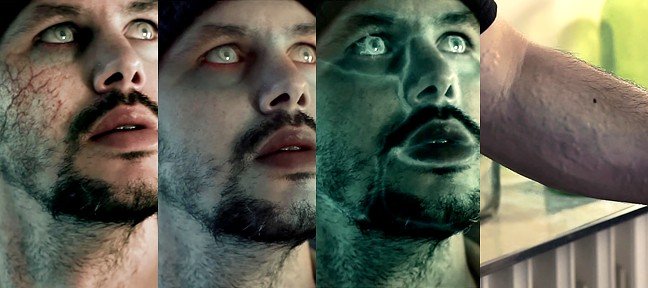
Aberration chromatiqueAberration chromatique
Dans ce tuto After Effects, nous allons voir comment créer un effet d'aberration chromatique…

voir tous les tuto de BlizART

Notes attribuées par les utilisateurs (4 votes)

Note moyenne des utilisateurs  

Votez pour ce tuto


Les avis / Questions des utilisateurs (8)

par BlizART
(auteur de ce tuto - 03 janvier 2012)

" @ chaad

Hé non ce n'est pas avec FORM !
Le but de ce tutoriel est justement de montrer qu'il est possible de le faire ce genre de chose avec Particular grâce à un peut d'imagination ;)
"

par chaad
(n'a pas acheté ce tuto - 27 décembre 2011)

" Ce n'est pas plutôt avec FORM ? il me semblait pas qu'ont pouvais le faire avec PARTICULAR.
"

par blackbuzukà voté :
(a acheté ce tuto - 26 juillet 2011)

" Impec ! "

par BlizART
(auteur de ce tuto - 14 juillet 2011)

" C'est étrange !?!

Tu peux m'envoyer ta scène par mail à l'adresse suivante : blizart.concept@gmail.com
J'y jetterais un oeil pour voir si ça fonctionne ou pas chez moi. "

par kundunn
(a acheté ce tuto - 12 juillet 2011)

" Hello,
dans 3dmax le modifier Cap Holes "boucher trous" en français ne fonctionne pas chez moi

Mais Pourquoi ?????? "

par BlizART
(auteur de ce tuto - 05 juillet 2011)

" Salut à tous !
C'était juste pour vous prévenir que en se moment j'ai pas trop le temps de me pencher sur la suite du tuto (hologramme).
Mais ne vous en faite pas, je ne vous ai pas oublié ;) "

par BlizART
(auteur de ce tuto - 17 juin 2011)

" Je vais essayer de faire ça pour le week end prochain ;) "

par Mousse31770à voté :
(a acheté ce tuto - 17 juin 2011)

" Encore un très bon tuto, mais j'attends quand même le tuto gratuit sur la suite avec l'hologramme! :D "


Donnez votre avis ou posez une question au formateur.

Vous souhaitez commenter ce tuto vidéo ? Créez un compte gratuit. Déjà membre ? Identifiez-vous

Ce tuto en résumé ...

Ce tuto After Effects, 3ds Max d’une durée de 31 minutes a été acheté 71 fois et a reçu une note moyenne de 4/5.

Ce tuto a été publié le 16 juin 2011 par BlizART, contributeur, ayant reçu une note moyenne de 4,2/5 pour l’ensemble de ses vidéos, dans les catégories Tuto After Effects Particular et 3d.

Tous les fichiers sources sont fournis avec cette formation. Ces derniers vous permettront de reproduire les manipulations expliquées dans cette formation.

Ce tuto video vous expliquera étape par étape, toutes les manipulations présentées par le formateur.

Toutes nos vidéos sont visionnées par notre équipe, avant d’être mises en ligne, garantissant ainsi la qualité des produits téléchargés.

N'hésitez pas à nous contacter si vous avez la moindre question !