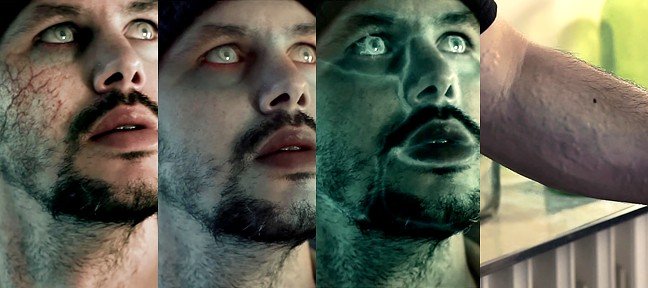
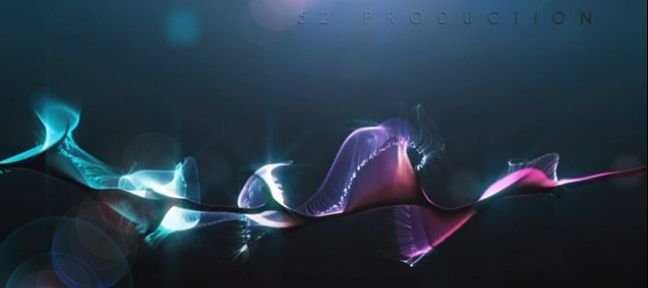
Dans ce tuto After Effects CS5 en vidéo, nous verrons comment créer un hologramme en 3D, dans un plan en mouvement. Nous verrons ainsi l'utilisation de nombreuses fonctionnalités d'After Effects. Le tracking 3D sera réalisé avec Pfhoe (qui existe en version d'essai, mais vous pourrez utiliser Boujou par exemple). Nous utiliserons également le plugin Plexus pour notre forme 3D et Particular pour générer les particules. Ce projet pratique After Effects est complet et vous permettra de peaufiner votre apprentissage sous le logiciel.
Jetez un oeil à ces autres tuto After Effects CS5
Créer des particules lumineuses…
Dans ce tuto After Effects CS5 en vidéo, vous allez apprendre…
Devenez tireur d'élite
Dans ce tuto After Effects CS5, en vidéo, vous apprendrez à…
La Post Production dans After…
Voici un tuto After Effects dédié à la Post-production avec…
Bien débuter avec Plexus
Dans ce tuto After Effects CS5, d'une durée de 30 minutes,…
Effet d'encre organique réagissant…
Dans ce tuto After Effects, vous allez apprendre à créer un…
Dédoublement multiple + time…
Dans ce tuto After Effects CS5, vous allez apprendre à obtenir…
After Effects CS5 : La formation…
Dans cette formation vidéo sur Adobe After Effects CS5, vous…
Pop Up Book
Dans ce tuto After Effects, vous apprendrez à créer un Pop…
Pour vous faire un avis, voici un extrait de quelques secondes. La version complète et téléchargeable de ce tuto After Effects CS5 de 38 minutes est proposée dans une résolution plus grande que l’extrait suivant :
dancecrooner
, Formateur
Je suis guitariste amateur, et je me passionne pour les montages photo et vidéo. Dans cette optique, je suis un passionné de cinéma et principalement le cinéma d'effet spéciaux…
N'hésitez en aucun cas à laisser des commentaires afin de me perfectionner…
[^-]d
En savoir plus sur dancecrooner
Témoignage des clients de dancecrooner
![]()
Très bon tuto, simple à comprendre, avec un bon effet au final qui donne un gros plus!! J'adore!
D'autres tuto de dancecrooner
Luciole
Créer une luciole animée dans ce tuto After Effects ! Dans ce tutoriel, nous allons…
Effet de Blowback d'une arme
Ce tutoriel After Effects vous permettra de donner un effet de recule à vos tirs de…
Notes attribuées par les utilisateurs (6 votes)
Les avis / Questions des utilisateurs (28)
Donnez votre avis ou posez une question au formateur.
Vous souhaitez commenter ce tuto vidéo ? Créez un compte gratuit. Déjà membre ? Identifiez-vous
Ce tuto en résumé ...
Ce tuto After Effects CS5 d’une durée de 38 minutes a été acheté 213 fois et a reçu une note moyenne de 4/5.
Ce tuto a été publié le 29 août 2011 par dancecrooner, contributeur, ayant reçu une note moyenne de 4/5 pour l’ensemble de ses vidéos, dans les catégories Tuto After Effects Tracking et Plexus.
Ce tuto video vous expliquera étape par étape, toutes les manipulations présentées par le formateur.
Toutes nos vidéos sont visionnées par notre équipe, avant d’être mises en ligne, garantissant ainsi la qualité des produits téléchargés.


(a acheté ce tuto - 15 avril 2012)
" Pas tres bon pedaguogue .
au depart tout est installé
on se perd tres vite quand on est pas confirmé
dommage le sujet est tres interessant.
lucien.verdier2@gmail.com "
(a acheté ce tuto - 29 janvier 2012)
" Je trouve que la première partie concernant le tracking, qui est normalement ce qu'il y a de plus interressant dans ce tuto est très mal expliqué. ça baffouille, ne dépli pas la caméra ni le calque oriqine.Tout est déja fait pour monsieur. On ne sait même pas si c'est la caméra qui bouge ou bien le calque origine. C'est très décevant. "
(a acheté ce tuto - 12 janvier 2012)
" bonjour ... 5eme fois que je réésayes de faire la manipulation avec les lights (sous cs5.5) et le centre je suis les instructions à la lettre il y a toujours une lumiere qui pointe vers le bas ... c'est relou ... "
(a acheté ce tuto - 01 janvier 2012)
" un peu déçu ... l'option du controle des lumieres n'est que pour cs5.5 du coup l'alternative pour CS4 n'est pas expliquée ... dommage parce sans ça j'étais emballé les explications sont claires et expliquées simplement "
(auteur de ce tuto - 14 décembre 2011)
" @Palmy : il s'agit d'un beug, ma réponse n'a pas était prise en compte…cherche sur internet tu va trouver, l'astuce est de mettre ton calque en 3d et pas le rétrécir mais changer sa position en Z ! "
(a acheté ce tuto - 13 décembre 2011)
" nobody??? dance crooner??
"
(a acheté ce tuto - 12 décembre 2011)
" jai une question qui n'a pas trop à voir avec ce tuto mais je veux prendre une image dans le ciel et la faire atterrir au sol. je mexplique
on voit le ciel au loin avec un plan aussi sur la route c'est un plan global. ensuite on aperçois un point qui arrive et ce point c'est moi qui vait atterrie façon hancock. alors je sais que il y a des tuto pour hancock mais cet effet n'est pas expliquer.
Je veux donc modifier la taille de mon corps au fur et a mesure que j'avance. c'est quoi le truc?? j'utilise position mais quand je modifie la taille il me modifie la taille globale :s que faire.
THX all "
(auteur de ce tuto - 08 décembre 2011)
" En ce qui concerne le plantage, je peux pas te répondre, c'est avec RedGiant qu'il faut voir…
"
(a acheté ce tuto - 08 décembre 2011)
" merci pour les explications je vais essayer de comprendre par contre comment installer particular?? j'ai la demi mais plantage d'AE cs5 quand je travaille l'effet!! :/ Normal?
Merci a toi
S@M
"
(auteur de ce tuto - 07 décembre 2011)
" @palmy :
1/ After Effects ne fait pas de la vrai 3D mais ce qu'on appel de la 2.5D ce qui permet de donner une illusion de 3D avec des "aplats".
2/ Si j'ai bien compris ce que tu désires réalisé, tu ne pourras que faire la chose suivante au sein d'After… : Ta video brute "doit" être précomposée (Menu Calque > précomposition) Suite à cela, ta video est dans une nouvelle compo'. Cette compo' est elle même dans ta composition originale. En appuyant sur F4 alternativement, dans la liste des calques en bas, tu devrais voir l'interface changer légèrement, si tu regarde les colonnes tu devrais voir apparaitre une icône en forme de Cube. Cette option activé sur ta composition la rend "3D" (2.5D). Il ne te reste plus qu'à placer correctement la composition dans ta video (après l'étape du tracking évidement).
Remarque, si ta video "disparait" lorsque tu la passes en 3D, c'est possible, il faut alors faire ruser. Choisis un Objet nul traqué dans ta composition est copie les valeurs de sa position à un instant donné, et remplaces les valeurs de la position da ta composition à ce même instant.
Voili voilà, c'est un peu fouilli mais l'expliquer comme ça c'est pas évident d'où l'option video :)
J'attent tes réaction, n'hésite pas, je lâche pas l'affaire ! ;) "
(a acheté ce tuto - 07 décembre 2011)
" j'ai acheté le tuto mais une video à 37min et l'autre a 1min...
est ce normal? "
(a acheté ce tuto - 07 décembre 2011)
" enfin quand je dis 3d je veux dire un hologramme humain ou on vois jusqu'au torse et la video est un peu transparente. tu vois??
@++
"
(a acheté ce tuto - 07 décembre 2011)
" je cherche désespérément un moyen de convertir ma video en 3d en cherchant sur le net des tutus mais rien. Help me please :s
THX "
(a acheté ce tuto - 07 décembre 2011)
" ou puis je le telecharger?
"
(a acheté ce tuto - 07 décembre 2011)
" donc je suis votre tuto à la lettre puis je viens incruster ma conversation téléphonique?? je n'ai pas particular et plexus comment puis je faire ?
merci à vous
COrdialement
SAm "
(auteur de ce tuto - 06 décembre 2011)
" @palmy : En effet, c'est tout à fait possible, il suffit simplement de "glisser" ta video ("personne au bout du fil" :D) dans une nouvelle combo pour simplifier les modifications futures, ensuite il suffit de passer cette combo en "mode 3D" et la placer correctement dans la scène pour l'intégration, le tour est joué (j'espère avoir été clair, n'hésitez pas à me le dit dans le cas contraire !) "
(a acheté ce tuto - 06 décembre 2011)
" bonsoir, très bon tuto!
dans l'esprit peut on a la place des triangle mettre une video comme si c'était une conversation téléphonique??
merci "
(a acheté ce tuto - 15 octobre 2011)
" Bon tuto "
(auteur de ce tuto - 28 septembre 2011)
" @alex136 : il n'y a pas que Boujou, lis bien, je n'ai pas utilisé Boujou mais pFHoe ! "
(n'a pas acheté ce tuto - 28 septembre 2011)
" merde me mangue boujou "
(n'a pas acheté ce tuto - 17 septembre 2011)
" merci j'achete !
"
(a acheté ce tuto - 13 septembre 2011)
" merci sa marche "
(auteur de ce tuto - 09 septembre 2011)
" kiks95470 : Le "Null origine" est en fait le seul "Null" que j'ai gardé, il se trouvait sensiblement à cet endroit, je l'ai juste aligné avec les déplacement (SELON LES 3 AXES UNIQUEMENT) afin de le caler sur l'angle, enfin, j'ai modifié ses dimensions (facultatif) afin de mieux le faire apparaitre :) j'espère que j'ai répondu à ta question…!! Dit moi si je n'ai pas été plus clair !! "
(a acheté ce tuto - 09 septembre 2011)
" bonjour comment vous avez fait pour créer l'objet null origine en 3d merci "
(auteur de ce tuto - 07 septembre 2011)
" alex : naturellement, à partir du moment que tu as les plug-ins que j'ai utilisé (particular et plexus), la méthode est la même =) "
(n'a pas acheté ce tuto - 06 septembre 2011)
" pourrai je faire cette effet sur after effects cs4 ?
ps:j'ai bien le plugin particular "
(auteur de ce tuto - 30 août 2011)
" C'est une excellente question et la réponse n'en sera que très approximative en fait, car tout dépendra de la puissance de ta "machine", moi j'ai fais ça avec un ordinateur portable du début d'année (processeur et carte graphique corrects), je dirais que le tutoriel étant plus long que mon projet de départ, et si on compte pas mes "recherches", 9a m'a pris 1h je pense, mais encore une fois, je ne compte pas donc je ne fais que des suppositions. En tout cas j'ai étais moi même surpris du résultat d'où la sortie de se tuto !! :) "
(n'a pas acheté ce tuto - 29 août 2011)
" Faut combien de temps pour réaliser se tutoriel ? environ ^^ "