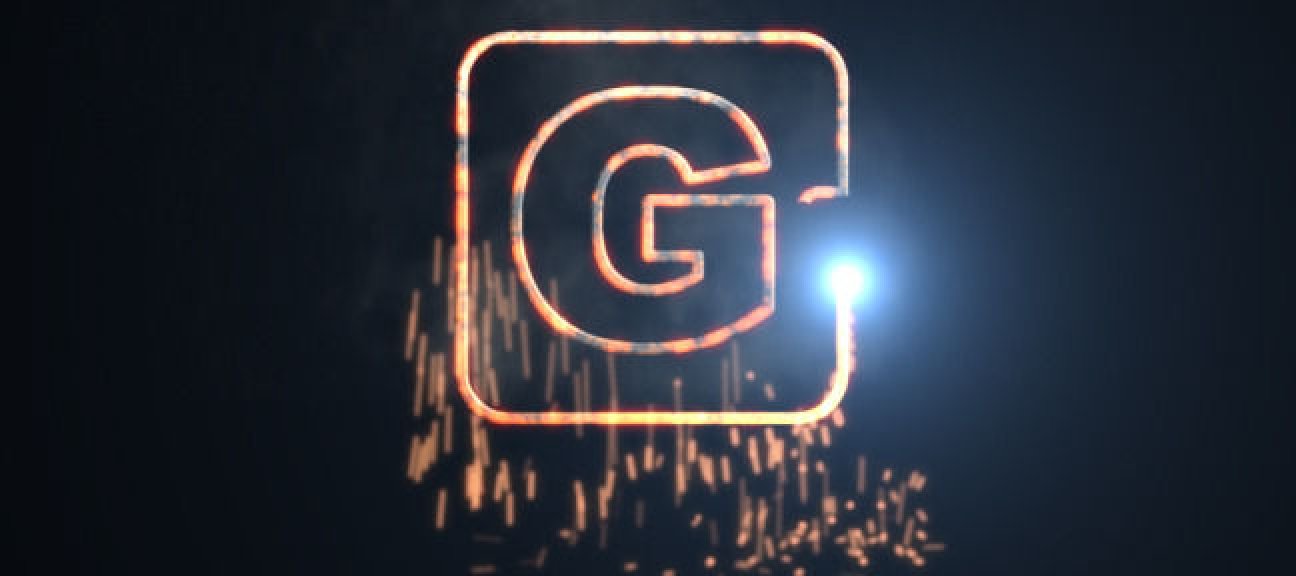
Dans ce tuto After Effects, vous allez apprendre à réaliser une gravure de logo s'apparentant à une fusion sur métal.

Vous découvrirez différentes notions et méthodes pour arriver à un résultat convaincant dans un délai modéré.

Résultat de ce tuto Logo en Fusion :


Voici les différentes techniques abordées dans ce tutorial :

  • Organisation d'un projet structuré
  • Import d'un fichier PSD
  • Utilisation de l'outil pinceau
  • Animation de l'outil pinceau
  • Création de particules (Trapcode Particular) -réalisable avec cc particle world-
  • Animation de particules
  • gestion de la colorimétrie
  • Utilisation des modes de fusions
  • Utilisation des paramètres de cache
  • Utilisation du pluging 'Optical flare' -optionnel-

Jetez un oeil à ces autres tuto After Effects

Importez un modèle 3D dans ParticularImportez un modèle 3D dans…
Dans ce tuto en vidéo nous allons voir comment importer un…

Désintégration de logo ParticularDésintégration de logo Particular…
Dans ce tuto After Effects, nous allons voir ensemble comment…

Animer un texte avec des expressionsAnimer un texte avec des expressions…
Dans ce tuto After Effects, nous allons voir ensemble comment…

Aberration chromatiqueAberration chromatique
Dans ce tuto After Effects, nous allons voir comment créer…

Tracking 3D Boujou - After EffectsTracking 3D Boujou - After…
Boujou est un logiciel de tracking puissant qui permet à partir…

Sherlock Holmes : création du génériqueSherlock Holmes : création…
Voici un tuto Photoshop / After Effects sur la création du…

Aberration chromatiqueAberration chromatique
Dans ce tuto After Effects, nous allons voir comment créer…

Générique Marvel After EffectsGénérique Marvel After Effects…
Tutorial Marvel en vidéo pour apprendre à réaliser le générique…

Pour vous faire un avis, voici un extrait de quelques secondes. La version complète et téléchargeable de ce tuto After Effects de 44 minutes est proposée dans une résolution plus grande que l’extrait suivant :

Partagez cet extrait

Lien vers cet extrait : Embed code :

MatthieuPujol , Formateur

Ma passion des effets spéciaux remonte à mes 13 ans lorsque mes parents on achetés un appareil photo numérique. Je me suis très vite tourné vers la vidéo et souhaite maintenant, m'orienter dans cette voie de façon professionnelle.

En savoir plus sur MatthieuPujol


Témoignage des clients de MatthieuPujol

De super tutos très pertinents avec un rendu exceptionnel pour la plupart !

Vraiment super !! ne change rien , super bien expliqué et clair

Un formateur proposant des tutoriels très pertinents et utiles ! Une voix claire et des explications très détaillés qui nous permettent de suivre les tutoriels facilement, à suivre sans hésitations !

Très bon formateur, continue comme ça! Tutos qui valent leur prix. Voix agréable à écouter. Merci!

Très bon formateur que je conseille à tout le monde !

Lire les autres témoignages


D'autres tuto de MatthieuPujol

Introduction au plugin FumeFxIntroduction au plugin FumeFx
Dans ce tuto 3d Studio Max 2010, nous verrons les principes de base du plugin FumeFX…

Holo-ecran interactifHolo-ecran interactif
 Dans ce tuto After Effects CS5 vous allez apprendre à réaliser un holo-écran dans…

Molécule d'ADN animéeMolécule d'ADN animée
Dans ce tuto after effects CS5, vous allez voir comment créer une molécule d'ADN animée…

ADN 3D dynamique avec After EffectsADN 3D dynamique avec After Effects
Dans ce Tuto After Effects CS5, nous allons voir comment créer une molécule d'ADN 3D…

voir tous les tuto de MatthieuPujol

Notes attribuées par les utilisateurs (16 votes)

Note moyenne des utilisateurs  

Votez pour ce tuto


Les avis / Questions des utilisateurs (29)

par MatthieuPujol
(auteur de ce tuto - 10 avril 2012)

" Effectivement, voici la nouvelle adresse pour les pré-explications : http://vimeo.com/40095334

Bien a toi. "

par ichef
(a acheté ce tuto - 10 avril 2012)

" Bonjour Matthieu, j'aurais aimé acheter ce tutu mais les deux fichiers de base ne sont plus visible sur: http://vimeo.com/13783269

à bientôt
ichef "

par Escobarà voté :
(a acheté ce tuto - 29 décembre 2011)

" Trés pratique !!! Merci "

par hugues84240à voté :
(a acheté ce tuto - 22 novembre 2011)

" Merci très bon tuto qui m'a permit de faire ça : http://www.youtube.com/watch?v=A5qbHfd2mOs

A+ !! "

par nexuss57à voté :
(a acheté ce tuto - 10 août 2011)

" Bonjour à toi Tious,

Merci pour ce tutorial vraiment instructif, j'ai pris un plaisir à le suivre.
Voici ce que j'ai réalisé : http://www.youtube.com/watch?v=XkOrKrsUtXk

Par contre, omg qu'est ce que ça pompe niveau ram, je tourne à 4go pourtant. Et la phase du tracking est affreuse x).

Bonne continuation à toi :). "

par MatthieuPujol
(auteur de ce tuto - 05 juin 2011)

" Eh bien c'est un très beau résultat! chapeau "

par snek77à voté :
(a acheté ce tuto - 05 juin 2011)

" Merci bien, grace a ton tuto j'ai pu réaliser ceci :

http://www.youtube.com/watch?v=cb3Yj7G7Q7g

;) "

par thelightprinceà voté :
(a acheté ce tuto - 16 février 2011)

" trés bon tuto. Bravo a toi, et encore merci ;) "

par MatthieuPujol
(auteur de ce tuto - 13 février 2011)

" Et non pas des fumée disponible. Mais je ne voie pas en quoi c'est une raison pour attribuer une note de 1/5 à ce tutoriel. "

par Pixel8001à voté :
(a acheté ce tuto - 13 février 2011)

" Pas de fumée dispo ? "

par krisg5à voté :
(a acheté ce tuto - 13 janvier 2011)

" super tuto, cependant, pour ceux qui n'ont pas le plugin "optical flares", il aurait été interessant que tu trouve une autre façon de réaliser un halo. de meme pour la fumée, celà aurai été sympa de fournir le fichier dans les fichiers joints.

sinon beau boulot, j'ai beaucoup appris, et surtout que c'est galère le suivi de point ;) "

par Craniumà voté :
(a acheté ce tuto - 29 décembre 2010)

" Très bon tuto, je le conseille fortement. J'ai beaucoup aprecié la partie "particular".
En bref, intéressant et difficulté moyenne :) "

par bob456
(a acheté ce tuto - 05 décembre 2010)

" Bonjour,

J'ai un problème de latence avec internet désolé pour ces désagréments.

J'ai résolu tout mes problèmes, j'aimerais juste savoir si il est possible d'avoir l'effet de fumer déjà fait ? Merci. "

par MatthieuPujol
(auteur de ce tuto - 05 décembre 2010)

" Bonjour, je n'ai pas bien compris votre problème et à quelle étape il a lieu. pouvez-vous me donner le moment exacte (-min -sec)? "

par MatthieuPujol
(auteur de ce tuto - 28 novembre 2010)

" Oui tu peux remplacer par du texte, une image ou quoi que ce soit qui puisse être gravé de cette façon.
Je remet la vidéo à 4€ pour le week-end, ça te laisse une chance de l'acheter. "

par MatthieuPujol
(auteur de ce tuto - 26 septembre 2010)

" Ce logo est la propriété de la compagnie artworks-games je ne peux donc pas te le donner, j'en suis désolé. Cependant tu peu réaliser une image équivalente sous photoshop ;).

Désolé de ne pas pouvoir t'aider d'avantage.

Cordialement. "

par thewire
(a acheté ce tuto - 26 septembre 2010)

" bonjour,
ou je le trouve ce logo ? ..........
merçi "

par MatthieuPujol
(auteur de ce tuto - 25 août 2010)

" il te suffit de lier la position z de trapcode à la position z de ton objet nul que tu aurais au préalable mis en 3D (en clicquant sur la ptite case 3D) "

par marsmaxà voté :
(a acheté ce tuto - 25 août 2010)

" Comment je peux faire pour mettre tout ça en 3D? "

par marsmaxà voté :
(a acheté ce tuto - 25 août 2010)

" Ok, j'ai la version 2.1.0 de trapcode, ça vient peut etre de là "

par MatthieuPujol
(auteur de ce tuto - 25 août 2010)

" Tu peut t'en passer, le = n'est là que pour rétablir l'expression. Dans ton cas tu n'en a apparament pas besoin. "

par marsmaxà voté :
(a acheté ce tuto - 25 août 2010)

" c'est pour moi à 33:15, une fois que tu as dupliquer Particular, tu clique sur "u" pour afficher la commande "Expression: Position XY" et tu clique sur le signe "=", moi je n'ai pas cette ligne "Expression: Position XY", je ne peux donc pas cliquer sur le "=", j'ai pourtant tout déplier et je ne trouve pas ce signe dans l'effet Particular.
c'est pour ça je souhaite savoir si l'on peut s'en passer ou si il y a une autre solution?

Une fois que j'aurai terminer mon projet global je le posterai sur le Facebook et je te le transmettrai ici même. mais en attendant je cherche une solution :-s
"

par MatthieuPujol
(auteur de ce tuto - 25 août 2010)

" Ah je pense voire de quoi tu parle. c'est juste après (34.00): précédament j'ai relié la position de mon émetteur à mon objet nul à l'aide de la 'touillette' exact? la position de mon émetteur étant maintenant relié à celle de mon objet nul elle devient un expression. Il te suffit maintenant d'apuiller sur u ou p pour afficher les options de position et voire cette expression. si ça ne marche pas pourrais-tu m'envoyer un screen de cette étape? "

par MatthieuPujol
(auteur de ce tuto - 25 août 2010)

" Je ne suis pas sur d'avoir bien compris ton problème, au moment que tu m'a indiqué je ne fait que dupliquer le calque des étincelles dans le but d'augmenter son intensité. Par soucis de clarté je les pré composes donc en une nouvelle composition. le message d'erreur "position XY" n'apparait que parce que je n'est pas pré-composé le calque objet nul avec les calques de particules. (calques qui lui étaient reliés)

Concernant tes 13 points de soudures, je te conseille de t'entrainer à faire cet effet sur quelque-chose de simple puis de le compliquer au fur et à mesure. C'est toujours plus facile lorsqu'on à déjà fait et compris la méthode.

je serais curieux de voir le résultat de ton travail ou bien juste l'avancement, si le cœur t'en dit poste une vidéo je me ferais un plaisir de la visionner et de t'aider si mon explication ne l'a pas encore fait ;).


Matthieu Pujol -Tious13- "

par marsmaxà voté :
(a acheté ce tuto - 25 août 2010)

" Bonjour, très bon tuto, seul soucis je ne trouve pas le module "Expression: position XY" à 33:15, j'ai pourtant bien cherché, introuvable. Est ce super important? Qu'est ce que cela rajoute?

Premier tuto pour moi qui commence AE, j'ai compliqué cette création en créant 13 points de soudure sur un projet plus grand donc tout est multiplié par 13, un peu galère surtout quand on débute...

Excellent tuto! ;) "

par corentin3D
(n'a pas acheté ce tuto - 11 août 2010)

" Un excellent tutoriel :) (pour l'avoir vu en live :p) donc je le recommande chaudement ! "

par Megamediaz
(a acheté ce tuto - 31 juillet 2010)

" Super réactivité l'ami franchement génial !!! je vais faire le tuto demain je ne manquerai pas de te noter avec un commentaire final !!! biz "

par MatthieuPujol
(auteur de ce tuto - 31 juillet 2010)

" Merci Raphnrj, il est vraie que je n'ai pas expliqué comment obtenir les deux fichiers de départ et je m'en excuse.
Voilà donc une rapide explication sur comment obtenir les deux fichiers de base.

http://vimeo.com/13783269

Si il y à un point qui ne vous semble pas clair ou une quelconque incompréhension que ce soit dans le tuto ou dans l'explication n'hésitez pas à m'en faire part, je me ferais un plaisir de vous aider.

Matthieu Pujol -Tious13- "

par Megamediaz
(a acheté ce tuto - 31 juillet 2010)

" Bonjour, j'ai acheté ton tuto, pour l'instant je ne te note pas mais c'est vrai que ce serais cool d'expliquer vite fais comment mettre ton logo en Alpha et ton deuxieme logo avec l'effet Metal...est ce que tu peux nous expliquer ou ta vu des tutos sur la toile pour ca ? merci !!
bon courage "


Donnez votre avis ou posez une question au formateur.

Vous souhaitez commenter ce tuto vidéo ? Créez un compte gratuit. Déjà membre ? Identifiez-vous

Ce tuto en résumé ...

Ce tuto After Effects d’une durée de 44 minutes a été acheté 250 fois et a reçu une note moyenne de 5/5.

Ce tuto a été publié le 30 juillet 2010 par MatthieuPujol, contributeur, ayant reçu une note moyenne de 4,4/5 pour l’ensemble de ses vidéos, dans la catégorie Tuto After Effects Animation.

Ce tuto video vous expliquera étape par étape, toutes les manipulations présentées par le formateur.

Toutes nos vidéos sont visionnées par notre équipe, avant d’être mises en ligne, garantissant ainsi la qualité des produits téléchargés.

N'hésitez pas à nous contacter si vous avez la moindre question !