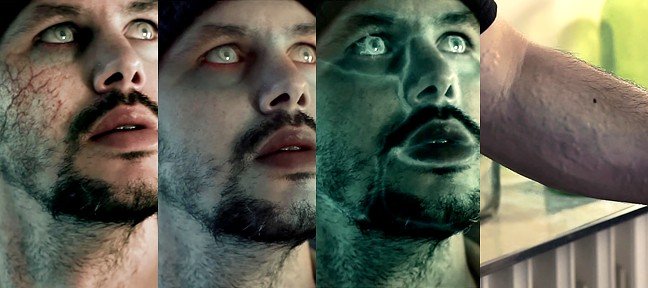
Dans ce tuto After Effects vous allez apprendre à recréer un effet d'explosion aquatique.

Résultat final de nitre explosion aquatique :

Voici le rendu que vous obtiendrez en suivant cette formation After Effects :


Au cours de cette formation After Effects CS5, nous aborderons différentes notions telles que la synchronisation des plans, l’assemblage des éléments, les déformations causées par l'eau, la création d'un mouvement de caméra réaliste, des gouttes d'eau projetées sur la caméra, sur le sol...

Mocha et Particular sont facultatif pour la réalisation de ce tuto, il sont présents dans des étapes mineures qui ne modifient pas le résultat final. Les pièces jointes comprennent: le résultat du tracking, deux vidéos de particules, les plans nécessaires, ainsi que le projet After Effects. Nous utiliserons également des élements issus du pack Action Essentials 2 de chez Videocopilot.

PS : retrouvez un tuto gratuit en complément de cette vidéo, pour réaliser des gouttelettes en suspension, grâce à 3dsmax. Cet élement est fourni dans le tuto présenté ici, mais si vous souhaitez apprendre à réaliser ce dernier, n'hésitez pas !

Jetez un oeil à ces autres tuto After Effects CS5

Ajouter du Motion Design dans un clipAjouter du Motion Design dans…
Bienvenue dans ce nouveau tutoriel After Effects consacré au…

Donner un effet HDR à vos vidéosDonner un effet HDR à vos…
Dans ce tutoriel After Effects, nous allons voir comment donner…

Créer une animation 2D de A à Z avec After Effects !Créer une animation 2D de…
Dans ce tuto After Effects, nous allons revoir bon nombre de…

Maîtriser les Motion Path de Trapcode Particular !Maîtriser les Motion Path…
Dans ce tutoriel consacré à After Effects et plus particulièrement…

Effet d'encre organique réagissant au sonEffet d'encre organique réagissant…
Dans ce tuto After Effects, vous allez apprendre à créer un…

Dédoublement multiple + time freezeDédoublement multiple + time…
Dans ce tuto After Effects CS5, vous allez apprendre à obtenir…

Créer une intro en animant des arabesquesCréer une intro en animant…
Dans ce tuto After Effects CS5 en vidéo, vous allez apprendre…

Etalonnage VintageEtalonnage Vintage
Dans ce tuto After Effects, vous allez apprendre à réaliser…

Pour vous faire un avis, voici un extrait de quelques secondes. La version complète et téléchargeable de ce tuto After Effects CS5 de 1 heure 38 minutes est proposée dans une résolution plus grande que l’extrait suivant :

Partagez cet extrait

Lien vers cet extrait : Embed code :

MatthieuPujol , Formateur

Ma passion des effets spéciaux remonte à mes 13 ans lorsque mes parents on achetés un appareil photo numérique. Je me suis très vite tourné vers la vidéo et souhaite maintenant, m'orienter dans cette voie de façon professionnelle.

Toutes les formations de MatthieuPujol


Témoignage des clients de MatthieuPujol

Tes tuto sont magnifiques

Un très bon formateur avec des explications détaillées.

excellent tuto que j'ai reproduit plusieurs fois le tuto est parfait , mais je ne parviens pas après une journée de réflexion ( j'ai le temps , je suis retraité ) à en extirper la logique et cela n'agace un peu.

très bon tuto mais serait-il possible d'avoir le fichier after en version 5 ? je suis pas encore sur la 6

De super tutos très pertinents avec un rendu exceptionnel pour la plupart !

Lire les autres témoignages


D'autres tuto de MatthieuPujol

Générique 24h chronoGénérique 24h chrono
Dans ce tuto After Effects, apprenez à recréer le générique de 24h chrono en partie…

Contrôler le feu !Contrôler le feu !
Dans ce tuto en vidéo apprenez à contrôler le feu, grâce à After effects et 3Dsmax.…

Intégrez le vaisseau de district 9 dans un plan filméIntégrez le vaisseau de district 9 dans un plan filmé
Dans ce tuto After Effects vous allez apprendre à intégrer le vaisseau de District…

Tir de fusil en slowmotionTir de fusil en slowmotion
Dans ce tuto 3ds MAx et After Effects nous allons voir comment recréer en trois dimension…

voir tous les tuto de MatthieuPujol

Notes attribuées par les utilisateurs (18 votes)

Note moyenne des utilisateurs  

Votez pour ce tuto


Les avis / Questions des utilisateurs (36)

par minigrapha voté :
(a acheté ce tuto - 23 juillet 2012)

" Super Tuto, Même si je connais les techniques utiliser de plus vous m'avait tuer avec les "Smartis" conseil Sur internet ils vendent le plugins BulletLooks plus facile et pas besoin de ce casser la tete. Aussi sur les vidéos ça donne un effets proféssionel "

par redsunmtma voté :
(a acheté ce tuto - 11 février 2012)

" très bon tutoriel, quelques petits ratés mais rendu final ok "

par AngelMastera voté :
(a acheté ce tuto - 08 février 2012)

" Trés bon tuto ! en esperant en voir d'autres !
Merci ! "

par apple626a voté :
(a acheté ce tuto - 11 janvier 2012)

" Merci pour le tuto. Très clair, et avec des bonnes techniques "

par venstia voté :
(a acheté ce tuto - 03 janvier 2012)

" super tuto!!! merci beaucoup "

par mabdou
(a acheté ce tuto - 23 octobre 2011)

" je suis coincé parce que je n'ai pas le dvd de video copilot . J'étais bien parti pourtant, je me suis même tourné mon propre métrage et tout . connaissez-vous une autre méthode pour avoir ce résultat sans ce dvd ? "

par tahaettachfini
(a acheté ce tuto - 09 septembre 2011)

" tres bon tuto ; meme si nous n avons pas de footage depuis action essantial 2 c pas un probleme puisque le but c est de comprendre le principe . d ailleur il existe des splash d eaux sur interenet vous pouvez voir le site www.stockfootageforfree.com .
sinon je voudrais remercier le formateur et juste une petite demande c si tu pouvais renomer touts les calques au fur et a mesur que tu travais . merci "

par MatthieuPujol
(auteur de ce tuto - 29 août 2011)

" Désolé je n'avais pas vue, voilà j'ai répondu ;) "

par farid95
(n'a pas acheté ce tuto - 29 août 2011)

" Salut Tious, la forme? je t'ai laissé un commentaire sur ton tuto fumefx doigt, que j'ai acheté, et je voulais que tu reponds a une question que je t'ai posé sur les commentaires, merci d'avance "

par MatthieuPujol
(auteur de ce tuto - 25 août 2011)

" Merci pour ton commentaire, j'en tiendrais compte et nommerais mes calques dans mon prochain tuto =) "

par Lyra14a voté :
(a acheté ce tuto - 25 août 2011)

" Re ! J'ai essayé de faire ce que tu disais avec l'objet nul mais ça ne marche pas...

Donc si tu as le temps bien sur, ce serait vraiment cool de faire cette petite vidéo ! lol

Merci d'avance ! "

par durandala voté :
(a acheté ce tuto - 22 août 2011)

" Hello , franchement super bien !
merci pour tout , mais j'ai juste une requette , tu pourrais nommer tes calques , parceque c'est chaud à suivre x) , en parlent de chaud je vais voir mon rendu ! "

par MatthieuPujol
(auteur de ce tuto - 21 août 2011)

" tu crée un objet nul, tu y applique le résultat du suivit; ensuite tu prend la vidéo et tu la "lie" à l'objet nul. Si tu n'a pas réussi dis le moi je te ferais une petite vidéo ;) "

par MatthieuPujol
(auteur de ce tuto - 20 août 2011)

" Désolé, ces éléments ne sont pas fournis pour raison de droits. "

par Lyra14a voté :
(a acheté ce tuto - 20 août 2011)

" Bonjour !

Tout d'abord très bon tuto ! ;)

Ensuite je voulais savoir comment donner l'aspect "filmé à la main" sans utiliser Mocha, j'ai réalisé un suivi de mouvement sur la séquence filmée sans trépied mais ensuite je ne sais pas quoi faire ?!

Merci pour ta réponse ! :) "

par cobalt1804
(a acheté ce tuto - 19 août 2011)

" est-ce que on a besoin d'acheter le truck de video copilot ou c'est avec ?
"

par frabiiga voté :
(a acheté ce tuto - 16 août 2011)

" C'est bon !! J'ai réussi :) Merci, je te rapelle si j'ai d'autres problèmes ;) "

par MatthieuPujol
(auteur de ce tuto - 16 août 2011)

" Sélectionne ton calque et appuie sur la touche "F"; ou bien déroule les options du calque, déroule les options du masque et augmente la valeur de la ligne "contour progressif.

Pour ceux qui baissent la note à cause des éléments vidéo copilot: C'est précisé dans la description du tutoriel, il est clairement dit qu'ils sont requis! Ca ne justifie en rien de telles notes. "

par frabiiga voté :
(a acheté ce tuto - 15 août 2011)

" Dans ton tuto, c'est expliqué comment augmenté le contour progressif du masque de ton calque de vidéo supérieur ?
Merci de répondre au + vite stp "

par frabiiga voté :
(a acheté ce tuto - 07 août 2011)

" Comment ça de vidéo supérieur ? "

par fnabetha voté :
(a acheté ce tuto - 04 août 2011)

" C'est dommage que je n'ai pas vu qu'il faut acheter action de video copilot pour pouvoir creer cet effet, je suis reste coince sans pouvoir faire l effet de l eau et c'est embetant !!!!!!!!!!!!!!!!!!!!!!!!!!!!!!!!!! "

par MatthieuPujol
(auteur de ce tuto - 30 juillet 2011)

" Je n'ai pas pu ouvrir ton projet (car en version 10.5 je suis sous 10.0) mais as-tu augmenté le contour progressif du masque de ton calque de vidéo supérieur? "

par frabiiga voté :
(a acheté ce tuto - 29 juillet 2011)

" Ok merci pour ta reponse rapide :) "

par MatthieuPujol
(auteur de ce tuto - 27 juillet 2011)

" Salut. Pour le moment je suis en corse jusqu a la fin de la semaine. Je jèterai un œil a ton problème a mon retour en France dans quelques jours. "

par frabiiga voté :
(a acheté ce tuto - 21 juillet 2011)

" Salut, j'ai acheté ton tuto, ça marche nikel et tout... mais j'ai un petit problème :(

Sur la vidéo, on voit la séparation entre les vidéos des 2 peronnes...
Si tu pourrais m'aider, ça serait sympa ;)

Voici le projet + mes vidéos pour voir où est le problème :
http://www.megaupload.com/?d=Z1H22965

Merci d'avance et bonne continuation pour tes tutos :D "

par MatthieuPujol
(auteur de ce tuto - 18 juillet 2011)

" Oui ce tuto est réalisable sur toutes les versions de la 6.5 à la CS5.5 ! "

par oropherbp
(n'a pas acheté ce tuto - 18 juillet 2011)

" Bonjour, ce tuto fonctionne-t-il sur CS4 ? Merci. "

par tof938a voté :
(a acheté ce tuto - 18 juillet 2011)

" j'ai adoré et appris enormement je regrette pas d'avoir donner mon argent a un vrai prof ;) "

par aoweb2a voté :
(a acheté ce tuto - 15 juillet 2011)

" Bonjour tios13,

Pour améliorer tes tutos, je pense qu'il faudrait peut-être préparer un peu plus à l'avance car il y a des passages un peu long avec notamment quelques hésitations.
Donc -1 pour ça et -1 pour le plugin (ça tu n'y peux rien désolé ;).

Sinon c'est parfait, merci pour ce tuto. "

par Infoproga voté :
(a acheté ce tuto - 14 juillet 2011)

" franchement j'adore :D Merci beaucoup ;) 5/5 "

par MatthieuPujol
(auteur de ce tuto - 14 juillet 2011)

" Bonjour aoweb2, pourrais-tu m'expliquer la note de 3/5 ? Est-ce à cause de 'action essential 2' ou pour d'autres raisons? Ca m'aidera à m'améliorer pour de futurs tutoriaux ;)
Merci. "

par aoweb2a voté :
(a acheté ce tuto - 14 juillet 2011)

" Bravo pour le tuto et pour le résultat !
Dommage, sans les éléments du plugins Action Essentials 2 il n'est pas possible de reproduire le tuto... "

par MatthieuPujol
(auteur de ce tuto - 13 juillet 2011)

" Si vous avez la moindre difficulté sur un passage faites le moi savoir je serais ravis de vous aider ;) "

par boucdura voté :
(a acheté ce tuto - 13 juillet 2011)

" Pas toujours très facile à suivre mais vraiment professionnel. bravo ! "

par koredgea
(a acheté ce tuto - 11 juillet 2011)

" Problème résolu, sur le bug !
Merci pour ce tuto très sympa ! "

par Timodesign
(n'a pas acheté ce tuto - 11 juillet 2011)

" waw jolie petite effet très sympathique ton rendu "


Donnez votre avis ou posez une question au formateur.

Vous souhaitez commenter ce tuto vidéo ? Créez un compte gratuit. Déjà membre ? Identifiez-vous

Ce tuto en résumé ...

Ce tuto After Effects CS5 d’une durée de 1 heure 38 minutes a été acheté 606 fois et a reçu une note moyenne de 5/5.

Ce tuto a été publié le 10 juillet 2011 par MatthieuPujol, contributeur, ayant reçu une note moyenne de 4,4/5 pour l’ensemble de ses vidéos, dans les catégories Tuto After Effects Tracking et Particules.

Tous les fichiers sources sont fournis avec cette formation. Ces derniers vous permettront de reproduire les manipulations expliquées dans cette formation.

Ce tuto video vous expliquera étape par étape, toutes les manipulations présentées par le formateur.

Toutes nos vidéos sont visionnées par notre équipe, avant d’être mises en ligne, garantissant ainsi la qualité des produits téléchargés.

N'hésitez pas à nous contacter si vous avez la moindre question !