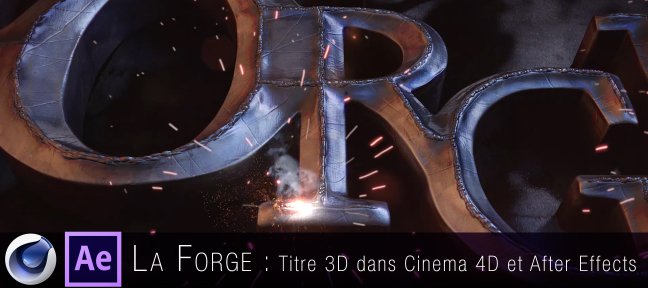
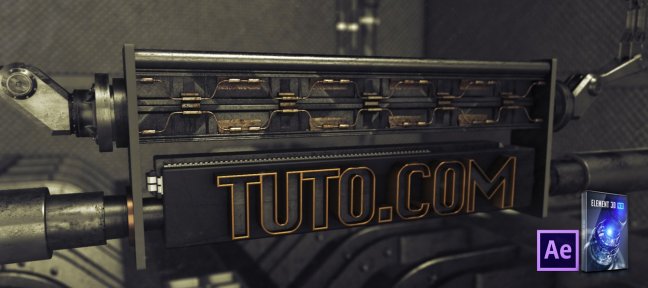
Vous apprendrez dans ce tutorial gratuit à créer un texte  en 3D dans After Effects à l'aide d'un preset très simple à utiliser. Puis à intégrer ce texte 3D dans une composition en ajoutant quelques particules.

Jetez un oeil à ces autres tuto After Effects

Un Feux d'artifice avec trapcode ParticularUn Feux d'artifice avec trapcode…
Apprenez dans ce tuto After Effects CS4 à créer un Feux d'artifice.…

Ecriture virtuelleEcriture virtuelle
Dans ce tuto After effects CS5 vous apprendrez à créer une…

De la neige avec Trapcode ParticularDe la neige avec Trapcode…
Apprenez dans ce tuto After Effects CS4 à créer de la neige.…

Holo-ecran interactifHolo-ecran interactif
 Dans ce tuto After Effects CS5 vous allez apprendre à réaliser…

Transition Trapcode FormTransition Trapcode Form
Nous allons voir dans ce tuto After Effects comment réaliser…

Tracking 3D Boujou - After EffectsTracking 3D Boujou - After…
Boujou est un logiciel de tracking puissant qui permet à partir…

Animer une texture crayonnéeAnimer une texture crayonnée…
Animez très simplement la texture crayonnée de cette plante…

Apparition de particulesApparition de particules
 Dans ce Tuto After Effects CS4 nous allons voir comment créer…

Pour vous faire un avis, voici un extrait de quelques secondes. La version complète et téléchargeable de ce tuto After Effects de 28 minutes est proposée dans une résolution plus grande que l’extrait suivant :

Partagez cet extrait

Lien vers cet extrait : Embed code :

Trak
a vendu entre 1 et 150 tutos, contributeur.

La moyenne de ses notes :  

Devenir fan

Voir son profil


Notes attribuées par les utilisateurs

Note moyenne des utilisateurs :  


Les avis / Questions des utilisateurs

Par Lifely
(a téléchargé le tuto)

" Super tutorial , sa serais bien que tu pousse un peut plus l'utilisation de form dans un tutorial ^^ "

Par Trak
(auteur de ce tuto)

" Merci, je réfléchis au thême du prochain tuto: Form peut être interressant, mais manque peut être à Weecast des tutos sur les bases d'After Effects découpés par outils.... To be continued ;-) "

Par doud
(n'a pas téléchargé le tuto)

" ah ouais pour les noobeez dans mon genre ce serais cool ça ...
^^ "

Par GoGost4r
(a téléchargé le tuto)

" Je peut pas le telecharger =O "

Par chloé
(Membre de l'équipe)

" un petit mail au support... "

Par RhdzZ
(a téléchargé le tuto)

" Salut TraK !

Je trouve le rendu du Tuto Superbe, avec pleins d'effets etc ...

Mais justement, il n'y a pas tous les effets qu'on voit sur le rendu quand on fait le Tuto =(

Pourrais-tu nous fournir le lien ou le site où tu Télécharges les effets qu'on voit sur le rendu stp !

Merci D'avance, RhdzZ .
"

Par Trak
(auteur de ce tuto)

" Ce que tu as pu voir dans les vidéos de démo au début sont des éléments vectoriels que tu pourras télécharger gratuitement sur Deviant art ou beaucoup d'autres sites dédiés "

Par RhdzZ
(a téléchargé le tuto)

" Et comment on peux les introduire et les utiliser avec After Stp ? ^^ "

Par Trak
(auteur de ce tuto)

" Difficile de te répondre par commentaire... Creuse sur le net les effet Trait et ou l'animation de tracé de masque pour afficher tes éléments... ou attends un bon tuto sur weecast...^^ "

Par RhdzZ
(a téléchargé le tuto)

" J'attendrai le bon tuto sur Weecast ^^ "

Par silos
(a téléchargé le tuto)

" té un bon man. c'est un truc que cherchais depuis longtemp.cé cool.
moi jsu débutant et je vis en afrique où c'est du hardcor d'avoir un mastercard ou u truc du genre ya plein de tuto que j'aimerai acheter mais je n'ai pas la possibilité d'envoyer le fric etttttt ça me micje grave. Trouvez nous un moyen de regler par western ou moneygram..... "

Par Sleiphà voté :
(a téléchargé le tuto)

" Dans un projet de site je chercher des chemins pour une intro ou autre. T'es mon premier "vrai" tuto, parce que je peux pas m'empecher d'etre touche a tout et d'etre un peu autodidacte *o*. Mais la j'ai une colle XD.

Tout est fait en suivant ton tuto que pour des débutant et trés bien gérer sa donne quelques idées d'animation, et surtout quelques petites bases d'animation avec la camera. Meme si je trouve qu'a quelques reprises je comprenais pas trop ce que tu voulais dire XD comme "V au clavier" comme tu es sur mac je penser a un truc specifique mais c'etait tout bete apres 2 min de tatonage (pas de moquerie :p)

Tu aurais dut je pense préciser au début de la video pour le trapcode form :o histoire que des le debut tout soit prêt juste un avis :p.

Donc mon petit probleme ! c'est juste tout a la fin fin, pour la camera, y'a juste "point cibler" a part dans les options des menu d'en haut je n'arrive pas a l'afficher au dessus de "Position". Désoler du long message ;p Bonne soirée "

Par Sleiphà voté :
(a téléchargé le tuto)

" Je m'auto répond pour avertir que j'ai trouver ^^"

poistion : P

point ciblé : A

P, ensuite shift + A (pour avoir les deux ) sa m'a mis 5 min cette betise quand meme autant pour moi ;p un long message pour une reponse courte xD je suivrais t'es prochain tuto ! "

Par Poupinette1970
(a téléchargé le tuto)

" Mille merci pour ce tuto. "

Par Trak
(auteur de ce tuto)

" Content que le tuto t'ai plu Poupinette :-) "

Par alcordanià voté :
(a téléchargé le tuto)

" Merci pour ce tuto "

Par Trak
(auteur de ce tuto)

" Merci pour ce com ;-) "

Par kenzo1972
(a téléchargé le tuto)

" je peut lire aucune video's gratuite pourtant j'ai installer le player weecast le but sais de tester avant de acheter des credits "

Par magesstik
(a téléchargé le tuto)

" bonjour,
trs bon tuto pour les noobs comme moi, sa permet d'aprendre plus facilement ^^

Mon souci a moi je suis sous version 7, et le preset que tu nous fait DL au debut, ne s'affiche pas dans mes parametres prédéfinis, j'ai testé de le mettre un peut partout, mais introuvable .. aurais tu une solution?

merci d'avance =)
"

Par therebel59
(a téléchargé le tuto)

" slt trak
g suivi ton tuto a la lettre c magnifique g juste un petit blem a la fin

je nai pas dans mes effet TRAPCODE c la misere pourrais tu me les envoyer par email a

pesfranc@numericable.fr tu serais tres gentil

merci davance "

Par zoranbmx
(n'a pas téléchargé le tuto)

" bonjour Trak

j'ai télécharger graymachine-3D.ffx mais je ne c pas ou le mettre quand je vais dans effets et parametre d effets il ne le trouve pas je doit le metre ou dans mon dossier AE merci d avance "

Par unsicilienà voté :
(a téléchargé le tuto)

" super juste le probleme j arrive pas a installer le fichier graymachine 3D preset car c'est un fichier ffx et after effect ne veut pas le prendre j ai toujour une chance moi "

Par sarahf
(a téléchargé le tuto)

" Bravo pour ce tuto, le rendu est vraiment chouette !
J'ai juste une petite question, peut-on appliquer un chemin aux particules Trapcode Form ? Si oui, comment ?
Merci d'avance pour vos réponses "

Par axel34440
(a téléchargé le tuto)

" jai du mal a trouvé le form X-X' "

Par TRINITY
(a téléchargé le tuto)

" NIKEL , trop nikel , bravo . "

Par fedora2à voté :
(a téléchargé le tuto)

" super tuto
merci Mr Trak "

Par jesrad
(a téléchargé le tuto)

" Super le tuto, bravo :) et justement je n'arrive pas le finir, je suis débutant et ne sais pas ou trouver les trapcode, qqun pourrait m'expliquer exactement ou aller? J'ai visité un site appelé tapecode mais je n'y comprend rien! "

Par yabu13
(a téléchargé le tuto)

" salut gros prob pas moyen de voir le preset enregister ?? si on peut m aider svp je v sur le site graymachine je le desip et place ds le dossier adob efect mais je le retrouve pas apret ?? "

Par tromezeeà voté :
(a téléchargé le tuto)

" Très bon tutoriel, alliant parfaitement simplicité et pertinence ! Néanmoins je fais face à un problème assez particulier que tu seras sans doute à même de résoudre. Lorsque je crée un calque solide afin de lui appliquer le plugin Form pour mettre en place les bandes horizontales ondulantes, ce dernier disparait à partir du moment ou j'applique l'effet. Le calque blanc uni disparait pour laisser place à un tout petit repère rouge en forme de croix. J'ai tenté de changer de vue afin de vérifier son placement dans l'espace, mais tout est bien organisé, le calque est situé juste derrière le texte. Paradoxalement cela marche parfaitement si je tente de refaire la même chose sur une nouvelle composition, mais j'aurais aimé pouvoir l'utiliser directement dans ma grosse composition principale qui se compose de plusieurs mots disparaissant en fonction du déplacement de la caméra sur l'axe z, chaque mot étant situé à des intervalles de profondeur régulières. Merci d'avance pour ton aide ! "

Par Urban
(a téléchargé le tuto)

" cool dommage que t'es pas expliqué comment faire la ptite animation que tu avait faite mais bon c'est super quand meme "

Par Urban
(a téléchargé le tuto)

" euh par contre jai un probleme chaque fois que je met la composition texte dans la nouvelle je ne vois pas le texte "

Par JEFFF
(a téléchargé le tuto)

" bon tuto mais ce qui m'intérréssé c'était les particules trapcode form mais elles sont payantes et en plus très cher... mais très utiles^^ "

Par sametichon
(a téléchargé le tuto)

" merci tu tuto mais je ne trouve pas dans quel fichier mettre le preset que l'on télécharge? merci d'avance d'une petite aide!
"


Donnez votre avis ou posez une question au formateur.

Vous souhaitez commenter ce tuto vidéo ? Créez un compte gratuit. Déjà membre ? Identifiez-vous

Ce tuto en résumé ...

Ce tuto After Effects d’une durée de 28 minutes a été téléchargé plus de 4100 fois et a reçu une note moyenne de 4/5.

Ce tuto a été publié par Trak, contributeur, ayant reçu une note moyenne de 4,1/5 pour l’ensemble de ses vidéos.

Ce tuto qui se présente sous la forme d’une vidéo, vous expliquera étape par étape, toutes les manipulations présentées par le formateur.

Toutes nos vidéos sont visionnées par notre équipe, avant d’être mises en ligne, garantissant ainsi la qualité des produits téléchargés.

Besoin d'aide ? Contactez le support !