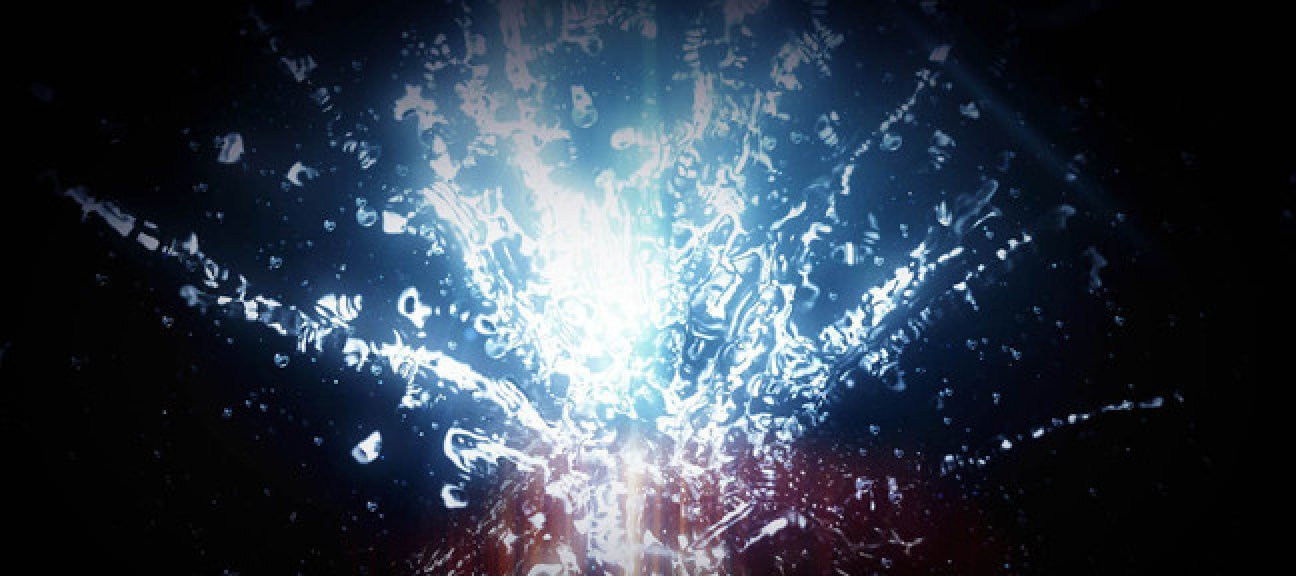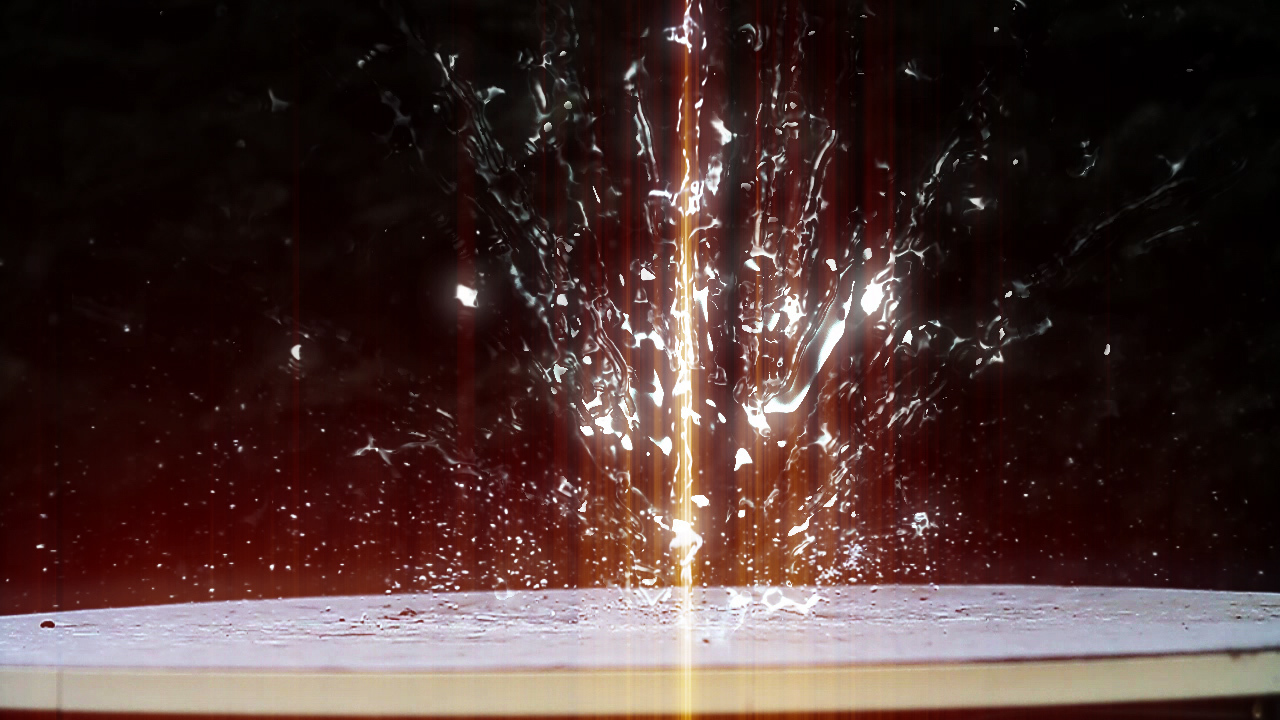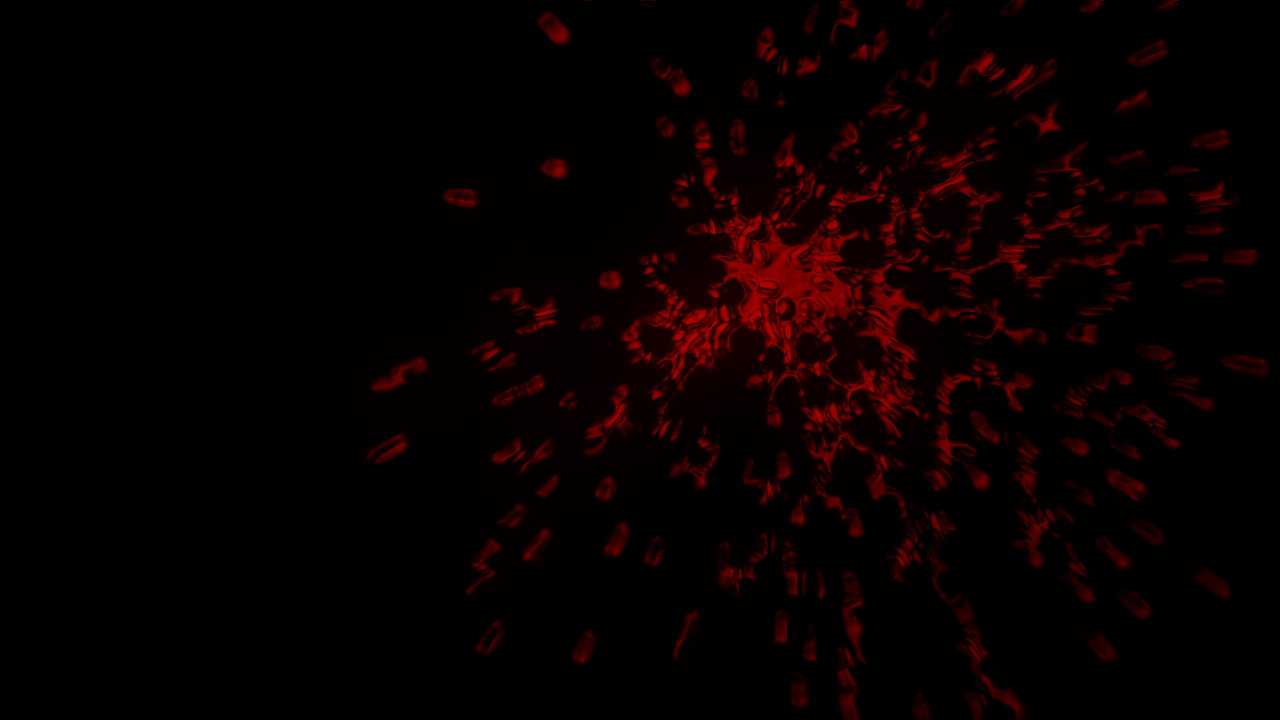
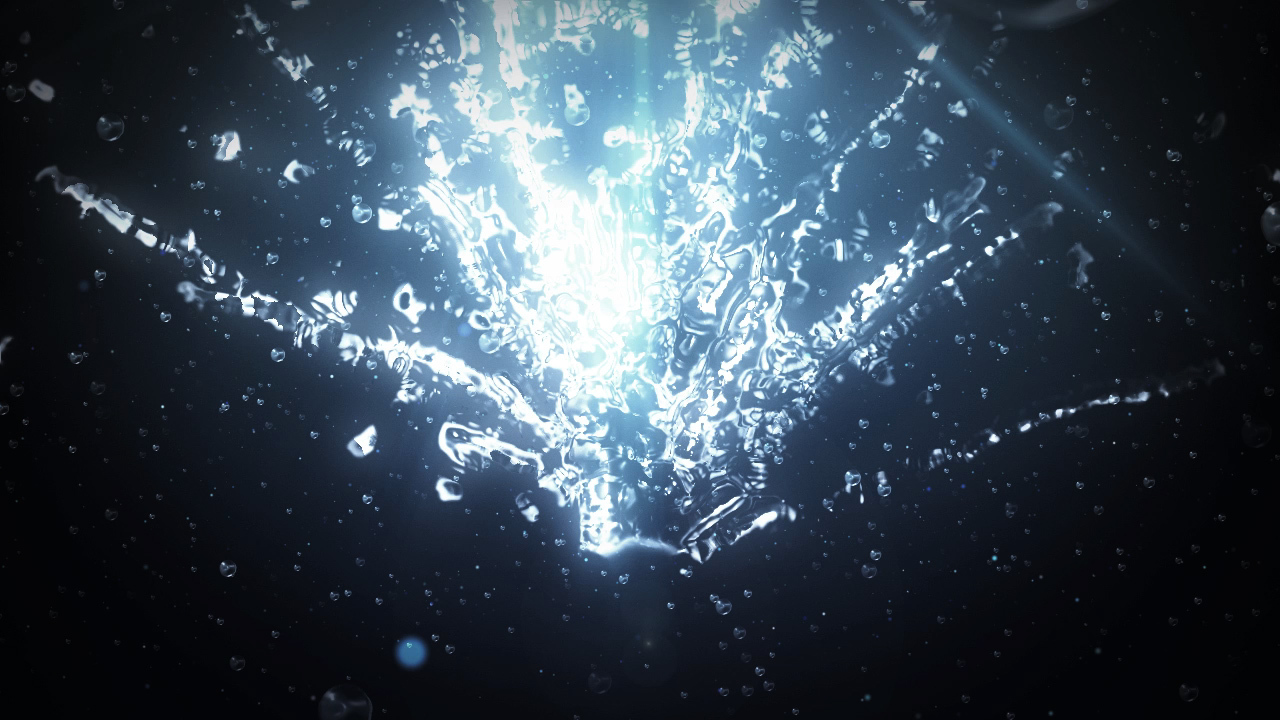
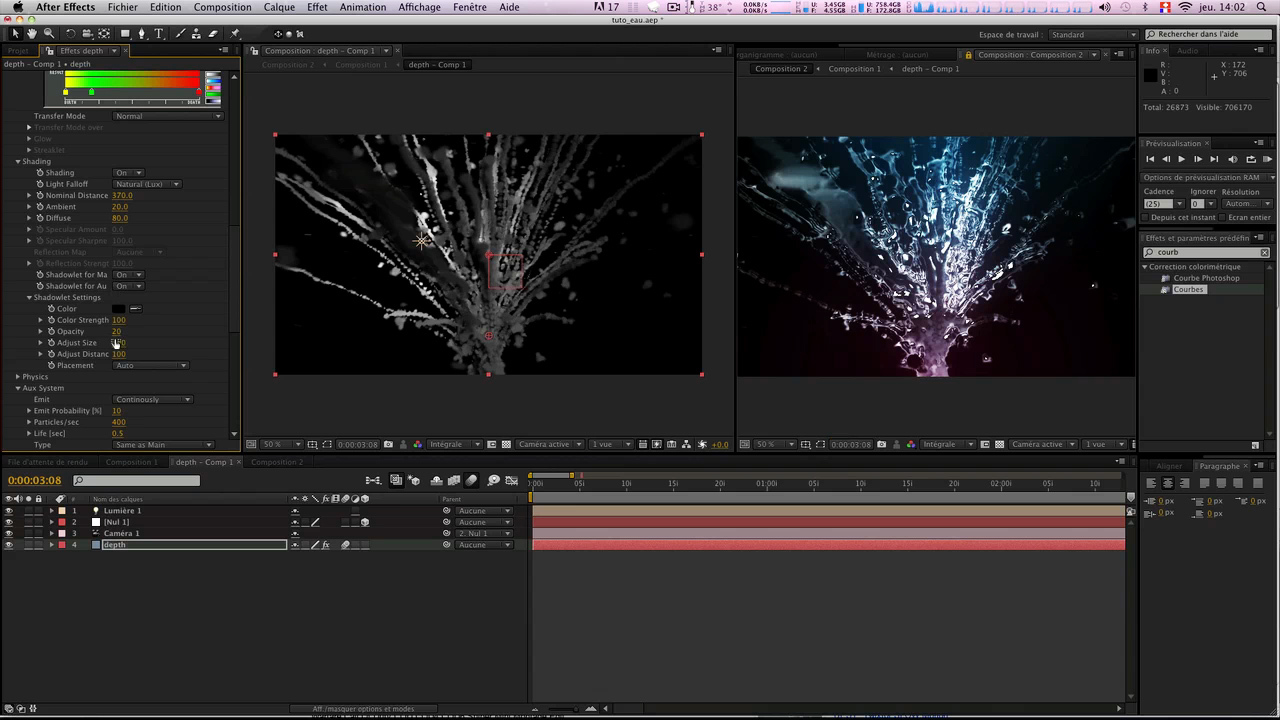
Dans ce tuto After Effects CS4 en vidéo nous verrons une méthode pour recréer une explosion d'eau à l'aide de Particular (Redgiant Software), de Normality (plugin gratuit) et de filtres présents dans After Effects.

Rendu final de notre tuto Créer de l'eau avec After Effects :


Plusieurs notions de base d'After Effects seront abordées durant la formation comme le positionnement 3D, l'utilisation de filtres colorimétriques, les caches par approche ...

Tous les fichiers sources vidéo et image sont fournies ainsi qu'un bonus sur la création de la goutte présente dans la vidéo promo. Je conseille de posséder déjà des bases sur After Effects et Particular avant d'aborder ce tuto, mais si vous voulez vous lancez et êtes débutants je répondrai à toutes les questions.
Jetez un oeil à ces autres tuto After Effects CS4

Compositing animé NatureCompositing animé Nature
Dans cette tuto After Effects CS4 nous apprendrons à réaliser…

After Effects : Jingle TV SportAfter Effects : Jingle TV…
Dans ce tuto After Effects CS4, en vidéo, vous apprendrez à…

Créer une vidéo promotionnelleCréer une vidéo promotionnelle…
Dans ce tuto After Effects CS4 vous apprendrez à réaliser…

Effet tilt-shift : Dynamiser une vidéoEffet tilt-shift : Dynamiser…
Dans ce tuto After Effects CS4, en vidéo, nous verrons comment…

Transition Trapcode FormTransition Trapcode Form
Nous allons voir dans ce tuto After Effects comment réaliser…

Apparition de particulesApparition de particules
Dans ce Tuto After Effects CS4 nous allons voir comment créer…

Effet de transition d'une mosaïques d'écrans en 3DEffet de transition d'une…
Dans ce tuto After Effects, apprenez à réaliser un effet de…

Créer un teaser Créer un teaser
Dans ce tuto After Effects, nous apprendrons à réaliser un…

Pour vous faire un avis, voici un extrait de quelques secondes. La version complète et téléchargeable de ce tuto After Effects CS4 de 1 heure 7 minutes est proposée dans une résolution plus grande que l’extrait suivant :

Partagez cet extrait

Lien vers cet extrait : Embed code :

Dafx , Formateur

Salut à tous, je me présente, David Oldani aka DAFX , je travailles en Freelance depuis 2007, je suis un passioné de l'image sous toutes ses formes. Mes outils de prédilection sont photoshop - After effects - final Cut - cinema 4D qui me permettent de donner visuellement vie à mon imagination. Parfois enseignant, parfois étudiant, mon but est de partager. Pour toutes questions : dafx.tuto@gmail.com

En savoir plus sur Dafx


Témoignage des clients de Dafx

Du superbe travail ! La qualité est au rendez-vous, tout est bien expliqué et on peux facilement réutiliser ses astuces ! Tutos clairs et précis, je recommande vivement !

Hormis la qualité de ces tutos, on passe un agréable moment avec Dafx, encore bravo et surtout merci ...

Tes tutos sont géniaux .

Personnellement je n'ai vu que la petite astuce sur le montage mais je l'ai trouvé tout simplement génial. Etant un utilisateur de première Pro mais surtout de After je suis heureux de trouver ici une parade. Merci

très bon formateur: il explique très bien ses tutos et on a plaisir à écouter ce qu'il dit.

Lire les autres témoignages


D'autres tuto de Dafx

Donner vie à une photoDonner vie à une photo
Dans ce tuto After Effects en vidéo, nous allons voir comment donner vie à une photo.…

Décomposition 3DDécomposition 3D
Dans ce tuto After Effects nous apprendrons à créer une décomposition de texte ou…

Compositing After Effects : PandoraCompositing After Effects : Pandora
Dans ce tuto After Effects en vidéo, nous apprendrons à créer un compositing animé…

Projection 3DProjection 3D
Dans ce tuto After Effects, nous verrons la technique de projection 3D dans After Effect.…

voir tous les tuto de Dafx

Notes attribuées par les utilisateurs (8 votes)

Note moyenne des utilisateurs  

Votez pour ce tuto


Les avis / Questions des utilisateurs (16)

par Dafx
(auteur de ce tuto - 15 janvier 2012)

" C est étrange pour la map reflect, elle est pourtant bien dans le dossier des sources chez moi. Regarde dans le dossier projet source > metrage > img normalement elle y est, si jamais tu ne l as vraiment pas alors je te la ferais parvenir par mail. Tu peux me contacter sur dafx.tuto@gmail.com au cas ou. @ bientôt et merci encore de me suivre !! "

par opopà voté :
(a acheté ce tuto - 15 janvier 2012)

" Merci. Cà doit être "fallof" qui remplace "intensity" mais pas sûr que çà donne exactement le même effet.
Autre petit problème: parmi les fichiers sources téléchargés je ne trouve pas le "mapreflect" qui permet de faire la goutte dans le tuto bonus. Dommage...Je ne vois pas par quoi le remplacer pour me faire une idée. "

par Dafx
(auteur de ce tuto - 15 janvier 2012)

" Merci beaucoup ! Alors pour Normality dans CS5 très franchement je ne sais pas, ayant fais la formation sur CS4 je n ai pas été confronté au problème.. Je vais me renseigner cette semaine et je reviens dès que j'ai du nouveau...Merci ! "

par opopà voté :
(a acheté ce tuto - 14 janvier 2012)

" Splendide!
Mais sur AE CS5, pas d'option "intensity" dans "light" de "Normality". Pas trouvé comment la remplacer ("fallof?") "

par Dafx
(auteur de ce tuto - 10 janvier 2012)

" bonour et merci d'avoir acheté mon tuto. Effectivement c n'est pas le plus simple à comprendre, l'objet nul neme sert qu'a simplifier un tout petit peu l'animatin de cam, dans CS4 il n y a pas les même option de cam qu'il y a dans CS5 ( pointciblé - position ) , donc ca me garanti que personne n'aura de soucis d'anim avec sa cam ;-)

@ bientôt et merci "

par ron44à voté :
(a acheté ce tuto - 09 janvier 2012)

" cool, complexe quand même. Je n'ai pas pigé l'intérêt de l'objet nul lié à la caméra, quand on peut juste faire faire un mvt à la caméra?? "

par Dafx
(auteur de ce tuto - 06 janvier 2012)

" Merci Dzeta!! @ bientôt "

par Dzetaà voté :
(a acheté ce tuto - 05 janvier 2012)

" Vraiment bien fait ! "

par Neomcdnà voté :
(a acheté ce tuto - 16 décembre 2011)

" Très bon tuto! Un peu difficile à suivre parfois : c'est pourquoi je lui mets 4 et non pas 5 "

par Dafx
(auteur de ce tuto - 13 novembre 2011)

" Pas de quoi !!!! "

par diemdelamà voté :
(a acheté ce tuto - 12 novembre 2011)

" merci "

par Dafx
(auteur de ce tuto - 14 septembre 2011)

" Les sources ont été ré-uploadé avec le fichier windows ( n'ayant temporairement plus de pc ), merci à AndresBra pour avoir fourni le projet adapté ! "

par Dafx
(auteur de ce tuto - 09 septembre 2011)

" Merci Cyrille ca fais plaisir !!

@ bientôt ! "

par cerroneà voté :
(a acheté ce tuto - 09 septembre 2011)

" Bonjour,
très bon tuto comme d'habitude ; rien à dire ;-)
Merci,
Cyrille. "

par Dafx
(auteur de ce tuto - 09 septembre 2011)

" Merci beaucoup Andres pour ce retour et pour les infos sur pc !! Je suis sûr que plus d'un t'en serons reconnaissant !! J'uploaderai de nouveau les sources en incluant le projet pour pc. Merci !!! "

par AndresBraà voté :
(a acheté ce tuto - 09 septembre 2011)

" Bonjour,
Comme j'ai déjà eu l'occasion de te le dire, j'ai beaucoup aimé ce tuto car effectivement il permet d'utiliser cet effet d'eau de manière aussi magique que bluffante de réalité et il ouvre un champ d'expérimentation assez large (pour les longues journées d'hiver ;0) ).
Pour les pauvres utilisateurs de PC comme moi, voici la solution au problème de reset des valeurs de Normality qui empêchent de voir le résultat après la conversion du projet de Mac >> Windows.
Modifier le calque Normality comme suit:
-Display > All
-Rim Light > Enable
La couleur de Rim Light est blanche > Choisir la couleur voulue (bleu clair pour l'eau dans le projet)
Je n'ai pas cherché d'autres paramètres car ceux-ci semblent résoudre le problème du à la conversion.
Je t'envois le projet au format Windows corrigé. "


Donnez votre avis ou posez une question au formateur.

Vous souhaitez commenter ce tuto vidéo ? Créez un compte gratuit. Déjà membre ? Identifiez-vous

Ce tuto en résumé ...

Ce tuto After Effects CS4 d’une durée de 1 heure 7 minutes a été acheté 241 fois et a reçu une note moyenne de 5/5.

Ce tuto a été publié le 6 septembre 2011 par Dafx, contributeur, ayant reçu une note moyenne de 4,7/5 pour l’ensemble de ses vidéos, dans les catégories Tuto After Effects Particules et Particular.

Tous les fichiers sources sont fournis avec cette formation. Ces derniers vous permettront de reproduire les manipulations expliquées dans cette formation.

Ce tuto video vous expliquera étape par étape, toutes les manipulations présentées par le formateur.

Toutes nos vidéos sont visionnées par notre équipe, avant d’être mises en ligne, garantissant ainsi la qualité des produits téléchargés.

N'hésitez pas à nous contacter si vous avez la moindre question !