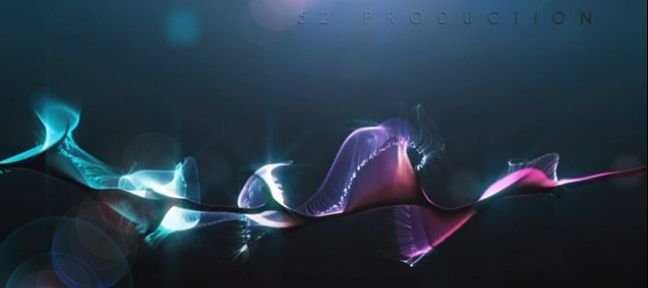
Apprenez dans ce tuto After effects (toutes versions), à réaliser une apparition de texte lumineux sans plug-in, grâce notamment à l'utilisation du mode 32bpc, du bruit fractal, de l'animation de l'approche, de l'effet trichrome ou encore de l'estampage couleur etc...
Cet effet largement utilisé s'intègrera parfaitement à toutes vos compositions pour un temps de réalisation minimal.
Rendu de ce tuto After Effects texte lumineux
Voici des variantes aux résultats :
Merci et à tout de suite !
Jetez un oeil à ces autres tuto After Effects CS4
Compositing animé Nature
Dans cette tuto After Effects CS4 nous apprendrons à réaliser…
After Effects : Jingle TV…
Dans ce tuto After Effects CS4, en vidéo, vous apprendrez à…
Créer une vidéo promotionnelle…
Dans ce tuto After Effects CS4 vous apprendrez à réaliser…
Effet tilt-shift : Dynamiser…
Dans ce tuto After Effects CS4, en vidéo, nous verrons comment…
Transition Trapcode Form
Nous allons voir dans ce tuto After Effects comment réaliser…
Apparition de particules
Dans ce Tuto After Effects CS4 nous allons voir comment créer…
Effet de transition d'une…
Dans ce tuto After Effects, apprenez à réaliser un effet de…
Créer un teaser
Dans ce tuto After Effects, nous apprendrons à réaliser un…
Pour vous faire un avis, voici un extrait de quelques secondes. La version complète et téléchargeable de ce tuto After Effects CS4 de 20 minutes est proposée dans une résolution plus grande que l’extrait suivant :
Tutoast
, Formateur
Jeune passionné de l'image et du multimédia, je suis ici pour partager mes connaissances ainsi que pour en acquérir de nouvelles.
Autodidacte depuis plus de 3 ans, mon savoir s'étend sur un assez large domaine. Je suis un touche à tout, priviliégiant la programmation web (Html, Css, Jquery...) et les logiciels comme After effects, Photoshop, Flash... et bien d'autres! :)
A tout de suite!
En savoir plus sur Tutoast
Témoignage des clients de Tutoast
![]()
Des tutos vraiment très complets et diversifiés. Assès bien expliqués pour la plupart ! merci beaucoup.
![]()
Excellent formateur !!! Bon ben voila j'ai tout dit ^^
![]()
De super tuto , continue !!
![]()
Toujours de très bons tutos !
![]()
Géant! Vraiment, si vous cherchez un bon auteur, alors c'est lui.
Lire les autres témoignages
D'autres tuto de Tutoast
Effet Shine sans plug-in
Dans ce tuto After Effects CS4, apprenez à réaliser un effet Shine lumineux sur un…
Barre de préchargement sans code et personnalisation en as2
Dans ce tuto Flash apprenez à utiliser le composant flash barre de préchargement (progressbar)…
Logo de particules sous Particular
Dans ce tuto After Effects (toutes versions), apprenez à réaliser une apparition de…
Animation de la Saint-Valentin avec Particular
Dans ce tuto After Effects (CS5 et CS4), apprenez à réaliser une animation pour la…
Notes attribuées par les utilisateurs (2 votes)
Les avis / Questions des utilisateurs (2)
Donnez votre avis ou posez une question au formateur.
Vous souhaitez commenter ce tuto vidéo ? Créez un compte gratuit. Déjà membre ? Identifiez-vous
Ce tuto en résumé ...
Ce tuto After Effects CS4 d’une durée de 20 minutes a été acheté 165 fois et a reçu une note moyenne de 5/5.
Ce tuto a été publié le 11 janvier 2011 par Tutoast, contributeur, ayant reçu une note moyenne de 4,4/5 pour l’ensemble de ses vidéos, dans la catégorie Tuto After Effects Effets de texte.
Tous les fichiers sources sont fournis avec cette formation. Ces derniers vous permettront de reproduire les manipulations expliquées dans cette formation.
Ce tuto video vous expliquera étape par étape, toutes les manipulations présentées par le formateur.
Toutes nos vidéos sont visionnées par notre équipe, avant d’être mises en ligne, garantissant ainsi la qualité des produits téléchargés.


(auteur de ce tuto - 11 mai 2011)
" Bonjour JeielRapha,
Déjà, merci d'avoir acheté le tuto!
Pour ce qui est du son effectivement il n'est pas fourni et je m'en excuse. Je n'en ai pas les droits de redistribution. Sur l'autre tutoriel ou on est dans le même cas j'ai pris soin d'indiquer la situation, ici désolé mais c'était mon premier tuto et manque d'experience j'ai oublié de le noter, bien que le son ne sert qu'à donner plus "d'impact" à l'animation et ne rentre pas dans le cadre du tutoriel.
Si tu souhaites obtenir en effet sonore similaire je te conseil de faire une petite recherche sur une banque son( ex : soundsnap) avec les mots clé 'swoosh', 'whosh' ou encore 'swish'. Tu devrais trouver ce qu'il faut.
Bien à toi,
Cordilament "
(a acheté ce tuto - 10 mai 2011)
" Effet de son non fournis... C'est dans tous t'es tutoriels en plus... C'est dommage... :/ "