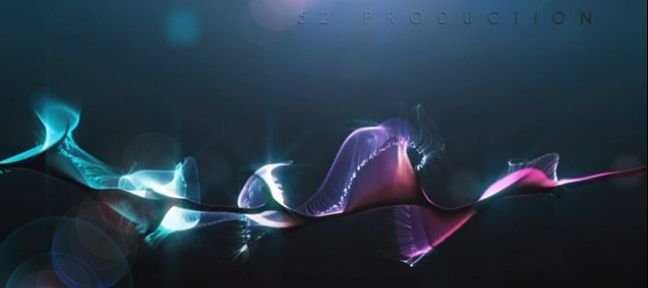
Dans cet tuto After Effects vous allez apprendre à réaliser une animation de logo similaire à celle réalisée par Blizzard sur son dernier jeu Starcraft 2.

Vous allez découvrir différentes notions et méthodes pour arriver à un résultat convaincant dans un délai modéré.

Voici le résultat obtenu grâce à ce tuto After Effects:


Voici les différentes techniques abordées dans ce tutorial :

  • Travail sur le texte avec effet 3D
  • Effet texturé sur calque Texte
  • Import d'un fichier PSD
  • Animation de filtres pour créer l'effet d'arcs électriques
  • Création de particules (Trapcode Particular) en suspension
  • Animation de particules selon un tracé Béziers
  • Utilisation des courbes
  • Calques de réglages
  • Colorimétrie et étalonnage
  • Finitions et astuces de workflow

Ce tuto est réalisable sans problème avec After Effects CS3, CS4 et CS5.

Trapcode Particular est conseillé mais vous pouvez utiliser CC Particle World avec des réglages similaires (plug-in fourni de base).

Captures issues du tuto Starcraft


tuto After Effects Starcraft

Jetez un oeil à ces autres tuto After Effects CS4

Compositing animé NatureCompositing animé Nature
Dans cette tuto After Effects CS4 nous apprendrons à réaliser…

After Effects : Jingle TV SportAfter Effects : Jingle TV…
Dans ce tuto After Effects CS4, en vidéo, vous apprendrez à…

Créer une vidéo promotionnelleCréer une vidéo promotionnelle…
Dans ce tuto After Effects CS4 vous apprendrez à réaliser…

Effet tilt-shift : Dynamiser une vidéoEffet tilt-shift : Dynamiser…
Dans ce tuto After Effects CS4, en vidéo, nous verrons comment…

Transition Trapcode FormTransition Trapcode Form
Nous allons voir dans ce tuto After Effects comment réaliser…

Apparition de particulesApparition de particules
Dans ce Tuto After Effects CS4 nous allons voir comment créer…

Effet de transition d'une mosaïques d'écrans en 3DEffet de transition d'une…
Dans ce tuto After Effects, apprenez à réaliser un effet de…

Créer un teaser Créer un teaser
Dans ce tuto After Effects, nous apprendrons à réaliser un…

Pour vous faire un avis, voici un extrait de quelques secondes. La version complète et téléchargeable de ce tuto After Effects CS4 de 1 heure 56 minutes est proposée dans une résolution plus grande que l’extrait suivant :

Partagez cet extrait

Lien vers cet extrait : Embed code :

julienpons , formateur certifié

Julien Pons est autodidacte en arts appliqués et spécialiste Photoshop depuis plus de 10 ans. Il est actuellement graphic & motion designer à Londres et Paris. Il travaille aussi bien pour les grands agences (Publicis, Euro RSCG, DDB, TBWA...) que pour les P.M.E. Ses domaines d'interventions sont le graphic design (identité visuelle), le motion design et la retouche photo (matte painting, mode/beauté). Il est aussi formateur pour l'école d'effets spéciaux Art FX (Montpellier) et sa filiale professionnelle Art FX Training (Paris, Marseille).

En savoir plus sur julienpons


Témoignage des clients de julienpons

Des tutos d’excellentes qualités, du vrais professionnalisme ! Ils m'ont vraiment beaucoup apporté, Merci beaucoup !

Des tuto clairs, précis, professionnels.

Des explications claires et faciles.

Excellents exercices et tutoriaux !

Des supers tuto pour photoshop !! Lancez-vous sans hésiter .

Lire les autres témoignages


D'autres tuto de julienpons

Importer un son et le placer dans le scénarioImporter un son et le placer dans le scénario
Dans ce tuto Flash CS5, vous allez voir comment gérer le son sans Action Script dans…

Exporter une mise en page Indesign vers FlashExporter une mise en page Indesign vers Flash
Ce Tuto Flash CS5 explique comment enregistrer un FLA avec Indesign CS5 pour récupérer…

Vectoriser un champ de texteVectoriser un champ de texte
Ce Tuto Flash CS5 explique comment vectoriser un champ de texte dans Flash CS5. 

Créer un projecteur au format MAC et PCCréer un projecteur au format MAC et PC
Ce Tuto Flash CS5 explique comment créer un fichier exécutable au format MAC et PC…

voir tous les tuto de julienpons

Notes attribuées par les utilisateurs (9 votes)

Note moyenne des utilisateurs  

Votez pour ce tuto


Les avis / Questions des utilisateurs (15)

par eversanà voté :
(a acheté ce tuto - 28 novembre 2011)

" Trés bon tuto. Trés rapide bien sur, mais comme préciser il faut avoir les premières bases pour exécuter correctement ce tuto, qui malgrés tout s'adresse à tout le monde.

Sinon bah rendez vous sur sc2 !

Eversan
482 "

par foxcssfox
(a acheté ce tuto - 06 mai 2011)

" A quand une version AFTER EFFECT CS5 ? "

par exponenetiel
(n'a pas acheté ce tuto - 03 janvier 2011)

" et il accessible au novice (jamais utilisé after effect et la je suis sous la CS5)
Merci de ta réponse ;) "

par igorsà voté :
(a acheté ce tuto - 12 décembre 2010)

" mon adresse email est igors [at] live [point] fr "

par julienpons
(auteur de ce tuto - 11 décembre 2010)

" J'ai exporté un FFX preset, envoyez-moi votre email et je vous l'envoie, ça sera plus simple !

contact AROBASE julienpons POINT fr "

par igorsà voté :
(a acheté ce tuto - 11 décembre 2010)

" Bonjour,
Merci pour ce tuto, il est vraiment bien, mais je bloque, à un moment (pas à cause de toi), j'ai le même problème que @copyright, je ne trouve pas Animation prédéfinis dans l’effet bruit fractal.

SVP aidez-moi !
Je suis sur CS5 et windows 7 64 bits....

Merci d'avance,
Igor "

par copyright
(a acheté ce tuto - 13 septembre 2010)

" J'ai un probleme je suis rendue a bruit fractal (le debut de l'anim) mais dans mon pa nneau je n'ai pas "Animation predefinis" j'ai bien un panneau parametre et animatio predefinie qui comporte au moins une centaine de selection et sous selection mais je ne trouve pas a fleur de peau je precise que je suis sous la cs5 peut tu m'aider "

par Prince85à voté :
(a acheté ce tuto - 26 août 2010)

" bonjour donc moi je vient de le finir tuto excellent rien a dire très bien explique 5* pour moi j'adore me manque juste la bande son que je découpe en ce moment ...


PS: Spedo IG; Prince et le code 196 ^^
je trouve pas le forum...

a bientôt j'espère. "

par gtarkoà voté :
(a acheté ce tuto - 02 août 2010)

" j'avais bien compris le principe mais je ne suis pas un pro des expressions j'ai mis [ à la place de {
très bon tuto il m'a appris plein de choses je suis ton actu Merci "

par julienpons
(auteur de ce tuto - 02 août 2010)

" Hello,

Voici :

timeToStart = 2;
timeToStop = 4;

if ((time > timeToStart) && (time < timeToStop)){
wiggle(3,25);
}else{
value;
}

Tu n'as qu'à remplacer les valeurs selon les secondes où tu veux que ça démarre / s'arrête; et biensûr régler la puissance du wiggle. "

par gtarkoà voté :
(a acheté ce tuto - 02 août 2010)

" Bonjour : très bon tuto, complet et bien expliqué j'ai juste un problème avec l'expression que tu mets sur la position de l'objet nul pour la camera shake peux-tu me la redonner ici pour plus de clarté
Merci d'avance
l'expression commence ainsi : timeToStart=1; ... ok "

par Misuwa
(n'a pas acheté ce tuto - 26 juillet 2010)

" " Y en a qui suivent l'actu des jeux vidéos hein !
Vivement sa sortie demain donc... " "

par julienpons
(auteur de ce tuto - 26 juillet 2010)

" J'ai déjà la boite là... je bave dessus je peux pas l'installer ! "

par julienpons
(auteur de ce tuto - 26 juillet 2010)

" Merci ! "

par claeys
(n'a pas acheté ce tuto - 26 juillet 2010)

" pas mal du tout le rendu :) "


Donnez votre avis ou posez une question au formateur.

Vous souhaitez commenter ce tuto vidéo ? Créez un compte gratuit. Déjà membre ? Identifiez-vous

Ce tuto en résumé ...

Ce tuto After Effects CS4 d’une durée de 1 heure 56 minutes a été acheté 143 fois et a reçu une note moyenne de 5/5.

Ce tuto a été publié le 25 juillet 2010 par julienpons, formateur certifié par Tuto.com, ayant reçu une note moyenne de 4,5/5 pour l’ensemble de ses vidéos, dans la catégorie Tuto After Effects Animation.

Ce tuto video vous expliquera étape par étape, toutes les manipulations présentées par le formateur.

Toutes nos vidéos sont visionnées par notre équipe, avant d’être mises en ligne, garantissant ainsi la qualité des produits téléchargés.

N'hésitez pas à nous contacter si vous avez la moindre question !