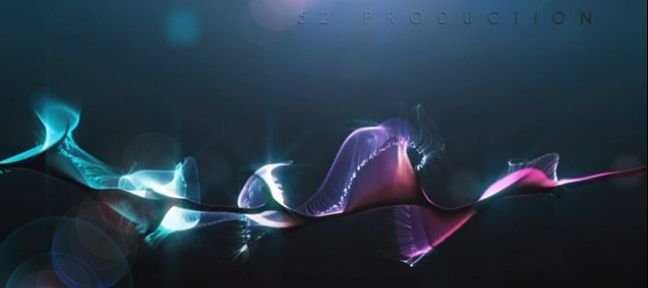
Dans ce tuto After Effects, nous allons créer puis animer une sphère avec des expressions comme un haut parleur qui subit le souffle de la musique. Le résultat nous montre la puissance et l'intérêt d'utiliser les expressions pour la réalisation d'animations hors du commun.
Jetez un oeil à ces autres tuto After Effects CS4
After Effects : Jingle TV…
Dans ce tuto After Effects CS4, en vidéo, vous apprendrez à…
Créer une vidéo promotionnelle…
Dans ce tuto After Effects CS4 vous apprendrez à réaliser…
Effet tilt-shift : Dynamiser…
Dans ce tuto After Effects CS4, en vidéo, nous verrons comment…
Mauvais signal TV (Battlefield…
Dans ce tuto vidéo After Effects, nous allons apprendre à…
Transition Trapcode Form
Nous allons voir dans ce tuto After Effects comment réaliser…
Apparition de particules
Dans ce Tuto After Effects CS4 nous allons voir comment créer…
Effet de transition d'une…
Dans ce tuto After Effects, apprenez à réaliser un effet de…
Créer un teaser
Dans ce tuto After Effects, nous apprendrons à réaliser un…
Pour vous faire un avis, voici un extrait de quelques secondes. La version complète et téléchargeable de ce tuto After Effects CS4 de 41 minutes est proposée dans une résolution plus grande que l’extrait suivant :
oscarus
, Formateur
Passionné d’animation vidéo en tout genre, et spécialisé sur l’utilité des expressions dans After Effects.
Réalisations (avec son coéquipier) de vidéos pédagogiques pour Hachette Education : http://mathdiscret.free.fr
En savoir plus sur oscarus
Témoignage des clients de oscarus
![]()
Un formateur que je recommande !
D'autres tuto de oscarus
Transition Typo grâce à des expressions
Dans ce tuto After Effects, nous allons réaliser une transition de typo. Pour cela nous…
Création d'une Cible Animée par des Lignes
Dans ce tuto vidéo After Effects, nous allons créer une cible animée par des lignes,…
Rythmer une propriété ou un effet en fonction du son
Dans ce tuto After Effects, vous verrez quand partant d’une expression permettant de…
Rythmer une vidéo en fonction d’un son
Ce tuto After Effects, va vous montrer comment, à l’aide d’une expression, on…
Notes attribuées par les utilisateurs (5 votes)
Les avis / Questions des utilisateurs (17)
Donnez votre avis ou posez une question au formateur.
Vous souhaitez commenter ce tuto vidéo ? Créez un compte gratuit. Déjà membre ? Identifiez-vous
Ce tuto en résumé ...
Ce tuto After Effects CS4 d’une durée de 41 minutes a été acheté 112 fois et a reçu une note moyenne de 4/5.
Ce tuto a été publié le 31 mai 2010 par oscarus, contributeur, ayant reçu une note moyenne de 4,4/5 pour l’ensemble de ses vidéos, dans la catégorie Tuto After Effects Expressions.
Tous les fichiers sources sont fournis avec cette formation. Ces derniers vous permettront de reproduire les manipulations expliquées dans cette formation.
Ce tuto video vous expliquera étape par étape, toutes les manipulations présentées par le formateur.
Toutes nos vidéos sont visionnées par notre équipe, avant d’être mises en ligne, garantissant ainsi la qualité des produits téléchargés.


(a acheté ce tuto - 13 janvier 2012)
" Je suis un peu déçu car en fait on ne fait pas le tuto mais on écoute le prof !!
Je préfère nettement la façon de faire à la manière de Videcopilot où l'on suit vraiment pas à pas le tuto ! "
(auteur de ce tuto - 03 mai 2011)
" Bonjour,
as tu vérifié si les expressions contenues dans les pastilles (propriétés « position » et « orientation ») sont bien activées ?
"
(a acheté ce tuto - 02 mai 2011)
" bonjour,
il manque une info quelque part... j'utilise bien le paramètre glissière sur le calque nul sphère, mais celui n'agit absolument pas sur les calques en dessous, quand je duplique les pastilles, elles ne se positionnent pas, elles restent les unes sur les autres. "
(a acheté ce tuto - 11 avril 2011)
" Dur, dur, Bruno et son 3*. C'est très didactiquement expliqué (on sent le pédagogue) et en plus, bien plus beau qu'un cours de maths!
Je garde la formation de Bruno comme référence sur les expressions mais quelques autres tutos comme celui de Dafx et celui-ci pour le fun. "
(a acheté ce tuto - 24 janvier 2011)
" Je comprend mieux car je découvre peut a peut ce logiciel je savais pas qu'on pouvait renommer les "effets" donc c'ets les expression qui donne ce résultat de sphère !
Bon je teste et je te poserais d'autre question par la suite !
Merci beaucoup !!! ^__^
"
(auteur de ce tuto - 23 janvier 2011)
" Bonjour,
Mon premier conseil pour réaliser la sphère est de regarder attentivement mon tuto, tu remarqueras que je n'ai employé aucun effet (encore moins l'effet Sphérisation).
La sphère est créer à partir de calques (solides) qui se positionnent automatiquement autour d'un calque nul nommé "centre" grâce aux expressions. Se sont les expressions qui s'occupent de tout, tu n'as plus qu'a dupliquer ces calques jusqu'à remplir la sphère dont tu choisis les dimensions par l'intermédiaire de deux paramètre: rayon et angle.
Les paramètres "rayon" et "angle" sont en fait des effets "paramètre glissière" de la catégorie "Options pour expressions "que j'ai renommé "angle" et "rayon".
Voilà, n'hésite pas à me poser d'autres questions si tu as besoin. "
(a acheté ce tuto - 23 janvier 2011)
" Bonjour j'ai acquis votre tutoriel, mais face a l'ampleur du travail je suis totalement perdu ! ^^'
Mais le résultat est fort intéressant d'où ma volonté de l'acheter !
Bref j'ai une long liste de question mais je vais débuter par celle qui concerne la création de la sphère :)
Déjà ou ce trouve les "calque a effet" pour créer la sphère j'ai CS5 et j'ai comme effet : Sphérisation avec deux onglet rayon et centre mais pas angle ...
et je ne trouve pas juste l'effet rayon et angle.
Du coup j'ai copier votre expression pour placer les forme mais ça ne marche pas (logique ) les expression ne correspond plus et j'arrive pas a les modifier ... Quel sont vos conceil déja pour réaliser la sphère ? (suite a mon problème )
Merci de votre première réponse, j'en poserais d'autre par la suite, si ça vous dérange pas ^^' "
(a acheté ce tuto - 31 octobre 2010)
" je te remercie, je vais essayer de rentrer plus en détail dans ton tuto, a force de le faire et le refaire je finirai bien à comprendre, et encore merci pour ton travail, il est vraiment bien ! "
(auteur de ce tuto - 30 octobre 2010)
" Les effets "rayon" et "angle" ne sont pas des effets d'after à proprement dit, il s'agit en fait de l'effet "paramètre glissière" de la catégorie "options pour expressions". J'ai ensuite renommée cet effet "rayon" ou encore "angle" .
Pour changer le nom d'un effet, il faut le sélectionner puis appuyer sur la touche "entrée".
Les expressions ne sont pas expliquer dans le détailles car il m'a fallu plusieurs jours de réflexions pour les écrire, elles sont donc assez complexes.
Le tuto explique le travaille effectuer par chacune des expressions et comment les paramètrer, ça devrait te permettre de faire ce que tu souhaites ... "
(a acheté ce tuto - 30 octobre 2010)
" Merci pour ta réponse,
disons que j'aurais aimer tout refaire de A à Z, mais les effets "rayon" et "angle", je ne sais absolument pas où tu les as pris (quand je fait une recherche des effets, mon after ne trouve rien).
J'ai télécharger tes fichiers, super tout marche... mais je reste toujours perdu... je ne sais pas a quoi correspond tes expressions.
je suis assez embêté, car ton tuto correspond vraiment à ce que je cherche à faire, mais hélas je suis complétement dépassé.
"
(auteur de ce tuto - 29 octobre 2010)
" Je peux peut-être t'aider ?
Il n'y a rien de difficile à comprendre puisque se sont les expressions qui font le travail.
Tu n'as plus qu'a paramétrer la sphère (si tu souhaites modifier ses dimensions), ainsi que le souffle provoqué par la musique. Tu peux également changer de musique, le résultat sera différent car l'expression agit en fonction de l'amplitude du son.
Si tu souhaites d'autre explications, n'hésites pas ! "
(a acheté ce tuto - 28 octobre 2010)
" je n'ai rien compris... il est vraiment pour les pros... dommage que les débutants ne peuvent pas suivre ! "
(auteur de ce tuto - 24 octobre 2010)
" Salut Kosm, et merci pour ton commentaire.
Pour remplacer les calques bleus par des images ou des vidéos, il suffit de faire un glisser déposer tout en appuyant sur la touche "Alt " : Tu dois d'abord sélectionner le calque bleu que tu souhaites remplacer dans la fenêtre de montage, puis sélectionner un fichier (image ou vidéos) dans fenêtre de projet et le glisser (tout en appuyant sur la touche "Alt") dans la fenêtre de montage sur le calque bleu en question. "
(a acheté ce tuto - 22 octobre 2010)
" Génial !!! j'adore. Une petite question, comment fais-tu pour remplacer les calques bleus par des images ou des vidéos ? l'objet d'un nouveau tuto peut-être ? En tout cas merci, c'est surprenant les expressions. "
(auteur de ce tuto - 08 septembre 2010)
" " http://oscarvideo.free.fr/mj.mov
Ce lien est un autre exemple réalisé avec le même projet "sphere.aep" que celui proposé dans ce tuto, j'ai juste modifié la musique, ralenti le mouvement de la camera, les expressions font le reste ! " "
(auteur de ce tuto - 12 juin 2010)
" Salut Bruno, heureux d’avoir de tes nouvelles !
Pour le cours de trigo, si la demande des « Weecastnautes » est très forte, pourquoi pas !
"
(a acheté ce tuto - 12 juin 2010)
" Sacrée Oscarus ! Je me demandais si on allait avoir droit à un grand cours de trigonométrie, finalement non. C'est un tuto pour expliquer comment paramétrer et se servir de ce projet. "